IPhoneのアドレス変更完全ガイド!エラーの原因と最新手順を解説
iPhoneを利用していて「メールアドレスを変更したいけれど、どこから手を付ければいいかわからない」「変更したはずなのにメールが届かない、エラーが出る」と頭を抱えるユーザーは少なくありません。特にiPhoneのアドレス変更は、端末そのものの設定だけでなく、Apple IDや各通信キャリア(ドコモ・au・ソフトバンク・格安SIM)、さらにはWebメール側の手続きが絡み合うため、混乱を招きやすい構造になっています。
セキュリティ強化が進む2026年最新のiOS環境では、二段階認証やプロファイルの仕様変更に伴い、従来とは異なる手順や注意点も生じています。本記事では、アドレス変更における全体像を整理し、各キャリア・サービス別の具体的な手順から、トラブル発生時の実践的な解決策までをわかりやすく解説します。
📌 【この記事の重要ポイントまとめ】
- 要点1:iPhoneのアドレス変更には「Apple IDのアドレス変更」と「キャリア・Webメールのアドレス変更」の2種類があり、作業手順が根本的に異なる。
- 要点2:キャリアメール変更後は、iPhone本体側でプロファイルの再インストールやアカウントの再設定を行わないと送受信エラーの原因になる。
- 要点3:Apple IDの主要メールアドレスを変更する際は、事前に関連サービスへの影響(サインアウト手順や2段階認証の確認)を把握しておくことがトラブル回避の鍵となる。
【2026年最新】iPhoneのアドレス変更は2種類ある?混同しやすい基本を整理

iPhoneで「アドレスを変更したい」と考える際、最初につまずきやすいのが変更対象の取り違えです。iPhone内で扱われるメールアドレスは、大きく分けて以下の2系統が存在します。
1つ目は、端末の管理やApp Store、iCloudへのログインに使用する「Apple IDのメールアドレス」です。これはいわばApple製品を利用するためのマスターキーであり、ここを変更すると端末全体の認証情報が更新されます。
2つ目は、日常の連絡や会員登録に使う「通信キャリアやフリーメールのアドレス」(@docomo.ne.jp、@ezweb.ne.jp / @au.com、@softbank.ne.jp、@gmail.comなど)です。こちらは通信事業者やGoogleなどのWeb上でアドレス変更手続きを行った後、iPhone本体の「メール」アプリに反映させる作業が必要になります。
自分が「Appleアカウントのログイン名を変えたい」のか、それとも「連絡用のメールアドレスを変えたい」のかを明確に区別することが、スムーズな設定の第一歩です。
Apple IDの主要メールアドレス変更手順と知っておくべき影響

Apple IDの連絡先やログイン名として登録しているアドレスを変更する場合、慎重な手順が求められます。特にApple IDの主要メールアドレス変更に伴う影響は広範囲に及ぶため、事前の準備が欠かせません。
主要アドレスを変更すると、iCloud写真、Apple Music、iMessage、FaceTimeなどのApple公式サービスへの再サインインが求められます。変更手順は以下の通りです。
まず、iPhoneの「設定」アプリを開き、最上部にある「自分の名前(Apple Account)」をタップします。「サインインとセキュリティ」を選択し、「メールと電話番号」の項目にある「編集」をタップして古いアドレスを削除し、新しいアドレスを追加します。入力した新アドレス宛てに確認コードが届くため、それを入力して認証を完了させます。
なお、iCloudメールアドレス自体の変更方法については、一度作成した「@icloud.com」のメインアドレス自体を直接書き換えることはできません。代替手段として「メールエイリアス(別名アドレス)」を作成するか、新規にApple IDを取得し直す必要があります。
大手3大キャリア(ドコモ・au・ソフトバンク)のアドレス変更とiPhone設定手順
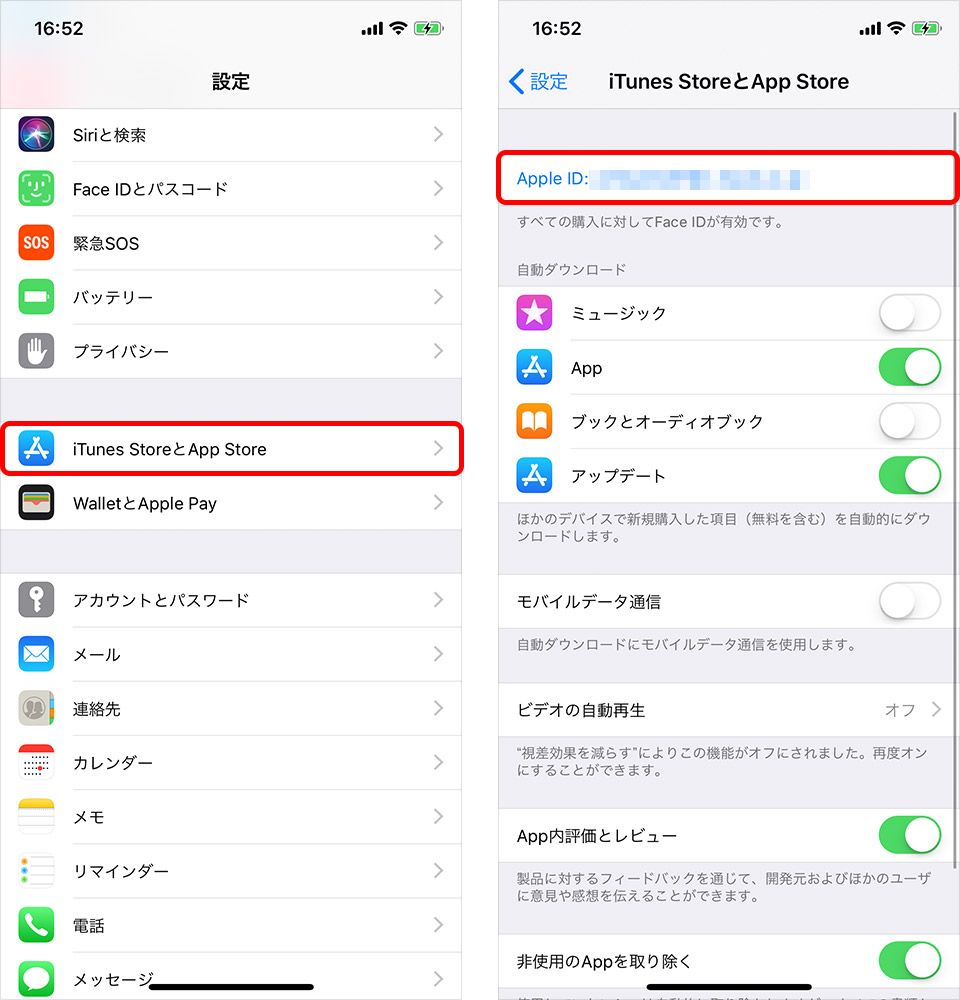
キャリアメールを利用している場合、Web上の会員ページでアドレスを変更した後、iPhone側のメール設定手順を更新しなければ送受信が停止してしまいます。各社ごとの最新の流れを押さえておきましょう。
【ドコモのメールアドレス変更(iPhone)】
「My docomo」にログインし、「設定(メール等)」から「ドコモメール設定内容の確認」へ進みます。「メールアドレス変更」から希望のアドレスを設定したら、iPhone側で「ドコモメール利用設定(プロファイル)」を再ダウンロード・インストールして設定を上書きします。
【auのメールアドレス変更方法】
「My au」の契約者メニューから「メールアドレス変更」を選択し、画面の案内に沿って手続きを完了させます。変更後、Wi-Fiをオフにしてモバイル通信に切り替えた状態で「auサポート」等から初期設定プロファイルを再取得し、iPhoneに適用します。
【ソフトバンクのiPhoneアドレス変更】
「My SoftBank」へアクセスし、「メール設定」からアドレス変更を行います。ソフトバンクの場合、変更完了後に送信されてくる「一括設定用SMS」のリンクからプロファイルを更新することで、標準メールアプリの設定が自動的に同期されます。
格安SIM(ワイモバイル・UQモバイル)とGmailの変更手順
サブブランドや格安SIM、フリーメールのアドレス変更も、それぞれ固有の手順が存在します。
ワイモバイルのメールアドレス変更設定では、「My Y!mobile」からMMS(@ymobile.ne.jp)やY!mobile メール(@yahoo.ne.jp)の変更を行います。設定反映後は、iPhoneの「設定」>「メッセージ」や「メール」のアカウント情報を手動で更新するか、専用プロファイルを入れ直します。
UQモバイルのメールアドレス設定(iPhone)については、「My UQ mobile」でアドレスを変更後、メッセージ(SMS)経由で送られる設定URLから構成プロファイルをダウンロードし、端末にインストールすることで完了します。
一方、Gmailのアドレス変更(iPhone)を行いたい場合は注意が必要です。Googleアカウントは仕様上、既存の「@gmail.com」アドレスそのものを別の文字列に変更することはできません。新しくGoogleアカウントを作成し、iPhoneの「設定」>「メール」>「アカウント」から新規アカウントとして追加登録する運用が標準的です。
なぜ?iPhoneのアドレス変更で「できない・届かない・エラーが出る」原因と対処法
アドレスを変更した直後に「メールの送受信ができない」「相手に届かない」「パスワードエラーが表示される」といったトラブルに直面するケースは非常に多いです。ここではiPhoneのアドレス変更ができない主な原因と具体的な対処法を解説します。
最も多い原因は、古い構成プロファイルが端末内に残っていることです。Web側でアドレスを変えても、iPhone内部の通信設定が旧アドレスの認証情報を保持していると、送受信サーバーへのアクセスが拒否されます。この場合は「設定」>「一般」>「VPNとデバイス管理」から古いプロファイルを一度削除し、キャリアの公式サイトから最新プロファイルを再インストールしてください。
また、メールアドレス変更後に届かないトラブルでは、相手側の「迷惑メールフィルター」に弾かれている事例が多発しています。特に携帯キャリア固有のセキュリティフィルターが「パソコンからのメール」や「なりすまし規制」を強めている場合、新アドレスからの送信が遮断されがちです。相手にドメイン指定受信の設定を依頼するか、連絡先(アドレス帳)に新アドレスを登録してもらうことで解消します。
さらに、Wi-Fi環境下で設定プロファイルをインストールしようとして通信エラーになるケースもあるため、キャリア設定の更新時は一時的にWi-Fiを切り、4G/5Gのモバイル回線で通信するのが確実です。
機種変更やメール引き継ぎで見落としがちな落とし穴
iPhoneの機種変更に伴うメール引き継ぎとアドレス変更を同時に行う際は、認証の行き詰まりに注意が必要です。
多くのWebサービス(銀行、SNS、ECサイトなど)で二段階認証の通知先を旧メールアドレスに設定したままアドレスを解約・変更してしまうと、確認コードが受け取れずログイン不能に陥ります。必ず主要な外部サービスのアカウント登録情報を新アドレスに更新してから、古いアドレスの利用を停止してください。
また、クイックスタート機能で古いiPhoneから新しいiPhoneへデータを移行した場合でも、メールアカウントのパスワードやキャリアプロファイルはセキュリティ保護の都合上、自動引き継ぎされない場合があります。新しい端末側で再度プロファイルのインストールが必要になる点を覚えておきましょう。
【iPhoneのメールアドレス変更】に関するよくある質問(FAQ)
Q1:Apple IDのアドレスを変更すると、購入したアプリや写真データは消えてしまいますか?
A1:データや購入履歴は消えません。同じアカウントの「ログイン名(メールアドレス)」を更新するだけであれば、iCloudに保存された写真や過去に購入した有料アプリ、サブスクリプション契約はそのまま維持されます。ただし、別のアカウントを新規作成して切り替えた場合はデータが引き継がれないため注意してください。
Q2:キャリアメールを変更したのに、iPhoneの標準メールアプリに古いアドレスが表示され続けます。どうすればいいですか?
A2:iPhone内部に旧設定のプロファイルが残っていることが原因です。「設定」>「一般」>「VPNとデバイス管理」から該当キャリアのプロファイルを削除し、各キャリアのマイページ等から最新のプロファイルを再ダウンロードしてインストールしてください。
Q3:アドレス変更後、特定の相手だけにメールが送信できません。何が原因でしょうか?
A3:相手側の迷惑メールフィルターによってブロックされている可能性が極めて高いです。新アドレスへ変更した直後は、相手のメールサーバー側で迷惑メール判定を受けやすくなります。相手に自身の新アドレスを受信許可リスト(ホワイトリスト)へ追加してもらうよう依頼してください。
まとめ:正しい手順を把握してトラブルのないメール環境を整えよう
iPhoneのメールアドレス変更は、「Apple ID自体の変更」と「キャリア・Webメールのアドレス変更」を正しく切り分け、それぞれの仕様に沿って作業を進めることが最も重要です。手順さえ間違えなければ、送受信エラーや認証トラブルに悩まされる心配はありません。
万が一エラーが出た場合も、焦らず「古いプロファイルの削除と再設定」「モバイル回線での通信確認」「迷惑メールフィルターの確認」を順に試すことで、大半の問題は即座に解決できます。本記事の手順を参考に、安全かつ快適な通信環境を整えてください。 (出典: アドレス 変更 アイフォン(Yahoo!ニュース))
テクノロジーやライフスタイル領域を中心に執筆活動を行っています。趣味は写真撮影と旅行です。
