LINEデータ削除で何が消える?通知や相手側の見え方と安全な容量削減術
スマホのストレージ警告が突然表示され、内訳を確認するとLINEだけで数十GBも消費されていた――そんな経験を持つユーザーは少なくありません。日々のメッセージや写真、動画のやり取りが積み重なることで、LINEアプリは想像以上に端末のストレージを圧迫します。
いざ「LINEのデータを削除して空き容量を増やしたい」と思っても、「トーク履歴が全部消えてしまうのではないか」「友だちに削除したことがバレるのではないか」という不安から、実行をためらってしまうケースが後を絶ちません。本稿では、不要なデータだけを安全に消去し、スマホの動作を快適に保つための具体的なノウハウを分かりやすく解き明かします。
📌 【この記事の重要ポイントまとめ】
- 要点1:「キャッシュ削除」を行ってもトーク履歴・写真・スタンプは消えず、安全にギガ単位の空き容量を確保できる
- 要点2:トーク履歴やトークルームを削除しても相手側に通知は一切飛ばず、相手の画面上の履歴にも影響しない
- 要点3:アプリ内の「データ削除」と「アカウント削除」は完全に別物であり、正しい手順を踏めば大切な思い出を守りながら容量を劇的に削減可能
【徹底整理】LINEデータ削除で消えるもの一覧|キャッシュとトーク履歴の決定的な違い
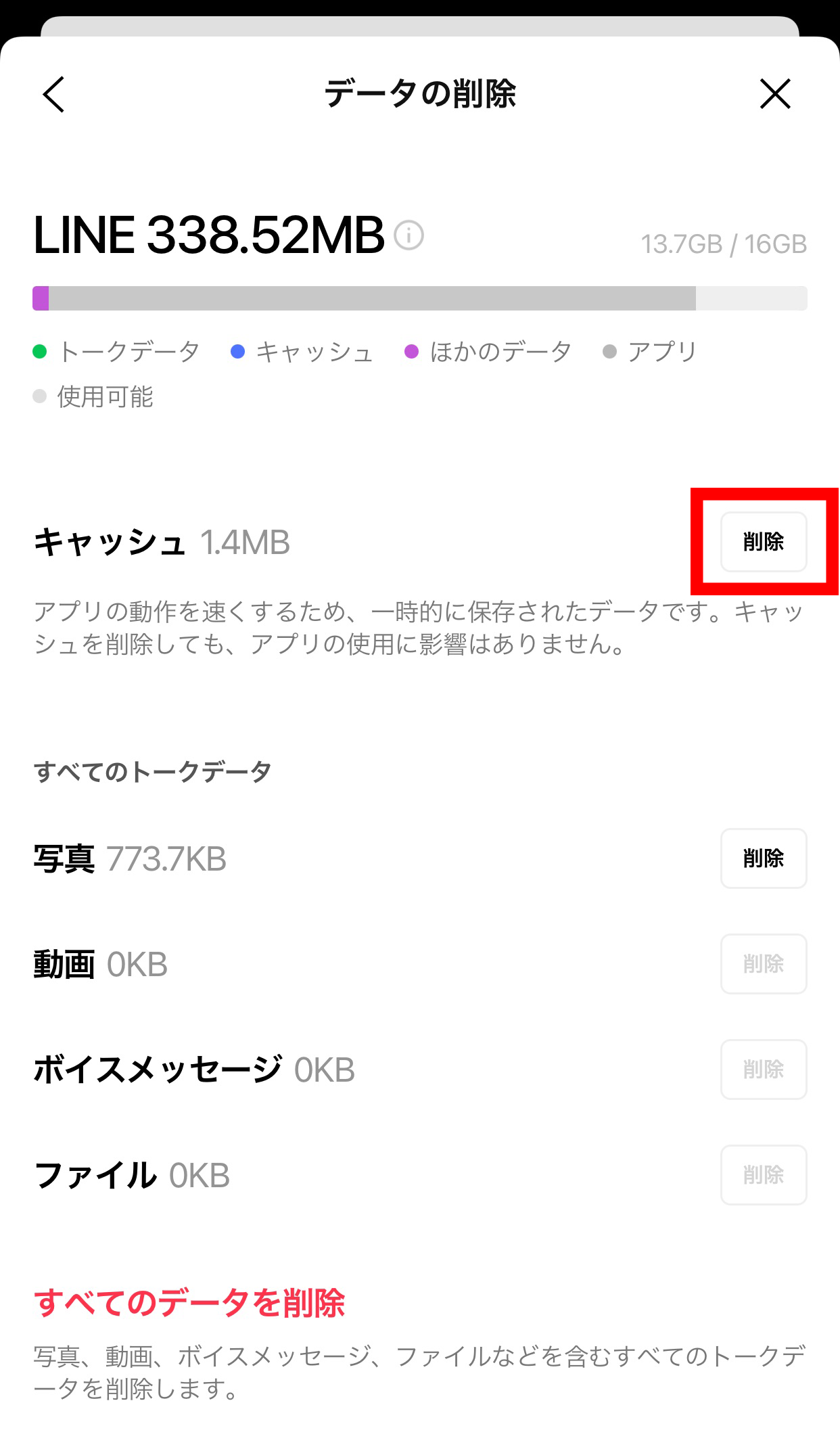
LINEの容量肥大化を解消するにあたり、まず把握すべきは「キャッシュ」と「トーク履歴」の性質の違いです。この2つを混同していると、誤って大切なメッセージを消してしまったり、逆にまったく容量が減らない原因になります。
LINEデータ削除で消えるもの一覧を整理すると、選択する削除項目によって影響範囲が明確に分かれます。
| 削除する項目 | 消えるもの(端末側) | 残るもの・影響 |
|---|---|---|
| キャッシュデータ | 一時保存された画像・音声・読み込みデータ | トーク履歴、友だちリスト、写真の再取得権限(保存期間内) |
| 写真・動画データ | トーク内で送受信した高解像度メディア本体 | メッセージテキスト(※保存期間外のメディアは再閲覧不可) |
| トーク履歴 | 指定したトーク内の全メッセージ・送受信記録 | 友だち関係、アルバム、ノート、Keep内の保存データ |
最も手軽かつノーリスクで実行できるのがLINEキャッシュ削除です。キャッシュは一度読み込んだ画像を素早く再表示するための一時データに過ぎず、削除してもトーク画面のテキストメッセージや友だちリストが消えることはありません。
相手に通知はいく?トークルーム削除時の「相手側の見え方」とリアルな挙動
個別トークやグループのやり取りを整理する際、誰もが気にするのが相手側の見え方です。「トークルームを消したら相手の画面でもトークが消えるのか」「『〇〇がトークを削除しました』といった通知が飛ぶのではないか」と懸念する声は根強く存在します。
結論から言えば、自分の端末でトークルーム削除やメッセージの削除を行っても、相手に通知が送られることは一切ありません。LINEのデータ管理構造において、トーク履歴の削除は「自分の端末内に保存されたログを消去するローカル処理」に過ぎないためです。
相手の端末側にはそれまでのメッセージや送受信したメディアがそのまま残り続けます。ただし、送信後24時間以内に行える「送信取消」機能を使った場合のみ、相手の画面に「メッセージの送信を取り消しました」というシステムログが残る仕様となっています。「データ整理のための削除」と「誤送信の取り消し」は根本的に仕組みが異なる点に留意してください。
「データ削除」と「アカウント削除」の違いとは?取り返しのつかないミスを防ぐ知識
設定メニューを操作する際、絶対に間違えてはならないのがデータ削除とアカウント削除の違いです。この2つを取り違えると、最悪の場合すべての連絡先や課金アイテムを永久に喪失します。
データ削除は、スマホ内部に蓄積された一時ファイルや選択した過去ログを消す作業を指します。LINEアカウントそのものは有効なまま維持されるため、ログイン状態や友だちリスト、LINE Pay残高、購入済みスタンプなどはすべて手元に残ります。
一方で「アカウント削除(退会)」を実行すると、サーバー上に登録されているユーザー識別情報そのものが完全消滅します。同じ電話番号で再登録しても以前のデータは一切引き継げず、友だちの画面上でも「メンバーがいません」あるいは「Unknown」と表示される状態に変化します。LINEストレージ空き容量を増やす目的でアカウント削除を選択する必要は一切ありません。
【端末別】LINEの容量を劇的に減らす正しい手順|iPhone・Android完全対応
日常のパフォーマンスを取り戻すために、最も効果的なLINE容量を減らす方法をOS別に解説します。数分でギガ単位の空き容量を確保できる王道の手順です。
iPhone(iOS版)でのLINEデータ削除手順
iPhoneでは、LINEアプリの設定画面から安全にキャッシュを一括クリアできます。
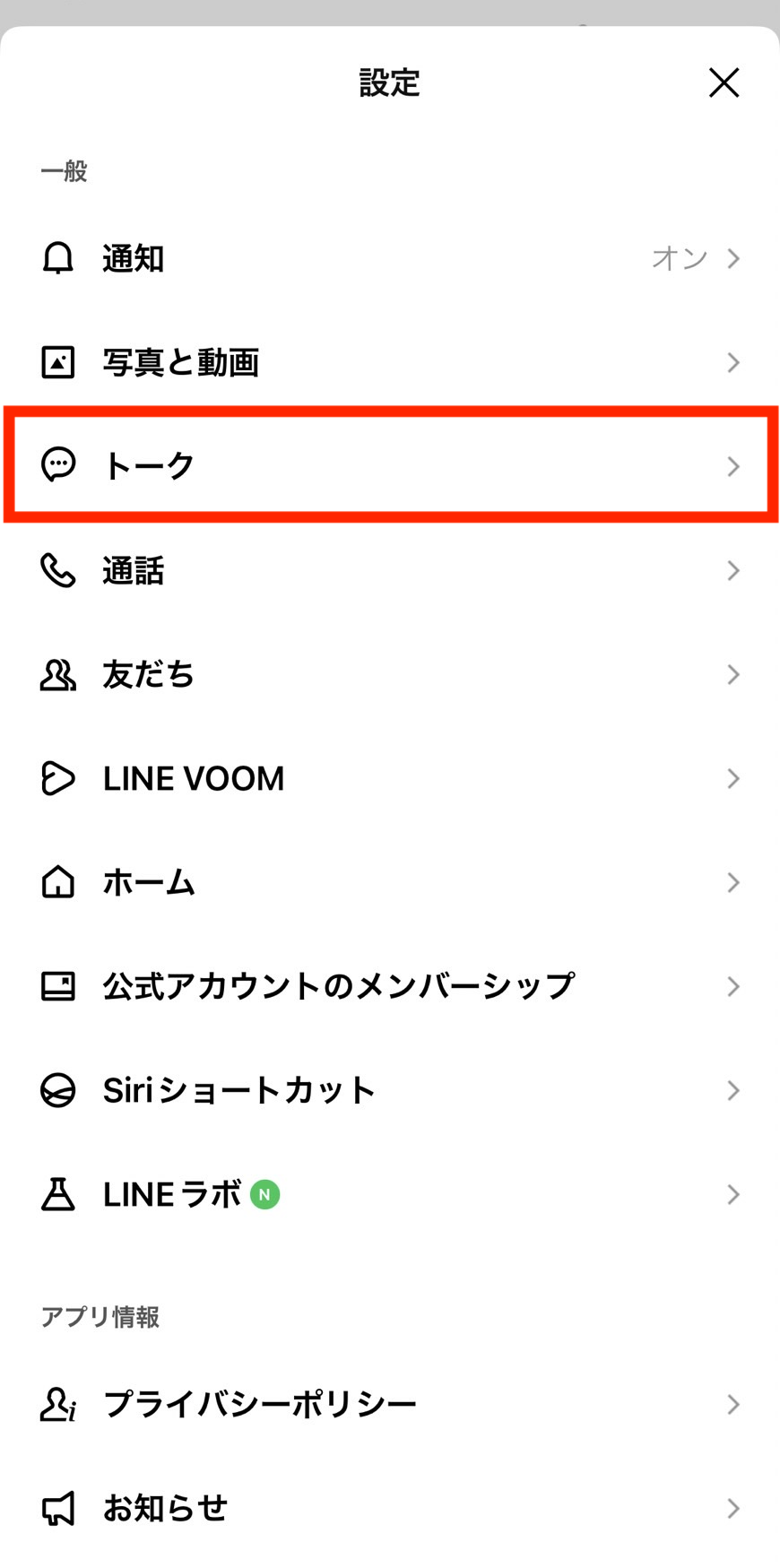
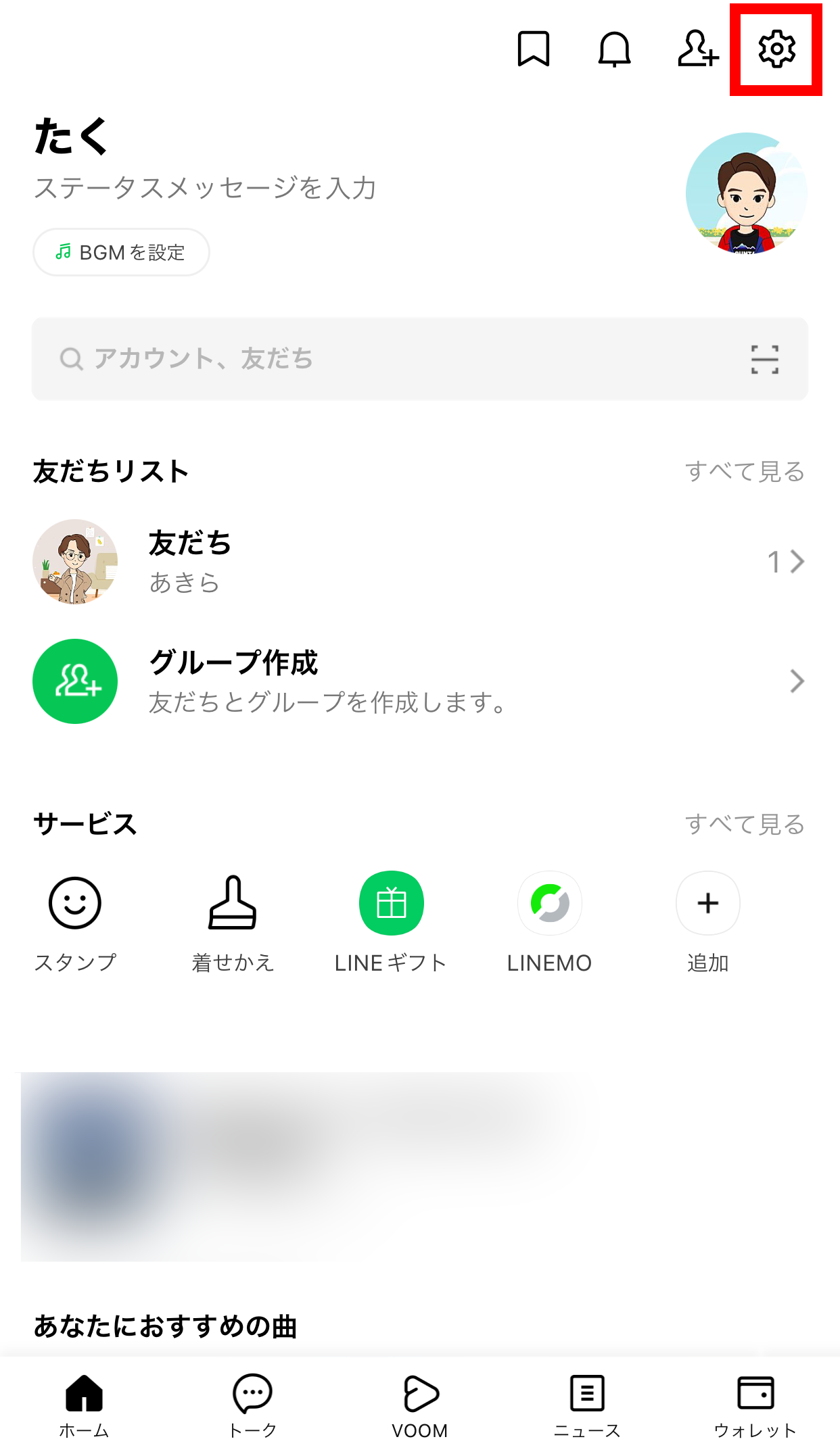
- LINEの「ホーム」タブ右上にある設定アイコン(歯車マーク)をタップ
- メニュー一覧から「トークのバックアップ・復元」の下部などにある「データの削除」を選択
- 「キャッシュ」の項目にチェックが入っていることを確認し、「選択したデータを削除」を実行
この操作だけで、トーク内のテキストを残したまま数GB規模のiPhone LINEデータ削除が完了します。
Android版でのLINEデータ削除手順
Android端末では、LINEアプリ内からの操作に加えて、OSの設定メニューからも確実にキャッシュを消去できます。
- スマホ本体の「設定」アプリを開き、「アプリ」→「LINE」を選択
- 「ストレージとキャッシュ」をタップ
- 「キャッシュを消去」をタップ(※「ストレージを消去」を押すと初期化されるため注意)
このAndroid LINEデータ削除を行うことで、アプリの動作もたつきが解消され、端末全体のレスポンス向上が期待できます。
写真・動画データの安全な管理とバックアップ&復元の実践ポイント
キャッシュを削除しても依然としてLINEのデータ容量が大きい場合、原因の多くはトークルーム内に蓄積された写真動画データ削除が未実施である点にあります。高解像度の動画や写真は膨大な容量を占めるため、個別のトークごとに整理するのが有効です。
特定のグループや友だちとのトークを開き、右上のメニュー(三本線)から「その他」>「データの削除」へ進むと、そのトークルーム内にある「写真」「動画」「ボイスメッセージ」を個別に指定して消去できます。
ただし、一度端末から消したメディアのうち、LINEサーバー側の保存期間が終了しているものは二度と再ダウンロードできません。後から見返したい重要な家族写真や旅行の思い出は、削除を実行する前に必ずLINEの「アルバム」に保存するか、Google フォトやiCloudへ退避させておく運用が不可欠です。
また、万が一の端末トラブルや誤操作に備え、定期的なバックアップと復元の設定を有効化しておく習慣が、データ保護の最大の防波堤となります。
【LINEデータの削除】に関するよくある質問(FAQ)
Q1:キャッシュを削除すると、未読メッセージやアルバムの写真も消えてしまいますか?
A1:いいえ、消えません。キャッシュ削除で消えるのは読み込み用の一時ファイルのみです。未読・既読を問わずトーク履歴のテキストメッセージ、友だちリスト、ノートやアルバムに保存されたデータはそのまま維持されます。
Q2:特定の相手とのトーク履歴を削除した場合、相手に「削除された」と伝わりますか?
A2:一切伝わりません。相手の画面には過去のメッセージがそのまま残り、システム通知なども送信されません。完全に自分側の端末内だけの変更となります。
Q3:LINEの「ストレージを消去(データ消去)」をAndroidの設定から押してしまったらどうなりますか?
A3:アプリが初期状態に戻り、ログアウト状態になります。ただしアカウント自体が消えたわけではないため、事前に設定していたメールアドレスやパスワード、連携済みアカウントで再ログインし、バックアップから復元すれば元の状態に戻せます。
まとめ:定期的なキャッシュ整理でLINE容量を常にスマートに保つ
スマホの空き容量不足は、OSのアップデート失敗や動作遅延、バッテリー消耗の加速など様々なトラブルの引き金となります。その主原因になりやすいLINEアプリですが、仕組みさえ理解していれば恐れることはありません。
「キャッシュ削除」は日常的なメンテナンスとして月に1回程度実行し、大きな空き容量が必要な際は写真や動画をクラウドやアルバムへ移行してからトーク内データを間引く――この2段構えのステップを実践するだけで、大切な人間関係の記録を一切損なうことなく、快適なデジタルライフを維持できます。 (出典: line データ の 削除(Yahoo!ニュース))
最新のトレンドや話題のニュースをわかりやすく解説するWebライターです。読者の皆様に役立つ情報を日々お届けしています。
