PS4の画面をスマホに映す決定版!遅延解決と2026年最新接続術
リビングのテレビが家族に使われていてゲームができない時や、ベッドに寝転がりながらお気に入りのPS4タイトルを進めたい時、手元のスマートフォンをサブモニター化できるリモートプレイは非常に心強い機能です。名作タイトルが豊富に揃うPS4は、現在でも多くのプレイヤーに愛用されています。
しかし、「設定してみたものの画面が真っ暗で映らない」「入力の遅延が酷くてアクションゲームにならない」といったトラブルに頭を抱えるユーザーも少なくありません。本記事では、公式アプリを使った基本手順から、通信環境の最適化、遅延を極限まで減らす裏ワザまで、快適なプレイ環境を構築するためのノウハウを分かりやすく解説します。
📌 【この記事の重要ポイントまとめ】
- 要点1:公式の「PS Remote Play」アプリを使えば、iPhoneやAndroid端末を数ステップでPS4の高精細なモニターとして活用できる。
- 要点2:「画面が映らない」「遅延する」問題の9割は、Wi-Fiの周波数帯(2.4GHz/5GHz)の選択やPS4本体のネットワーク接続設定(有線化)で解決する。
- 要点3:純正コントローラーのBluetooth接続や有線キャプチャーを活用することで、外出先でも据え置き機並みの操作性を再現できる。
【2026年最新設定方法】PS4の画面をスマホに映す基本手順と準備

スマートフォンでPS4のゲームを遊ぶための基本となるのが、ソニー公式が提供するPS Remote Playアプリです。特別な追加機器を用意することなく、手持ちの端末へ手軽に映像をストリーミング出力できます。
初期セットアップをスムーズに進めるため、まずはPS4本体側とスマートフォン側の双方で必要な設定を済ませておきましょう。
【PS4本体側の設定手順】
1. ホーム画面の「設定」>「リモートプレイ接続設定」を開く
2. 「リモートプレイを有効にする」にチェックを入れる
3. 「設定」>「アカウント管理」>「いつも使うPS4として登録する」を選択して有効化する
4. スタンバイ状態からの起動を許可するため、「設定」>「省電力設定」>「スタンバイモード中の機能を設定する」を開き、「インターネットに接続したままにする」および「ネットワーク経由でPS4の電源を入れられる」にチェックを入れる
本体側の準備が整ったら、端末に応じたアプリ設定へ進みます。iOS端末を利用する場合はApp StoreからiPhone画面出力PS4に対応した「PS Remote Play」をインストールし、PS4でログインしているものと同一のPlayStation Network(PSN)アカウントでサインインします。
一方、GalaxyやXperia、Pixelなどの端末ではGoogle Playからアプリを取得し、Androidリモートプレイ設定を行います。アプリ内の案内に従って同一ネットワーク内のPS4を自動検索させれば、わずか数秒でスマホの画面上にPS4のホームメニューが表示されます。
「画面が映らない」「接続できない」トラブルの決定的な原因と対処法
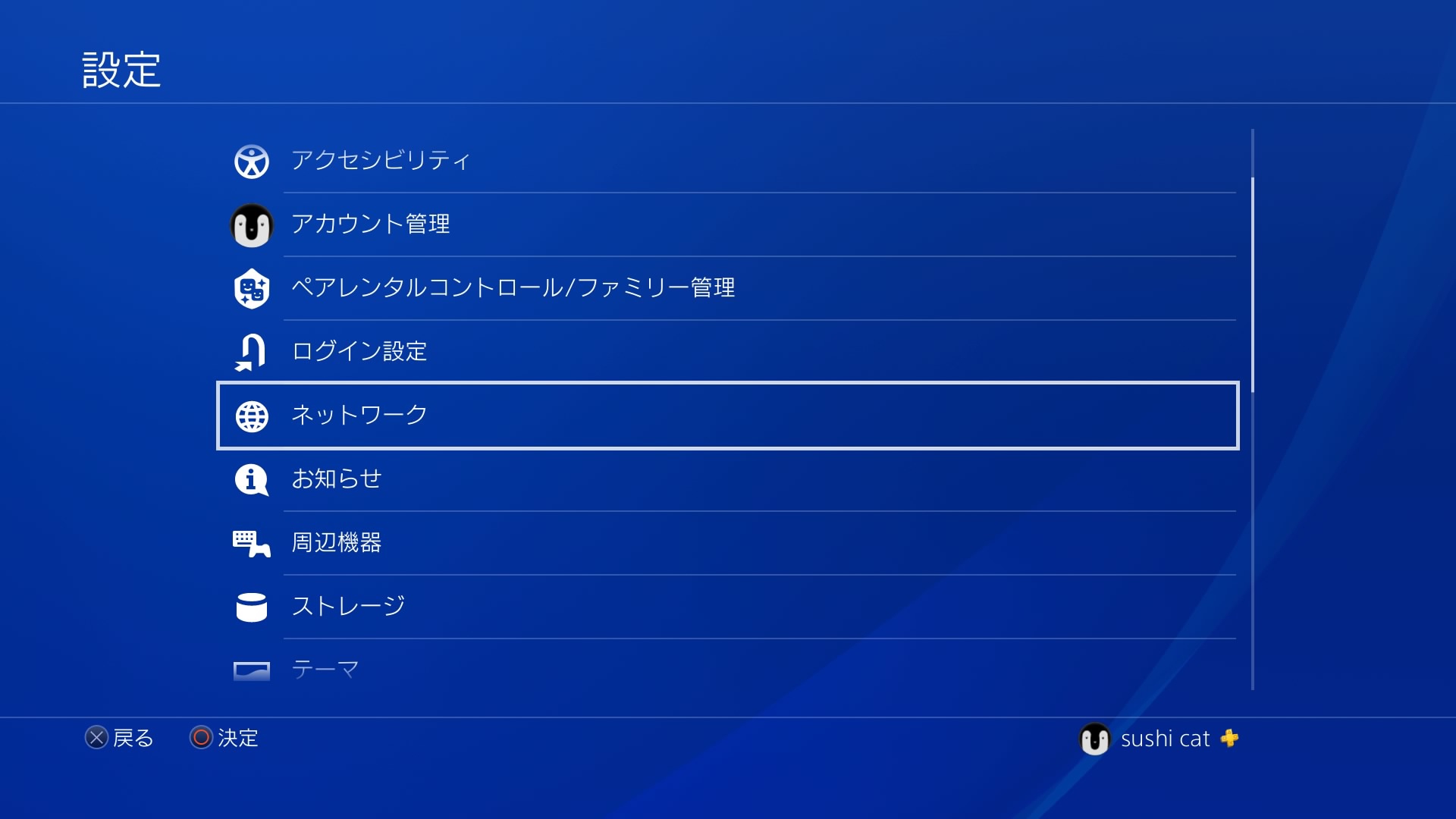
初期設定を終えたにもかかわらず接続エラーが出る場合、いくつかの典型的なボトルネックが存在します。PS4スマホ画面映らない原因として最も頻度が高い要素を順に潰していきましょう。
まず確認すべきは、「PS4本体とスマートフォンでログインしているPSNアカウントの一致」です。家族用のアカウントや別地域のアカウントでサインインしていると、同一Wi-Fi環境下であっても認証が通りません。
次に疑うべきはルーター側のセキュリティ設定です。ルーターの「プライバシーセパレーター機能」が有効になっていると、同一Wi-Fi内の端末同士の通信が遮断されます。ルーターの管理画面からこの機能をオフにしてください。
また、PS4本体の画面解像度設定が影響しているケースもあります。「設定」>「サウンドとスクリーン」>「映像出力設定」において、解像度が「自動」になっているか確認しましょう。一度PS4を完全に再起動し、ルーターの電源を入れ直すだけでも認識エラーが解消することが多いため、焦らず基本の再起動を試すのが鉄則です。
PS4リモートプレイ遅延対策|Wi-Fi推奨通信速度とカクつき解消の裏ワザ

リモートプレイで最もストレスとなるのが、ボタンを押してからキャラクターが動くまでの「入力遅延」や、画面のブロックノイズ・コマ落ちです。これらを劇的に改善するためには、通信インフラの徹底的な見直しが欠かせません。
公式が提示するWi-Fi推奨通信速度は上り・下りともに最低5Mbps以上、高画質プレイには15Mbps以上の安定した速度が求められます。しかし、格闘ゲームやアクション、FPSなどを快適に楽しむなら、実測で下り50Mbps以上・Ping値(応答速度)20ms以下を維持するのが理想です。
実効速度を引き上げ、PS4リモートプレイ遅延対策を完璧にするためのポイントは以下の3点です。
① PS4本体を有線LANでルーターに直結する
電波干渉を受けやすい無線接続から有線LANケーブル(Cat6以上を推奨)へ切り替えるだけで、パケットロスが大幅に減少し、遅延は劇的に低減します。
② スマホ側のWi-Fiを「5GHz帯(IEEE 802.11ac/ax)」に固定する
電子レンジやBluetooth機器と干渉しやすい2.4GHz帯ではなく、高速で干渉の少ない5GHz帯(SSIDの末尾が「-A」や「-5G」となっているもの)に接続してください。
③ アプリ側の画質設定を微調整する
PS Remote Playアプリの「設定」>「リモートプレイのビデオ品質」を開き、解像度を「標準(540p)」または「高(720p)」、フレームレートを「高」に設定します。回線帯域に余裕がない環境では、あえて解像度を1段階落とすことで処理落ちを防ぎ、操作の追従性を優先させる裏ワザが極めて有効です。
操作性を極限まで高める!DUALSHOCK 4とスマホのBluetooth接続手順
スマホ画面上のバーチャルパッドでも簡単な操作は可能ですが、精密なエイムや複雑なコマンド入力を要するタイトルでは物理コントローラーが不可欠です。PS4純正の「DUALSHOCK 4」は、ワイヤレスで手軽にスマホへ接続できます。
DUALSHOCK4スマホ接続の手順は非常にシンプルです。
1. コントローラーの電源が切れている状態にする
2. 「SHAREボタン」と「PSボタン」を同時に長押しする
3. ライトバーが白く素早く点滅し、ペアリング待機モードに移行する
4. スマホの「Bluetooth設定」を開き、デバイス一覧から「DUALSHOCK 4 Wireless Controller」を選択する
ペアリングが完了するとライトバーが点灯状態に変わり、アプリ起動と同時にコントローラー操作へと自動で切り替わります。市販のスマホホルダー付きコントローラーマウント(数百円〜千円程度で購入可能)を装着すれば、ポータブルゲーム機と全く同じ感覚で長時間のプレイを楽しめます。
通勤中やカフェでも遊べる!外出先からのPS4リモート接続と注意点
自宅のWi-Fi圏外からでも、モバイルデータ通信や公衆Wi-Fiを経由して自宅のPS4を遠隔操作できます。長時間の移動中や外出先のスキマ時間を活用したいゲーマーにとって、外出先PS4リモート接続は非常に魅力的な機能です。
外出先から接続する際は、あらかじめPS Remote Playアプリの設定で「モバイルデータ」>「モバイルデータを使用」をオンにしておきます。
ただし、外出先利用には特有の注意点が存在します。
・データ通信量の急激な消費
リモートプレイは常に映像を受信し続けるため、最高画質設定では1時間あたり2〜3GB前後のパケットを消費します。無制限プランの契約か、信頼できる高速フリーWi-Fiの利用が前提となります。
・自宅のPS4を必ず「スタンバイモード」にしておく
完全に電源が落ちているPS4を外部から起動することはできません。外出前には電源を落とさず、必ずスタンバイ(レストモード)状態にしておきましょう。
・ルーターのUPnP機能の有効化
外部ネットワークから自宅内ネットワークへアクセスするため、自宅ルーターのUPnP(Universal Plug and Play)設定をオンにしておく必要があります。接続が弾かれる場合は、NATタイプが「タイプ2(モデレート)」以下になっているか確認してください。
配信・録画にも応用可能!スマホミラーリング有線接続&キャプチャーボード活用術
「ネットワークを介したストリーミングはどうしても遅延が気になる」「ネット環境がない場所でもスマホに映したい」というこだわり派には、有線接続による画面出力がベストな選択肢となります。
近年注目を集めているのが、UVC(USB Video Class)規格に対応した小型アダプターを用いたキャプチャーボードスマホ接続です。
PS4のHDMI出力を小型キャプチャーボード(HDMI to USB変換)に差し込み、USB Type-C OTG変換アダプターを経由してAndroidスマートフォンへ直結します。スマホ側に「USB Camera」などの外部映像入力アプリを導入することで、ネットワーク帯域に一切左右されないスマホミラーリング有線接続が実現します。
この有線手法は、ネットワーク遅延が実質ゼロになるだけでなく、スマホの画面録画機能と組み合わせることで手軽にゲーム実況のキャプチャを行ったり、Discord等の通話アプリでPS4スマホ画面共有を低負荷で行ったりする際にも絶大な威力を発揮します。
【ps4 スマホ 画面】に関するよくある質問(FAQ)
Q1:PS Remote Playアプリの利用に追加料金や月額課金はかかりますか?
A1:完全無料です。アプリのダウンロードやリモートプレイ機能自体の利用に追加費用は一切発生しません(PlayStation Plusへの加入も必須ではありません)。ただし、外出先でモバイル回線を使用する際のデータ通信料は自己負担となります。
Q2:スマホの画面にコントローラーのボタンが表示されて邪魔なのですが消せますか?
A2:DUALSHOCK 4などの物理コントローラーをBluetoothまたは有線でスマホにペアリングすると、画面上のオンスクリーンボタンは自動的に非表示になります。コントローラー未接続時は一定時間画面をタップしないことで薄くなりますが、完全に消すには外部コントローラーの接続が必要です。
Q3:PS4 Proを使用している場合、スマホ側でも4K解像度でプレイできますか?
A3:PS4 Proであっても、リモートプレイ時の最大解像度は「1080p(フルHD)」に制限されます(通常のPS4は最大720p)。4K映像でのストリーミングには対応していませんが、スマホの画面サイズであれば1080pでも極めてシャープで美麗な映像体験が得られます。
Q4:外出先から繋ごうとすると「PS4が見つかりません」と表示されます。
A4:PS4本体がスタンバイモードになっていないか、あるいは「いつも使うPS4」に登録されていないことが主な原因です。また、自宅の光回線環境が二重ルーター状態になっていると外部からの信号が届かない場合があります。ルーターのブリッジモード設定やポート開放(UDP 8572等)をご確認ください。
まとめ:自分に合った接続環境でどこでもPS4タイトルを遊び尽くそう
PS4の画面をスマートフォンに映し出す技術は、適切な設定とネットワーク環境さえ整えれば、据え置き機の重厚なゲーム体験をどこへでも持ち出せる強力なツールへと進化します。
手軽に始めたいなら公式の「PS Remote Play」を活用し、自宅ルーターの5GHz帯設定や有線接続で遅延を最小化するのが最短ルートです。さらに、物理コントローラーの併用や有線キャプチャーといった応用技を取り入れることで、プレイスタイルに合わせた最適なゲーミング環境が手に入ります。自身の回線環境やお好みのスタイルに合わせて設定をカスタマイズし、快適なゲームライフを満喫してください。 (出典: ps4 スマホ 画面(Yahoo!ニュース))
Webメディアの編集およびコンテンツ作成に従事。正確で質の高い情報発信を心掛けています。
