【2026最新】スマホ画像をPDF化!アプリ不要で複数枚まとめる裏技
仕事の領収書や身分証明書、学校のプリントなどをスマートフォンで撮影し、PDF形式にして送る機会は年々増えています。しかし、「専用の有料アプリを入れないと変換できない」「無料アプリを試したら広告だらけで個人情報の流出が不安」といった悩みを抱えるユーザーは少なくありません。
実は、現在のiPhoneやAndroidには、追加アプリを一切インストールすることなく標準機能だけで複数枚の写真をPDF化できる機能が標準搭載されています。知っておくだけで作業時間を劇的に削減できる決定的な変換手順から、ファイル容量の圧縮テクニック、コンビニでの高画質印刷まで徹底的に解説します。
📌 【この記事の重要ポイントまとめ】
- 要点1:iPhoneは「ファイル」や「プリント」、Androidは「印刷」や「Googleドライブ」の標準機能だけで完全無料・アプリなしでPDF化が可能。
- 要点2:複数枚の写真を1つのPDFファイルに結合する作業も、スマホの標準ファイル管理機能だけで数タップで完結する。
- 要点3:容量圧縮や画質劣化の防止、LINEやメールでの安全な送信、コンビニ印刷の手順までマスターすればビジネスも日常手続きもスムーズ。
【アプリ不要】iPhoneの写真・画像をPDF化する2つの決定的な手順
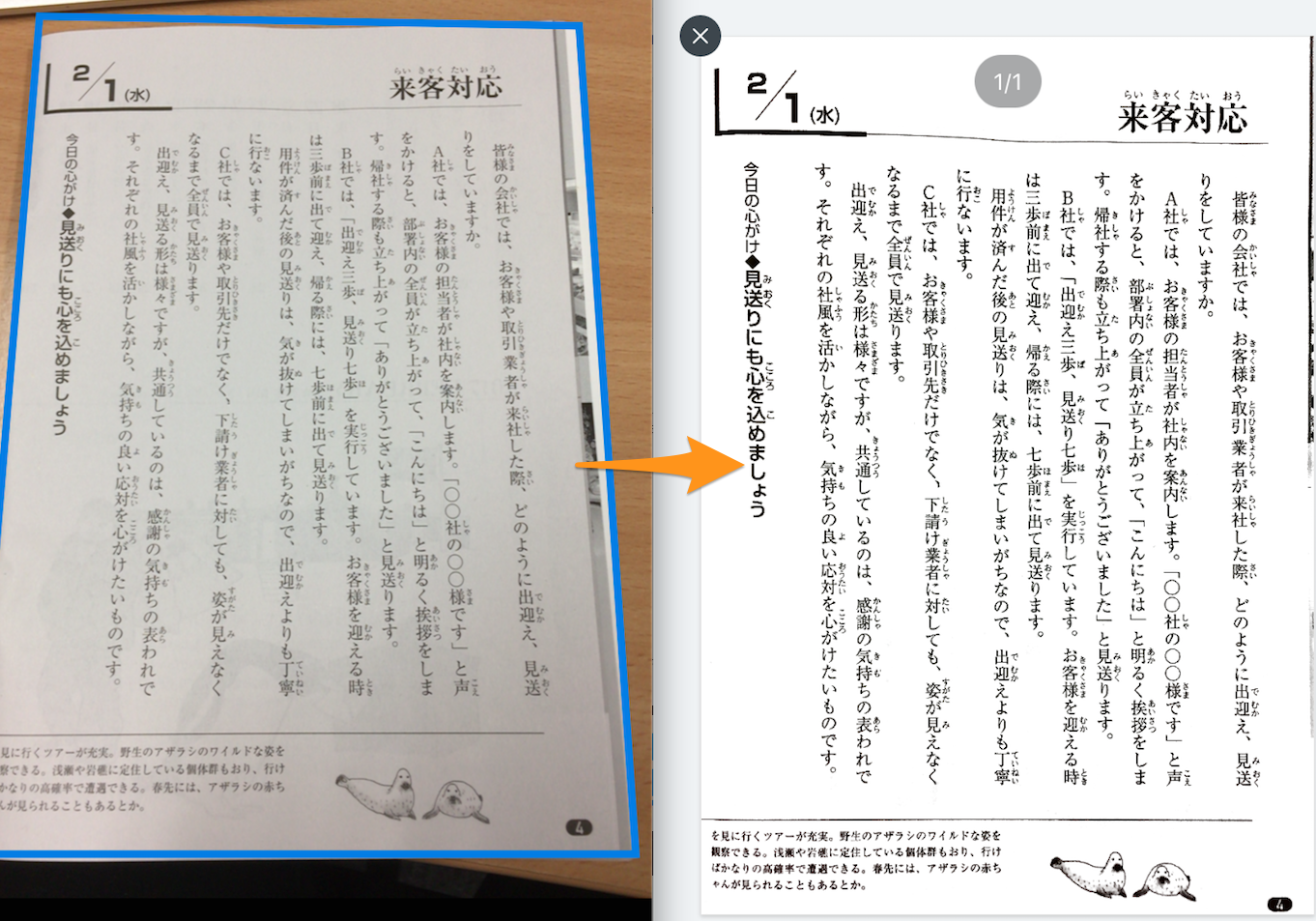
iPhoneユーザーが写真をPDFへ変換する場合、App Storeからサードパーティ製アプリをダウンロードする必要はありません。iOSに標準搭載されている「ファイル」アプリ、または「写真」アプリの共有シートを使うことで、一瞬で安全にPDFを作成できます。
1つ目の方法は、iPhoneの「ファイル」アプリを使ったPDF作成手順です。もっとも手軽で、複数枚の画像をまとめたい時に威力を発揮します。
まず「写真」アプリでPDF化したい写真を選択し、画面左下の共有ボタンをタップします。「“ファイル”に保存」を選んで任意のフォルダに保存したら、「ファイル」アプリを開きます。対象の写真を長押し(複数枚の場合は右上のメニューから「選択」をタップして対象をすべて選択)し、画面右下の三点リーダー(詳細アイコン)から「PDFを作成」をタップするだけです。これで、選択した写真が一瞬で1つのPDFファイルに変換されます。
2つ目は、写真アプリの「プリント」プレビューを活用する裏技です。写真を開いて共有ボタンから「プリント」を選択し、プリンタオプション画面に表示されるプレビュー画像を指2本で外側にピンチアウト(拡大)します。すると全画面プレビューが表示され、その状態で右上の共有ボタンを押すと、すでにPDFドキュメントとして書き出せる状態になります。そのままメール添付やクラウド保存へ直行できる便利な小技です。
【無料&標準機能】Androidで画像をPDF変換する確実な方法
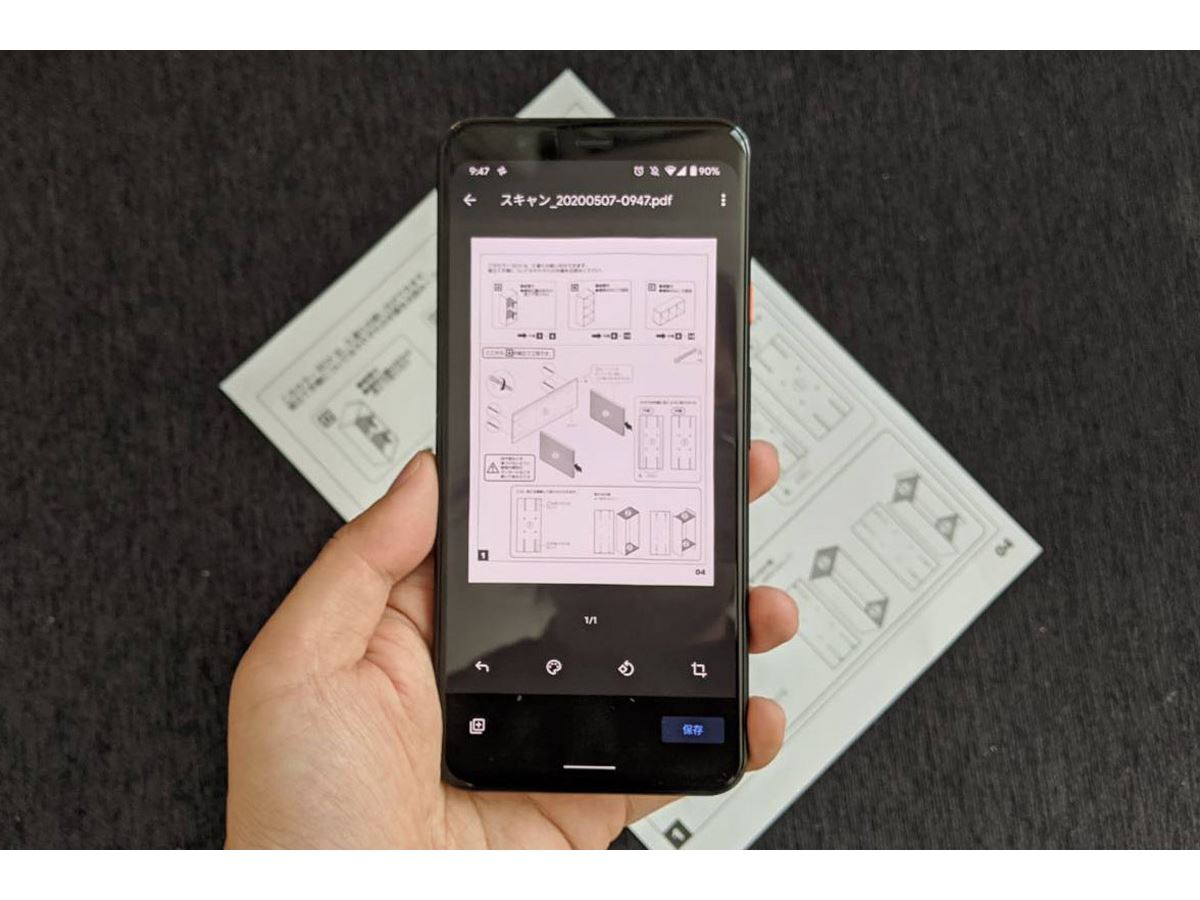
Androidスマートフォンでも、OS標準の印刷システムや標準搭載のGoogle系ツールを使うことで、完全無料で安全に画像をPDFへ変換できます。
もっとも汎用性が高いのは、標準ギャラリーや「Google フォト」の印刷機能を利用するルートです。変換したい画像を開き、メニュー(右上の縦3点アイコン)から「印刷」を選択します。画面上部のプリンタ選択メニューで「PDF形式で保存」を指定し、用紙サイズや向きを確認してダウンロードボタン(PDFアイコン)をタップするだけで、端末内のダウンロードフォルダにPDFが保存されます。
また、Googleドライブを活用した写真のPDF変換も非常に強力です。Googleドライブアプリを開き、右下の「+」ボタンから「スキャン」を選択してカメラで撮影すると、台形補正やカラー調整が自動で適用され、そのまま複数ページのPDFとしてドライブに直接保存されます。すでに撮影済みの画像も、ドライブ経由で印刷メニューを開くことで簡単にPDF保存が可能です。
【便利ワザ】複数枚のスマホ写真を1つのPDFに綺麗にまとめるコツ
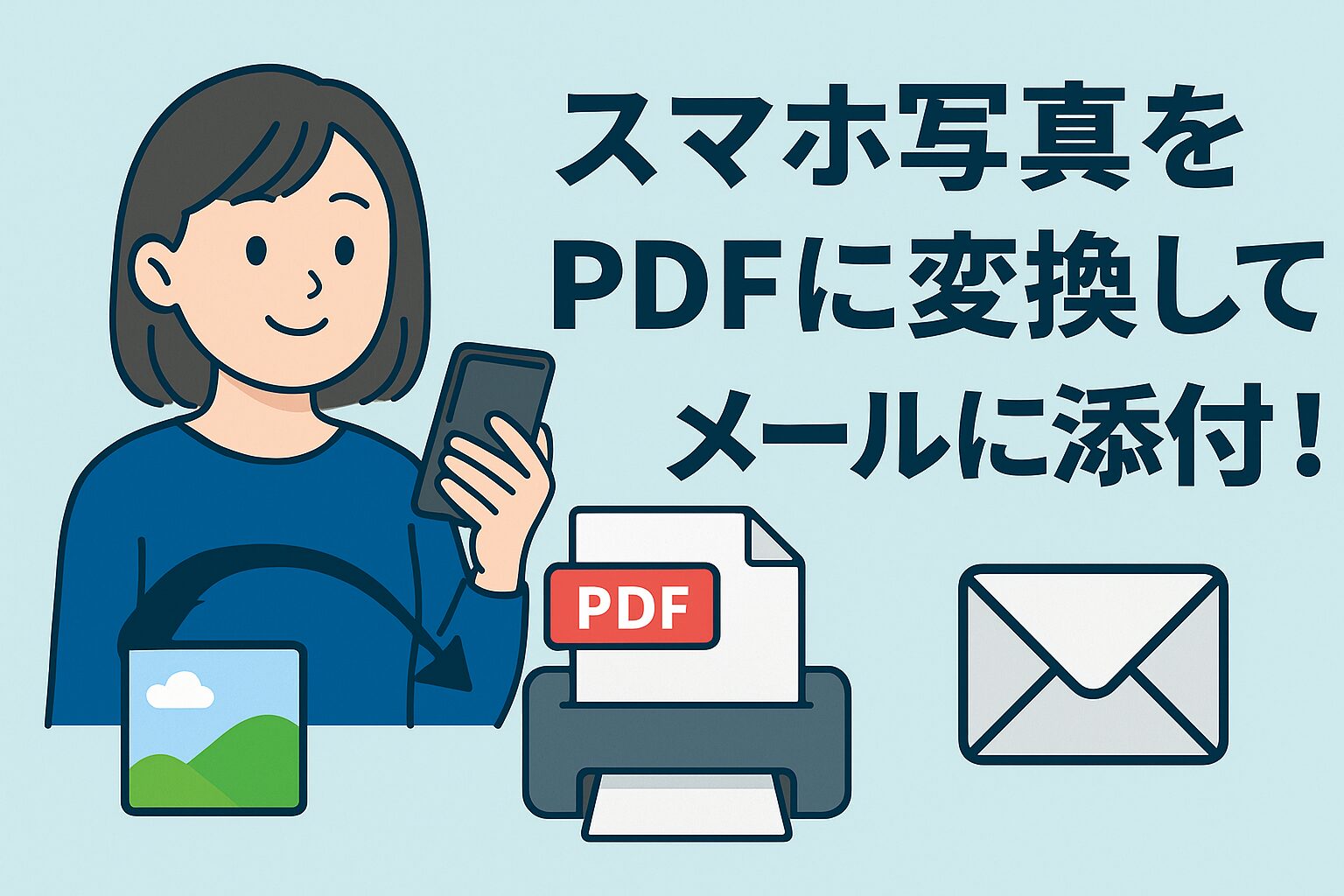
領収書や複数ページにわたる契約書などを提出する際、写真ごとにバラバラのPDFファイルになってしまうと、受け取り側の確認作業に大きな負担をかけてしまいます。スマホ内の複数枚の写真を1つのPDFにまとめるには、順序と下準備がポイントです。
iPhoneの「ファイル」アプリで複数画像を結合する場合、ファイル名順にページが並びます。希望するページ順にするためには、結合前に「01」「02」とファイル名をリネームしておくか、選択する順番を意識してください。また、事前に「写真」アプリの編集機能で余計な背景をトリミングし、明るさを上げておくと、仕上がりの視認性が飛躍的に向上します。
Androidの場合は、Googleドライブの「スキャン」機能で右下の「+」アイコンをタップしながら連続撮影していく手法が最適です。ページ順の入れ替えや不要ページの削除がプレビュー画面上で直感的に行えるため、2026年現在のスマホPDF作成作業においてもっともミスが少ない方法といえます。
【送信・印刷】LINE・メール送信時の容量圧縮テクニックとコンビニ印刷の手順
PDF化したファイルを相手に届ける際、直面しやすいのが「ファイルサイズが大きすぎて送信できない」「コンビニで印刷しようとしたらエラーになる」というトラブルです。
スマホのカメラが高画質化した現代では、数枚の写真をPDFにしただけでファイルサイズが数十MBに達することがあります。メールの添付上限(通常20MB〜25MB程度)を超える場合は、スマホの画像PDF容量を圧縮する必要があります。iPhoneなら「ファイル」アプリ内でPDFを長押しし、「クイックアクション」から「ファイルサイズを縮小」を選択するだけで、視認性を保ったまま軽量化が可能です。
完成したPDFをLINEやメールで送信する手順も極めてシンプルです。LINEの場合はトーク画面の「+」メニューから「ファイル」を選択してPDFを指定すれば、画像のように自動圧縮されて文字が潰れることなく、原本のまま相手に届きます。
急ぎで紙に出力したい時は、スマホのPDFコンビニ印刷が役立ちます。「ネットプリント(セブン-イレブン)」や「ネットワークプリント(ローソン・ファミリーマート)」の専用アプリ、あるいはLINE公式アカウントにPDFを登録するだけで、店舗のマルチコピー機から鮮明な書類印刷が即座に行えます。
【トラブル解決】写真のPDF化で画質が落ちる原因と「変換できない」時の対処法
「文字がぼやけて読めない」「PDFへの変換ボタンが反応しない」といった問題には、明確な原因が存在します。
まず、写真のPDF化で画質が落ちる主な原因は、撮影時のピンボケや暗所ノイズ、あるいは過度な自動圧縮です。特にメッセージアプリ経由で受信した写真は、受信時点で解像度が大きく落とされているケースが多いため、必ずオリジナル撮影データを使用してください。文字を鮮明に残すには、撮影時にドキュメントに対して垂直にカメラを構え、影が入らない自然光の下で撮影することが鉄則です。
一方で、スマホの画像がPDF化できない理由としては、以下の要因が考えられます。
- 端末ストレージの極端な空き容量不足:変換処理時の一時キャッシュが生成できずエラーになる。
- iCloudやクラウドストレージの同期中:本体にオリジナルデータがダウンロードされていない状態では変換に失敗することがある。
- 非対応の画像フォーマット:特殊なRAWデータや破損した画像ファイルは標準機能で処理できない場合がある。
これらのトラブルが起きた際は、一度スマートフォンの空き容量を確認し、Wi-Fi環境下で端末を再起動したうえで再試行すると解決する場合がほとんどです。
【用途別】高度な編集をしたい人向け!無料おすすめPDF変換アプリ3選
標準機能で十分なケースが大半ですが、「電子署名を挿入したい」「ページごとに注釈を入れたい」「強力なOCR(文字認識)で検索可能なPDFにしたい」といった高度なビジネス用途には、信頼性の高い無料サードパーティ製アプリが選択肢に入ります。
1つ目は「Adobe Scan」です。業界標準のAdobeが提供しており、高度な境界線検出と傾き補正、強力なテキスト認識(OCR)機能を完全無料で利用できます。ビジネス書類のアーカイブには最適解の1つです。
2つ目は「Microsoft Lens」です。Microsoft 365環境と親和性が高く、ホワイトボードの反射除去やドキュメントの平坦化処理に優れており、WordやPowerPoint形式への変換もスムーズに行えます。
3つ目は「iLovePDF」です。すでに作成したPDF同士の結合・分割・パスワード設定・ページ抽出など、PDFの加工・編集作業をスマホ1台で完結させたいヘビーユーザーから高い支持を集めています。
【スマホ 画像 pdf】に関するよくある質問(FAQ)
Q1:iPhoneで何枚もの写真を1つのPDFにまとめたいのですが、順番がバラバラになってしまいます。どうすればいいですか?
A1:iPhoneの「ファイル」アプリで作成する場合、ファイル名順(昇順・降順)に結合されます。結合前に写真のファイル名を「01_表紙」「02_本文」のように番号付けしておくことで、意図通りのページ順で完璧に結合できます。
Q2:PDFに変換した書類をLINEで送信すると、画質が劣化して相手が読めなくなることはありますか?
A2:通常の写真送信とは異なり、LINEのトーク画面の「+」メニューから「ファイル」としてPDFを送信すれば、再圧縮されずにオリジナル品質のまま送信されます。相手側でも鮮明に閲覧・印刷が可能です。
Q3:コンビニのマルチコピー機でPDFを印刷する際、もっとも綺麗に文字を印刷するコツは?
A3:コンビニ印刷アプリに登録する際、用紙設定を「A4」、カラー設定を「白黒(またはカラー)」と用途に合わせて正しく選び、スマホ側で「サイズ縮小(圧縮)」をかけすぎていない元PDFを登録することが鮮明に出力する秘訣です。
まとめ:スマホの標準機能を使いこなしてスマートに書類管理を
スマホ内の画像をPDF化する作業は、もはや怪しい外部アプリや有料サービスに頼る時代ではありません。iPhone・Androidともに、標準機能だけで高品質かつセキュアに複数ページのPDFを作成・管理できる環境が完全に整っています。
ファイルアプリや印刷メニューの動線、Googleドライブの連携を一度覚えてしまえば、日々の書類提出や経費精算、急なコンビニ印刷までわずか数十秒で完結します。まずは手元のスマートフォンで、標準機能を使った写真のPDF化を試してみてください。 (出典: スマホ 画像 pdf(Yahoo!ニュース))
情報を整理して届けることが得意なWebディレクター。ユーザー視点に立った記事作成を目指しています。
