Android機種変更でドコモメールを引き継ぐ設定とトラブル解決法
新しいAndroidスマートフォンを手に入れた際、多くのユーザーが最初に直面するのがキャリアメールの移行作業です。スマートフォンのデータ移行自体はワイヤレスで手軽に行える時代になりましたが、「機種変更を行ったら過去のドコモメールが消えてしまった」「新端末で送受信ができなくなった」といったトラブルの相談は後を絶ちません。
ドコモメールは現在、サーバー上でデータを一元管理するクラウド型サービスを基本としています。仕組みと正しい設定フローさえ押さえておけば、大切な過去ログや送受信データを失うことなく、短時間で確実に新しいAndroid端末へ環境を移行できます。本稿では、最新の仕様を踏まえた確実な引き継ぎ手順と、万が一の不具合を防ぐための実践的なポイントを徹底解説します。
📌 【この記事の重要ポイントまとめ】
- 要点1:ドコモメールはクラウド管理されているため、新端末で正しいdアカウント認証を行えば過去データも自動的に同期されます。
- 要点2:SIMフリー端末やGoogle Pixelなどの一部機種では、専用アプリではなく「IMAP設定」を用いた手動連携が必要になります。
- 要点3:「メールが消えた」「届かない」といったトラブルの主因はdアカウントの認証不一致や通信設定にあり、手順に沿った見直しで復旧が可能です。
【仕組みと準備】Androidへの機種変更でドコモメールは消える?クラウド同期の基本原則
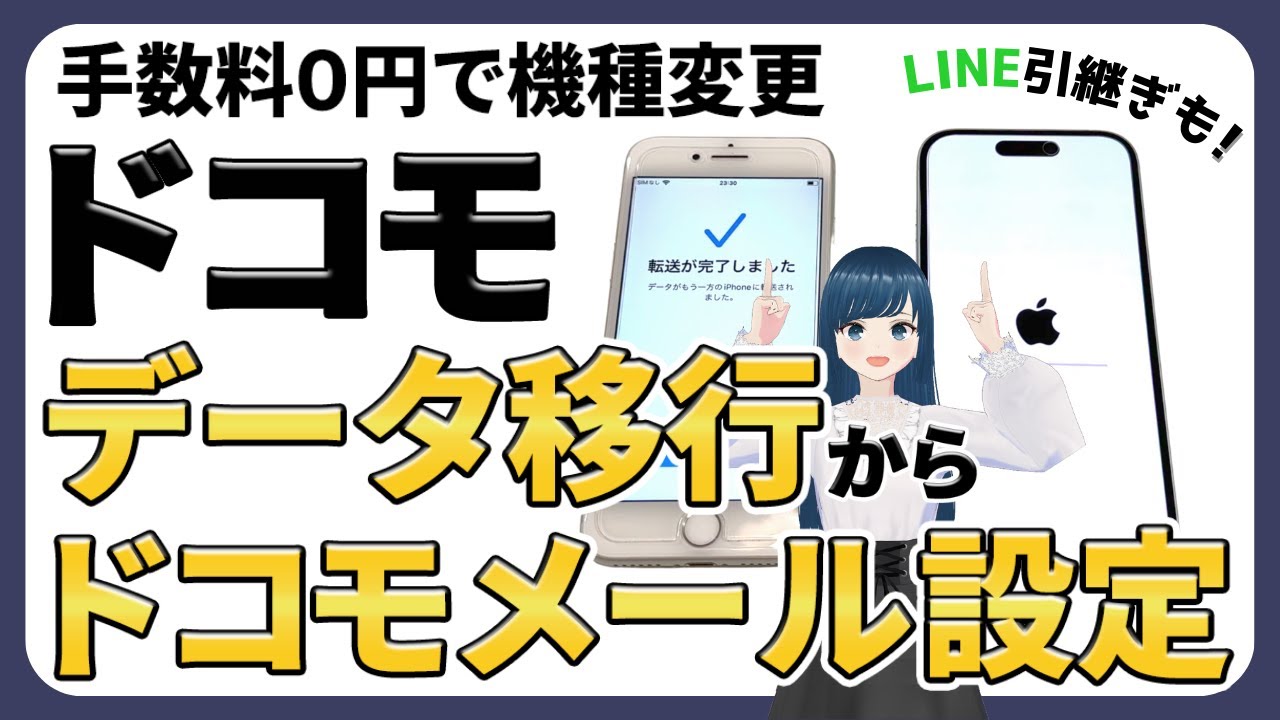
機種変更時に「メールデータが全消去されるのではないか」と不安を抱く方は少なくありません。しかし、結論から言えば、現在のドコモメールはドコモメールクラウド同期手順によってサーバー上に保管されているため、端末を変更しただけでデータそのものが消失することはありません。
かつてのガラケーや初期のスマートフォンでは、端末本体やmicroSDカードに直接メールデータが保存されていました。これに対し、現行のドコモメールシステムでは、受信トレイや送信済みトレイのデータがドコモ側のクラウドサーバーに保持されています。そのため、新端末で適切な認証を行えば、過去のやり取りがそのまま呼び出される仕組みです。
ただし、注意が必要なのは「端末本体の保護フォルダ」に移動させたデータや、下書きの一部、添付ファイルのうちサーバー保存期間(原則無期限ですが容量上限1GBまたは2万件)を超過してローカル退避させたデータです。これらはクラウド同期の対象外となるため、Android機種変更メールデータ移行を行う前に、手動でのバックアップが必要かどうかを確認しておく必要があります。
【ドコモ販売端末編】ドコモメールアプリの初期設定とdアカウントログイン手順
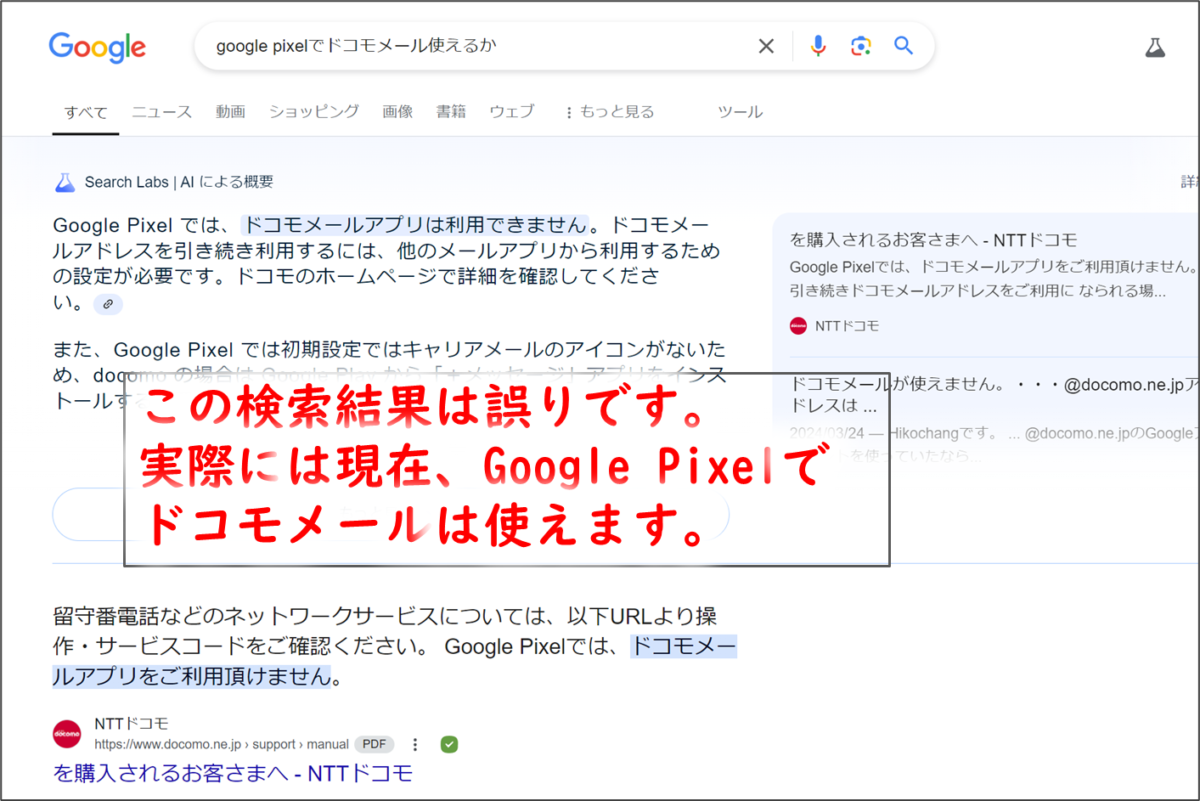
ドコモ取扱店やドコモオンラインショップで購入したAndroid端末(Galaxy、Xperia、AQUOSなど)の場合、移行手順は極めてシンプルです。端末にはあらかじめ専用の「ドコモメールアプリ」がプリインストールされています。
初回のセットアップは、以下の流れで進めます。
まず、新端末の初期設定を完了させ、モバイルネットワーク(ドコモのSIM/eSIM)またはWi-Fiに接続します。続いて、ホーム画面やアプリ一覧から「ドコモメール」アプリを起動します。アプリ初回起動時に利用規約への同意画面が表示された後、自動的にdアカウントログイン設定へと進みます。
この際、ドコモ回線のモバイルデータ通信を利用して接続している場合は、ネットワーク暗証番号の入力のみで認証が完了するケースが多く、最もスムーズです。Wi-Fi経由で設定を行う場合は、回線に紐付いているdアカウントのIDとパスワード、および2段階認証(セキュリティコードやパスキー認証)を入力して認証を完了させます。
認証が正常に通れば、ドコモメールアプリ初期設定が自動的に完了し、クラウドサーバーと通信が始まります。数分程度で過去の受信メール・送信メールが画面上に一覧表示されます。あわせて、連絡先の移行が必要な場合は、ドコモ電話帳クラウド移行機能を活用することで、アドレス帳のデータも同時に同期可能です。
【SIMフリー・他社Android端末編】IMAP専用パスワード設定と汎用メールアプリの活用法
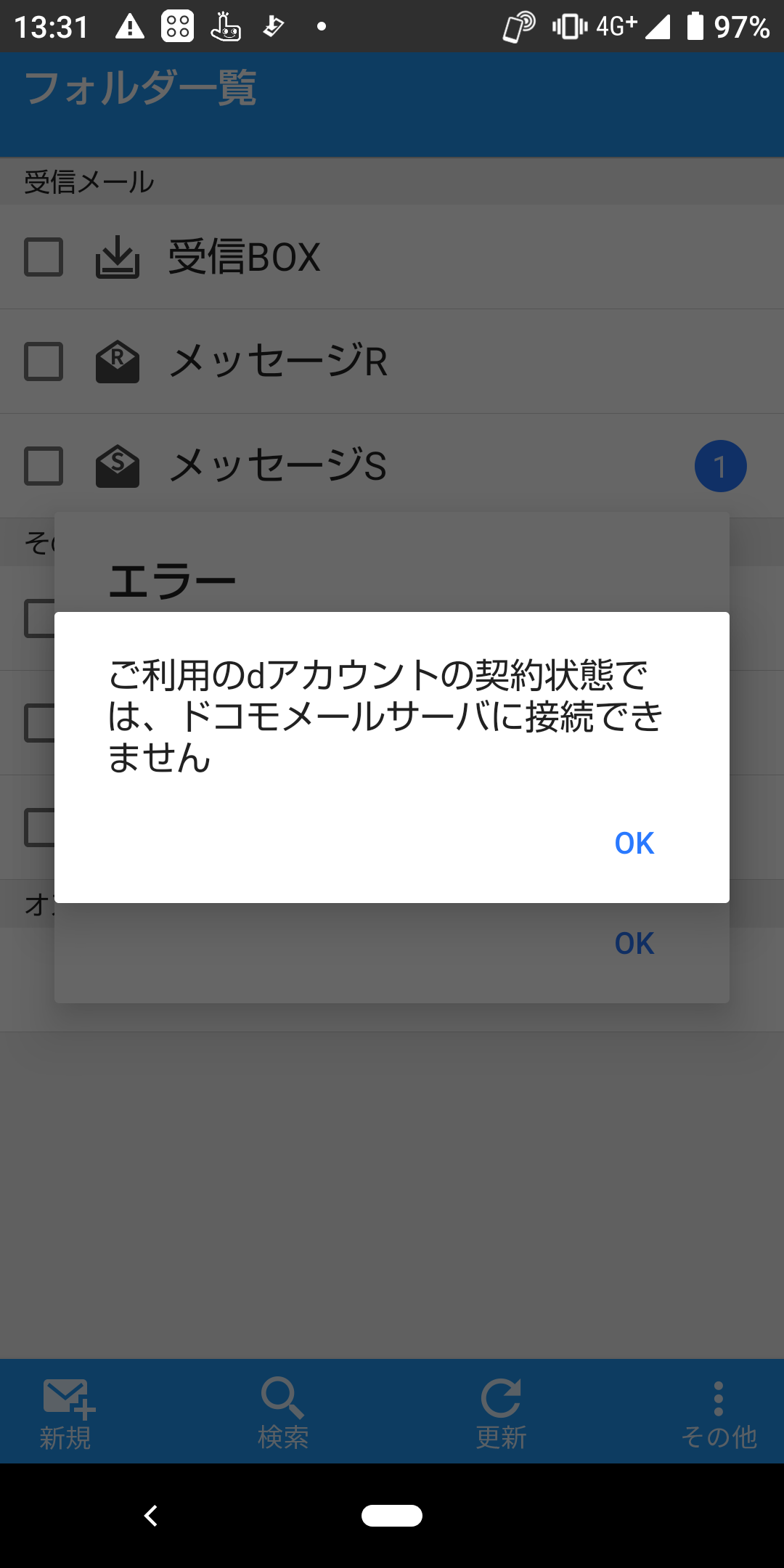
近年のトレンドとして、Google Storeで購入したGoogle Pixelシリーズや、オープン市場向けのSIMフリースマートフォンをドコモ回線で利用するユーザーが急増しています。これらの端末にはドコモメールアプリが用意されていないため、Google標準の「Gmail」アプリや「CosmoSia」などの汎用メールアプリを使用したIMAP接続を行います。
ここで必須となるのが、IMAP専用パスワード設定方法の把握です。セキュリティ強化の観点から、汎用メールアプリに通常のdアカウントパスワードを直接入力してもログインできません。事前にWebブラウザから「My docomo」または「dアカウント設定サイト」にアクセスし、英数字で構成された専用のパスワードを発行する必要があります。
設定に必要な主要サーバー情報は以下の通りです。
【受信サーバー(IMAP)】
・サーバー名:imap.spmode.ne.jp
・ポート番号:993
・セキュリティの種類:SSL/TLS
・ユーザー名:お使いのdアカウントID
・パスワード:発行したIMAP専用パスワード
【送信サーバー(SMTP)】
・サーバー名:smtp.spmode.ne.jp
・ポート番号:465
・セキュリティの種類:SSL/TLS
・ユーザー名:お使いのdアカウントID
・パスワード:発行したIMAP専用パスワード
Gmailアプリの「アカウントの追加」から「その他」を選択し、上記パラメータを入力することで、ドコモ専用アプリが使えない端末でも快適に送受信環境を構築できます。
【iPhoneからAndroidへ】OSを跨ぐドコモメール引き継ぎとローカルデータの移行術
iPhoneからAndroid端末へ乗り換える場合、OSの違いによるデータの断絶を懸念する声が多く聞かれます。しかし、iPhoneからAndroidドコモメール引き継ぎにおいても、クラウドサーバー上にあるメール本文データはそのまま引き継がれます。
iPhone標準のメールアプリでドコモメールを利用していた場合でも、データの実体はドコモのサーバーに存在します。新しく用意したAndroid端末側でdアカウントの設定を行えば、これまでのメール履歴は問題なく読み込まれます。
一方で、注意すべきは「端末ローカルに保存していた下書き」や「連絡先情報」です。iPhoneの連絡先をドコモメールの宛先として参照していた場合、Android側へ連絡先データを移さなければ宛名が表示されず、メールアドレスのみの表示になってしまいます。
この問題を防ぐには、iPhone側で「Google ドライブ」アプリや「JSバックアップ」アプリを用いて連絡先データをクラウド上に退避させるか、PC経由でvCard(.vcf)ファイルを書き出して新端末へインポートする手順を踏みます。また、以前のAndroid端末でmicroSDカードを使用していた場合は、SDカードバックアップ復元機能を用いて写真やローカルデータを新端末に移設するのが確実です。
【ahamo・他社乗り換え】ドコモメール持ち運び設定とアドレス変更時の手続き
機種変更と同時に、ドコモの別プラン(ahamo)へ移行したり、他社通信キャリア(au、SoftBank、楽天モバイルなど)へ回線を変更したりするケースでは、事前の契約手続きが生命線となります。
ドコモの通常プランからahamoへ変更する場合、あるいは他社へMNP転出する場合、そのままではドコモメールアドレス(@docomo.ne.jp)は廃止されます。アドレスを維持してAndroid新端末で使い続けるためには、ドコモメール持ち運び設定の契約(月額330円・税込)が必須です。
この手続きは、回線変更やMNP転出の手続きと同時、または解約後31日以内にMy docomoから申し込む必要があります。期限を過ぎるとサーバー内のデータを含めて完全に削除され、復元不可能となるため細心の注意を払ってください。
なお、機種変更を機に迷惑メール対策などでメールアドレスを一新したい場合は、ドコモメールアドレス変更手続きをMy docomoから行えます。アドレスを変更した場合でも、同一のdアカウントに紐付いている限り、過去に送受信したメールデータはクラウド上に保持されたまま新しいアドレスへと引き継がれます。
【トラブル解決】メールが消えた・送受信エラーで届かない場合の復旧フロー
設定を終えたにもかかわらず、「過去のメールが見当たらない」「メールの送受信ができない」といったトラブルに遭遇した場合、慌てずに原因を特定して対処しましょう。
まず、ドコモメール消えた理由と対処法として最も多いのが、「別のdアカウントでログインしてしまった」ケースです。家族で複数回線を契約している場合や、過去に作成した別のdアカウントで認証を通してしまうと、クラウドサーバーが別人と認識するためトレイが空の状態で表示されます。一度ログアウトし、該当の電話番号に紐付いている正しいdアカウントで再ログインを試みてください。
次に、ドコモメール届かない送受信エラーが発生している場合、以下の要因が考えられます。
1つ目は、Wi-Fi接続時の認証エラーです。セキュリティ保護のため、dアカウント設定アプリ側で「Wi-Fi利用時のパスワード確認」が正しく設定されていないと、Wi-Fi環境下でのみ送受信がブロックされる現象が起こります。一度Wi-FiをOFFにしてモバイルデータ通信(4G/5G)に切り替え、正常に送受信できるかテストしてください。
2つ目は、APN(アクセスポイント名)設定の不備です。SIMフリー端末の場合、spmodeのAPNが正しく選択されていないとデータ通信そのものが不安定になります。設定メニューの「ネットワークとインターネット」からAPN設定を確認し、「spmode.ne.jp」が有効になっているかを再確認してください。
【2026年最新動向】Android機種変更時のメール運用における注意点
近年のモバイルセキュリティの進化に伴い、認証基盤は従来のパスワード入力から「パスキー(FIDO2準拠の生体認証)」を中心とした安全な認証方式へと移行しています。ドコモメール機種変更2026年最新の仕様においても、dアカウント認証には指紋認証や顔認証を用いたパスキー設定が強く推奨されています。
新端末への移行時には、旧端末で登録していたパスキーを新端末側の生体認証機能へ更新するステップを忘れないようにしてください。パスキーを適切に設定しておくことで、万が一のフィッシング詐欺によるアカウント乗っ取りを防ぎ、ドコモメールのデータを堅牢に保護できます。
また、OSのバックグラウンド通信制限(バッテリーの最適化設定)によって、メールのリアルタイム受信通知が遅延する事例も見られます。新端末の「アプリ情報」からドコモメールアプリのバッテリー使用量を「制限なし」に設定しておくことで、重要な通知の取りこぼしを未然に防ぐことが可能です。
【ドコモのAndroid機種変更とメール移行】に関するよくある質問(FAQ)
Q1:新しいAndroidスマホにしたら過去のメールが見当たりません。本当に消えてしまったのでしょうか?
A1:ドコモメールはクラウド上に保管されているため、データ自体が消失した可能性は極めて低いです。大半の原因は「別のdアカウントでのログイン」または「同期の一時停止」です。設定アプリから正しいdアカウントで再ログインを行うか、メールアプリ内で手動同期(画面を下に引っ張って更新)を実行してください。
Q2:Google PixelなどのSIMフリーAndroid端末でもドコモメールは使えますか?
A2:利用可能です。専用アプリは非対応ですが、GmailアプリなどにドコモのIMAPサーバー情報と、My docomoで発行した「IMAP専用パスワード」を設定することで、送受信および過去メールの閲覧が問題なく行えます。
Q3:機種変更のタイミングでメールアドレスを変更したいのですが、過去の送受信メールは消えますか?
A3:消えません。アドレス変更手続きを行っても、同一のdアカウント契約内であれば、サーバーに蓄積されている過去の送受信履歴やフォルダ分けの状態はそのまま維持されます。
Q4:Wi-Fi接続時にドコモメールの送受信エラーが出るときの対処法は?
A4:ドコモ回線の認証がWi-Fi経由で通っていない可能性があります。一度Wi-FiをOFFにしてモバイルデータ通信で送受信できるか確認し、その後「dアカウント設定アプリ」から生体認証またはパスキーの設定を完了させてWi-Fi利用設定を有効化してください。
まとめ:正しい手順を把握してスムーズな端末移行を実現しよう
Androidスマートフォンへの機種変更におけるドコモメールの引き継ぎは、クラウドサーバーの仕組みとdアカウントの認証フローを正しく理解していれば、決して難しい作業ではありません。
ドコモ販売端末であればアプリの初期起動とログイン、SIMフリー端末であればIMAP専用パスワードを用いた初期登録を行うことで、大切な送受信履歴をスムーズに新端末へ引き継ぐことができます。不具合が生じた際も、アカウントの照合や通信設定の確認を行うことで速やかにリカバリーが可能です。本稿で紹介した手順を参考に、安全で快適な新しいスマートフォン環境を整えてください。 (出典: ドコモ メール 機種 変更 android(Yahoo!ニュース))
最新のトレンドや話題のニュースをわかりやすく解説するWebライターです。読者の皆様に役立つ情報を日々お届けしています。
