【2026年最新】LINEカレンダー神機能!日程共有と自動通知の全手順
友だちや家族とのメッセージのやり取りで決まった約束が、トークのタイムラインに埋もれてしまい、当日になって「集合時間、何時だっけ?」「場所の連絡どこにあった?」と焦った経験を持つ人は少なくありません。連絡アプリとして日常に完全に定着したLINEですが、実は標準搭載されているカレンダー関連機能を使いこなせているユーザーは全体の半分程度にとどまります。
2026年現在、LINEにはトークルーム内で完結するイベント管理から、外部カレンダーとの同期、自動リマインドまで、予定調整のストレスを激減させる実用的なシステムが充実しています。面倒なアプリの切り替えや二重管理を解消し、誰でも今日から使える実践的な活用術を分かりやすく解き明かします。
📌 【この記事の重要ポイントまとめ】
- 要点1:トークルーム内の「イベント機能」を使えば、予定作成・参加者確認・自動リマインド通知が一括で完結する。
- 要点2:複数人の日程決めには「LINEスケジュール」、私生活の一元管理には「Googleカレンダー連携」を使い分けるのが最も効率的。
- 要点3:通知が届かない原因や予定が表示されないトラブルの多くは、アプリ内の個別通知設定とOS権限のズレにある。
【基本編】意外と知らない「LINEイベント機能」の使い方と予定作成のやり方
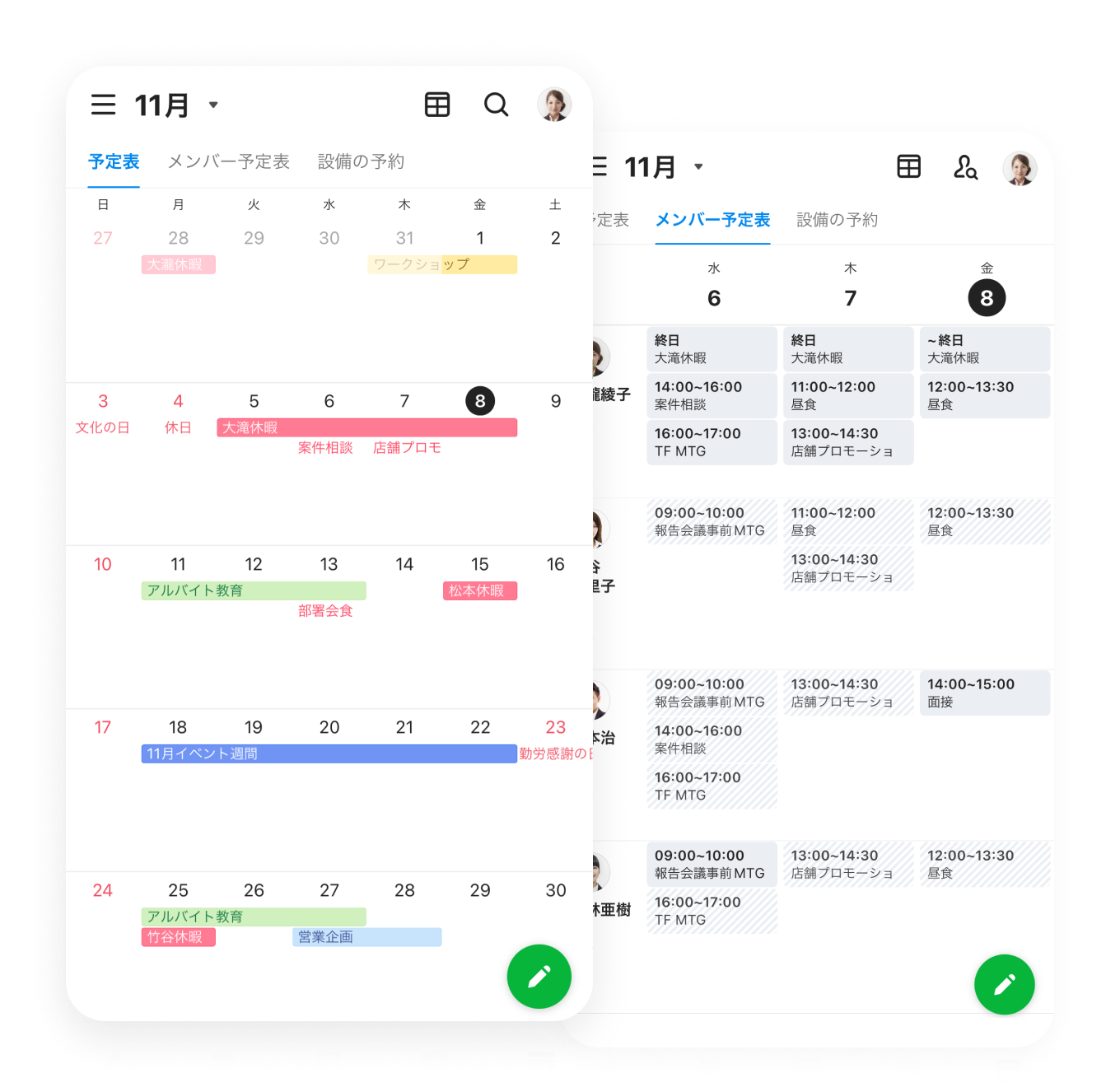
個人チャットやグループトークの画面から手軽にスケジュールを立ち上げられるのが、LINEの代名詞とも言える「イベント機能」です。専用のカレンダーアプリを別途インストールすることなく、トークの文脈を保ったままスケジュールを登録できます。
具体的なLINE予定作成やり方は極めてシンプルです。トーク画面左下の「+」メニューをタップし、「イベント」を選択します。あとはタイトル、日時、集合場所を入力するだけで、トークルーム内に視認性の高い予定カードが生成されます。場所を入力する際に位置情報を紐づけておけば、当日はカードをタップするだけで地図アプリが立ち上がり、ナビゲーションまでスムーズに行えます。
このLINEイベント機能使い方を押さえておくだけで、トーク履歴を何十スクロールも遡って集合時間や場所を探す無駄な手間が完全にゼロになります。
グループでの日程共有が劇的にラクになる決定的な理由とリマインダー通知設定
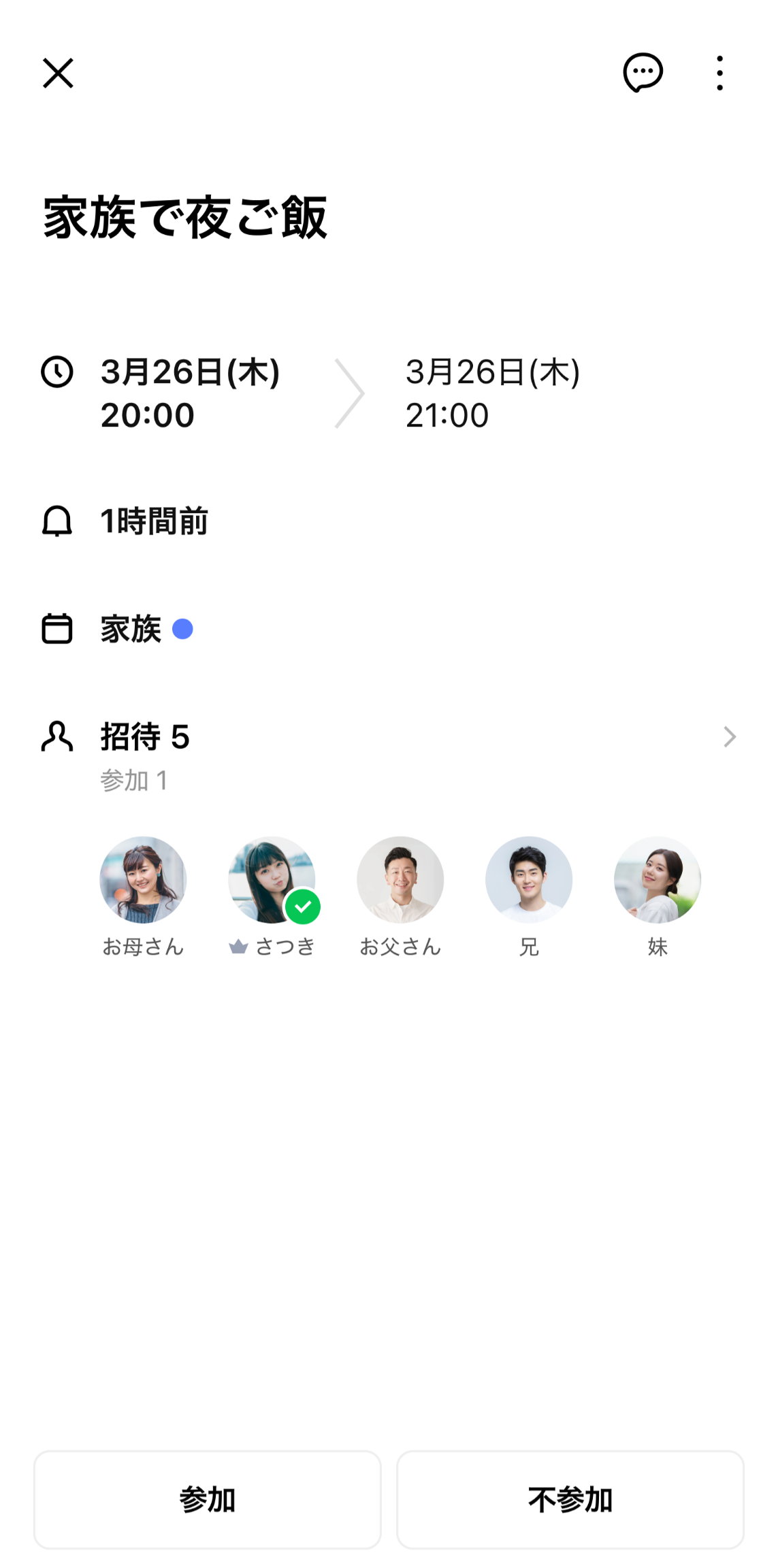
「LINEカレンダー機能は知らなきゃ損」と多くのヘビーユーザーが口を揃える最大の理由は、参加者の出欠ステータス可視化と自動リマインド通知の組み合わせにあります。幹事や言い出しっぺが何度も個別に確認の連絡を入れる必要はもうありません。
イベント作成時に「参加確認」をオンにしておくと、メンバーは「参加」「不参加」「未定」をワンタップで回答できます。誰が参加予定なのかがリアルタイムで一覧表示されるため、飲食店の予約人数や配車の手配が極めてスムーズに進みます。さらに強力なのがLINEリマインダー通知設定です。予定の「開始時」「1時間前」「前日」「3日前」など、指定したタイミングでグループ全員にプッシュ通知を自動送信できます。
このLINEカレンダー共有方法を活用すれば、「うっかり忘れていた」「トークを見落としていた」といった日常のすれ違いを未然に防ぐことが可能です。
飲み会やサークルの出欠を一撃回収!「LINEスケジュール」を活用した日程調整術
日時が確定しているイベント共有とは異なり、「全員の空いている日を知りたい」という段階で威力を発揮するのが「LINEスケジュール」による日程調整です。候補日を複数設定し、メンバーに〇・△・✕で回答してもらうアンケート形式のツールです。
最大のメリットは、イベントごとに固有の回答用URLが発行される点にあります。これによって、まだLINEカレンダー友達追加なしのメンバーが混ざっている一時的な集まりや、複数のサブグループにまたがる大規模なイベントでも、URLを共有するだけでスムーズに出欠希望を集計できます。
回答結果は自動でマトリクス表に集約され、最も参加者が多いベストな候補日が一目瞭然になります。日付が決まったら、そのまま前述のイベント機能へ移行して本登録する流れが最もスマートな段取りです。
Googleカレンダーや外部アプリとの同期連携|グループカレンダーの一元化テクニック
個人の仕事やプライベートの予定をGoogleカレンダーなどで一元管理している場合、LINE内の予定と二重管理になるのが悩みの種になりがちです。しかし、GoogleカレンダーLINE連携や公式の連携ツールを導入することで、この摩擦は大幅に軽減されます。
作成したLINEイベントの詳細画面から「カレンダーに追加」を選択すると、端末の標準カレンダーを経由してGoogleカレンダーやAppleカレンダーへ予定データを瞬時にエクスポートできます。また、LINEグループカレンダー同期をサポートする外部の連携Botや公式サービスを活用すれば、LINEで投稿されたイベントを外部カレンダー側へ自動反映させる環境も構築可能です。
2026年最新LINE便利機能の進化により、アプリ間の垣根は年々低くなっており、使い慣れたメインカレンダーを崩すことなくLINE上のコミュニティ予定を統合できるようになっています。
ビジネス用「LINE WORKSカレンダー」との決定的な違いとは?
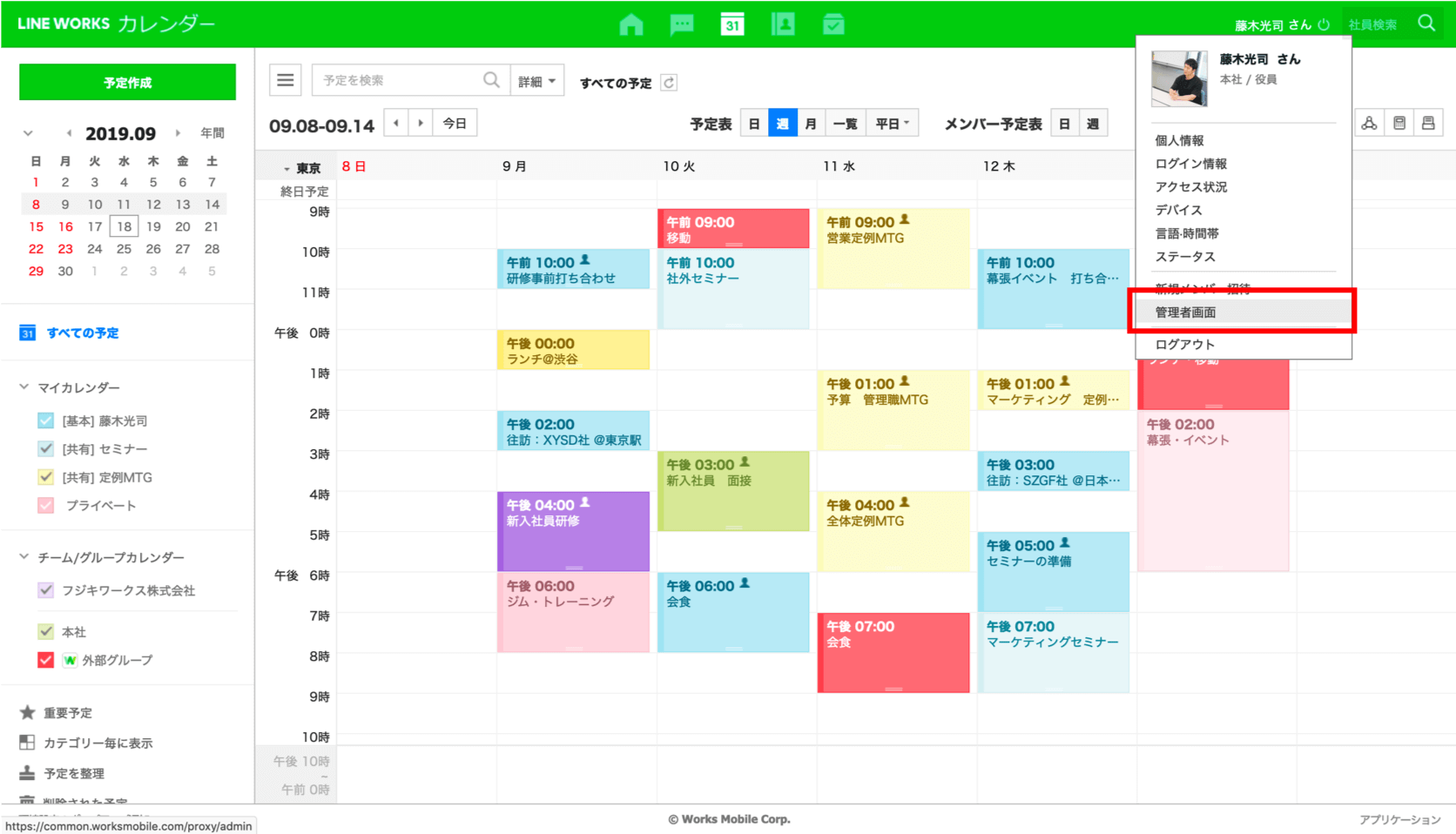
混同されやすい存在として、ビジネス版LINEである「LINE WORKS」のカレンダー機能が挙げられます。両者の間には設計思想と機能面で明確な境界線が存在します。
一般向けLINEのイベント機能が「トーク参加者間での簡易的な予定共有・出欠確認」に特化しているのに対し、LINEWORKSカレンダー違いの本質は「組織全体の高度なリソース管理」にあります。LINE WORKSでは、社内メンバーの空き時間を重ね合わせて会議枠を自動抽出する機能や、会議室・社用車といった設備予約の同時紐づけ、外部組織とのセキュアなスケジュール連携が標準装備されています。
サークルやPTA、友人同士の旅行であれば通常のLINEイベント機能で十分すぎるほどの恩恵を受けられますが、業務の効率化や厳格なアクセス権限管理が求められる現場ではLINE WORKSを選択するのが鉄則です。
「通知が来ない」「予定が非表示になる」原因と今すぐできる対処法
日常的にカレンダー機能を使っていく中で、時折発生するのが「リマインド通知が届かない」「作成したはずのイベントが見当たらない」というトラブルです。これらは不具合ではなく、設定の行き違いが原因であることが大半です。
まずLINEカレンダー通知来ない原因として最も多いのが、端末本体の通知設定とLINEアプリ内の通知設定の競合です。スマートフォンの「おやすみモード」やバッテリー節約機能によってバックグラウンド通信が制限されているケースや、LINEの「イベント通知」個別トグルがオフになっているケースが目立ちます。設定画面の「通知」項目から、イベント関連の通知が明示的に許可されているか確認してください。
また、LINEカレンダー非表示理由としては、イベントを作成したトークルームを退会・削除してしまったケースや、イベントの公開範囲が意図せず限定されているケースが考えられます。イベントはトークルーム単位で保持される仕様となっているため、大事な予定が含まれるグループの整理を行う際は十分な注意が必要です。
【ライン カレンダー 機能】に関するよくある質問(FAQ)
Q1:LINEのイベント機能を使うと、友だち全員に自分の予定が知られてしまいますか?
A1:いいえ、知られることはありません。イベントは作成した個別のトークルームまたはグループ内でのみ共有されます。関係のない他の友だちや全体に公開される心配はありません。
Q2:1対1の個人チャットでもイベントやリマインダー機能は使えますか?
A2:利用可能です。グループトークと同様に、2人だけのトークルームでも「+」ボタンからイベントを作成し、互いにリマインド通知を受け取ることができます。記念日や約束の管理に最適です。
Q3:過去に終了したLINEイベントの履歴は確認できますか?
A3:確認できます。トーク画面右上のメニュー(「≡」アイコン)を開き、「イベント」を選択すると、今後予定されているスケジュールだけでなく、過去に作成・参加したイベントの一覧を遡って閲覧できます。
まとめ:LINEの予定管理機能をマスターして日常のコミュニケーションをより快適に
連絡のやり取りとスケジュールの管理を別々のツールで行う時代は終わりを告げつつあります。LINEに標準で備わっているイベント機能や日程調整ツールを正しく活用すれば、連絡の行き違いやドタキャン、集合場所の迷子といった日常のストレスは劇的に解消されます。
まずは次の週末の約束や、直近のグループの集まりで小さなイベントを1つ作成してみることから始めてみてください。その手軽さと確実なリマインド効果を実感すれば、これまでのメッセージのやり取りには戻れなくなるはずです。 (出典: ライン カレンダー 機能(Yahoo!ニュース))
テクノロジーやライフスタイル領域を中心に執筆活動を行っています。趣味は写真撮影と旅行です。
