Apple Watchの通知が来ない?LINE・着信不具合を即直す設定術
手首で振動して大事な連絡を即座に教えてくれるはずのApple Watch。しかし、「急にLINEの通知が来なくなった」「電話の着信に気づけない」といったトラブルに悩まされるユーザーは後を絶ちません。仕事の重要な連絡やプライベートの急用を見逃してしまうと、日常生活に大きなストレスが生じます。
通知が届かないトラブルの多くは、端末の故障ではなく、「Apple製品特有の通知仕様の誤解」や「意図せぬ設定の重複」が引き金となっています。本稿では、見落としがちな盲点の設定から、ペアリングの再構築まで、通知不具合を確実に解消するための実践的な手順を網羅して解説します。
📌 【この記事の重要ポイントまとめ】
- 要点1:Apple Watchの通知は「iPhoneがロック中」にしか届かない基本仕様があり、画面点灯中はiPhone側に優先配信される
- 要点2:LINEや着信が届かない場合、集中モードの共有設定や手首検出機能、Watchアプリ内の個別転送設定のオフが主因
- 要点3:設定に問題がない場合はBluetoothの一時的切断やwatchOSの不具合を疑い、再起動またはペアリング再接続で解決する
【仕様の基本】iPhone使用中は届かない?Apple Watch通知の基本ルール

Apple Watchに通知が届かないと感じたとき、まず確認すべきは「今、iPhoneの画面を開いていないか」という点です。Appleのエコシステムには明確な通知振り分けの原則が存在します。
基本的にiPhoneがロックされている(スリープ状態の)ときだけApple Watchに通知が転送されます。iPhoneの画面が点灯している、あるいはアクティブに操作している最中は、情報がiPhone側に直接届くため、手首のWatch側は振動も点灯もしません。逆に、Apple Watchを装着してパスコードを解除している間は、iPhone側の画面が光らずWatchだけに通知が集約されます。
故障を疑う前に、iPhoneをスリープ状態にしたうえでテスト送信を行い、正常に手首へバイブレーションが届くか確認してみましょう。
LINEや着信が届かない決定的な原因|見落としがちな盲点の設定
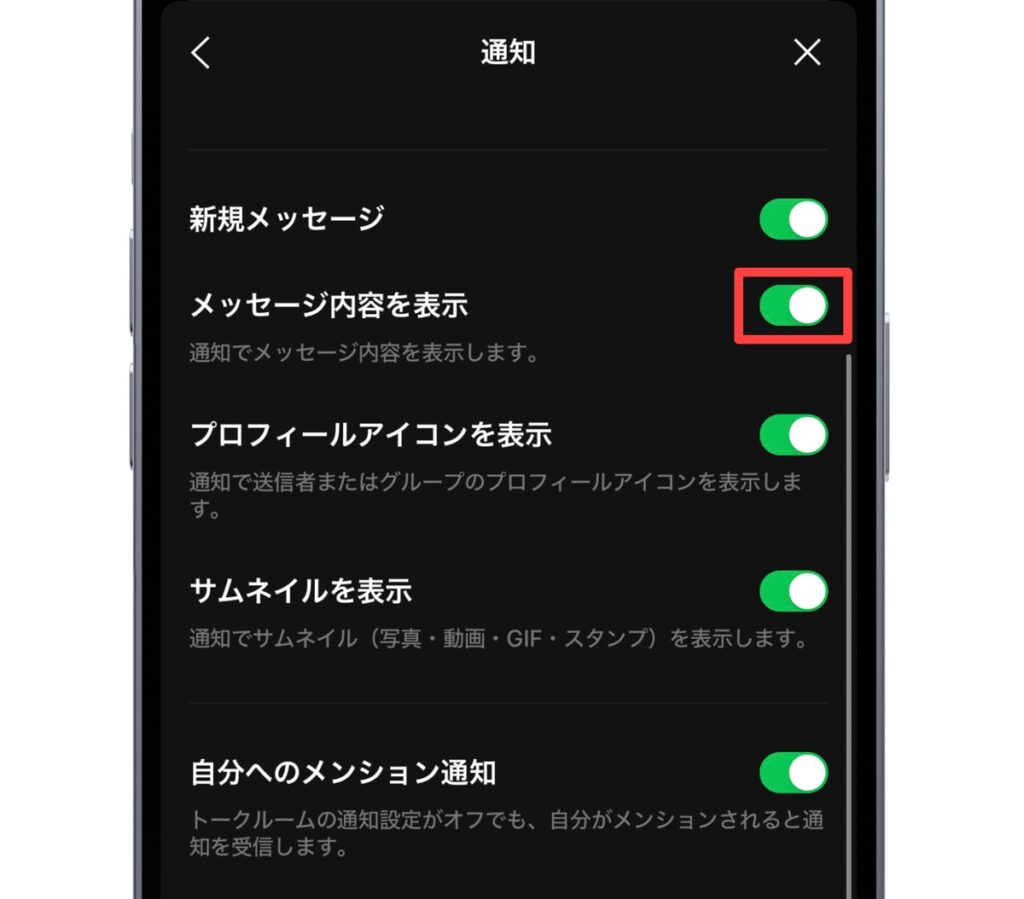
「他の通知は届くのに、Apple Watch LINE 通知こない」「Apple Watch 着信 通知されない 原因がわからない」という場合、アプリ個別の権限設定が外れている可能性が極めて高いです。
iPhoneの「Watch」アプリを開き、Watchアプリ 通知設定 見直しを以下の手順で進めてください。
1. iPhoneで「Watch」アプリを起動し、「マイウォッチ」タブから「通知」をタップします。
2. 「電話」を選択し、「iPhoneを反映」にチェックが入っているか確認します。
3. 画面下部の「iPhoneから通知を送信」一覧までスクロールし、「LINE」のトグルスイッチがオン(緑色)になっているかをチェックします。
iOSの大型アップデート直後やアプリの更新時に、この個別通知の連携が意図せずオフにリセットされてしまう現象が報告されています。一度トグルをオフにしてから再度オンにし直すことで、内部的な同期フラグがリフレッシュされます。
「集中モード」と「手首検出」の罠|気付かぬうちに遮断されているケース
設定が合っているにもかかわらず一切の通知が遮断される場合、二大要因となるのが「集中モード」と「手首検出」の作動です。
iPhone側で「おやすみモード」や「仕事モード」などの集中モードが有効になっていると、デフォルト設定ではApple Watchも連動してサイレント状態になります。コントロールセンターを開き、集中モード おやすみモード 解除を行ってください。また、iPhoneの「設定」>「集中モード」にある「デバイス間で共有」をオフにすれば、iPhone側のみを集中モードにしてWatch側には通知を通す個別制御も可能です。
もうひとつの盲点が「手首検出」です。Apple Watchは背面の生体センサーが肌に触れていることを感知してロックを解除します。時計が緩く装着されていたり、センサー部に汚れが付着していたりすると、未装着と判定されて通知が完全にストップします。タトゥーや乾燥によって誤認識が起きる場合は、Watchアプリの「パスコード」項目から手首検出 設定 オフに切り替えることで、常時通知を受け取れる状態を維持できます(ただしApple Payの一部機能制限が発生します)。
振動しない・画面が光らないときの対処法|消音モードとシアターモード
「画面には通知ログが残っているのに、手首がApple Watch 振動しない バイブが弱くて気付かない」というトラブルも頻発しています。
この場合、コントロールセンターで仮面アイコンの「シアターモード」やベルのアイコンの「消音モード」がオンになっていないか確認してください。また、画面を手で覆うことで通知音と振動を止める消音モード カバーして消音が、袖口の圧迫などで誤作動しているケースもあります。
振動自体を強化したい場合は、Watchアプリの「サウンドと触覚」から、触覚による通知を「デフォルト」から「はっきり」へ変更します。「はっきり」に設定すると、通常の通知の前に特徴的なプレタップ振動が加わるため、歩行中や作業中でも見落としが大幅に減少します。
通信遮断やバグを疑うべきサイン|Bluetooth接続切れとwatchOS不具合
Apple Watchの文字盤上部に「赤いiPhoneに斜線が入ったアイコン」や「赤いバツ印」が表示されている場合、親機であるiPhoneとのペアリング通信が物理的に遮断されています。
Bluetooth 接続 途切れる 対処法として有効なのは、iPhone側の「設定」からBluetoothを一度オフにし、5秒ほど待ってからオンにし直す操作です。さらに、機内モードを一度オンにしてからオフにするネットワークのリセットも効果を発揮します。
一時的なメモリの不整合やwatchOS アップデート 不具合によるバックグラウンドタスクの停止が疑われる場合は、端末を再起動させます。Apple Watch 再起動 やり方はシンプルです。サイドボタンを長押しし、画面右上の電源アイコンをタップしてスライダーをドラッグします。電源が完全に落ちた後、サイドボタンをAppleロゴが表示されるまで再度長押しします。
それでも直らないときの最終手段|Apple Watchのペアリング再接続手順
あらゆる設定を見直しても通知が復活しない場合の決定打となるのが、Apple Watch ペアリング 再接続です。内部のキャッシュエラーや破損した同期プロファイルをクリーンな状態に再構築します。
1. iPhoneの「Watch」アプリを開き、「すべてのWatch」をタップします。
2. 使用しているWatchの横にある「i」アイコンを押し、「Apple Watchとのペアリングを解除」を選択します。
3. 解除を実行すると自動的にiPhone側へ最新のバックアップが作成されます。
4. 解除完了後、画面の案内に従って再度iPhoneをかざし、新規ペアリングを開始します。
5. セットアップ画面で「バックアップから復元」を選択すれば、文字盤の配置やアプリのデータをそのまま引き継いで修復が完了します。
【apple watch 通知こない】に関するよくある質問(FAQ)
Q1:iPhoneを開いていないのにLINEの通知だけ届きません。なぜですか?
A1:iPhoneの「設定」>「LINE」>「通知」で「通知を許可」が有効になっているか、さらにiPhoneの「Watch」アプリ>「通知」>「LINE」の転送トグルがオンになっているかを確認してください。また、LINEアプリ自体の「設定」>「通知」項目内の設定がオフになっているケースもあります。
Q2:Apple Watchを着けているのに、画面が暗いまま通知が届きません。
A2:文字盤を下に向けている状態や、手首を上げていない静止状態では、プライバシー保護のために画面が点灯しない仕様です。手首を上げた際に画面を点灯させたい場合は、Watchアプリの「画面表示と明るさ」で「手首を上げてスリープ解除」がオンになっているか確認してください。
Q3:特定の相手からの着信やメッセージだけ通知されないのはなぜですか?
A3:集中モードの設定で「通知を許可する連絡先」からその相手が除外されているか、連絡先アプリ内でその相手が個別に「着信拒否」または「サイレント設定」に指定されている可能性があります。集中モードのフィルター設定を見直してください。
まとめ:設定の仕組みを把握して通知トラブルをゼロに
Apple Watchの通知トラブルは、機械の破損よりも「通知の優先順位ルール」や「集中モード・手首検出の兼ね合い」によって引き起こされるケースが大半を占めます。
手首へ確実に情報を届けるためには、まずiPhoneとWatchの役割分担を理解し、アプリごとの転送スイッチが正しく機能しているかを点検することが近道です。通知環境を万全に整え、Apple Watch本来の利便性と快適なデジタルライフを取り戻しましょう。 (出典: apple watch 通知こない(Yahoo!ニュース))
毎日更新されるトレンド情報を分析・発信中。役立つ裏技やおすすめ情報を分かりやすく紹介します。
