Appleのパスワード確認方法は?見えない理由と忘れた時の再設定手順
iPhoneやMacを使っていて、ふと「Apple IDのパスワードは何だったか」「Webサイトにログインするための保存済みパスワードを見たい」と困惑する場面は少なくありません。特に端末の機種変更やサインアウトを行った際、パスワードの確認画面を探して設定アプリの中を右往左往してしまうケースが後を絶ちません。
セキュリティ仕様の改定が進む2026年現在、Apple製品における認証仕様やUI(ユーザーインターフェース)の刷新により、「以前あった場所から設定項目が見当たらない」と感じるユーザーも増えています。本稿では、Apple本体のアカウントパスワードの確認可否から、iPhone・Mac本体に保存された各種パスワードの安全な表示手順、さらにはパスワードを失念した際の確実なリセット・復元ルートまでを徹底解説します。
📌 【この記事の重要ポイントまとめ】
- 要点1:Apple ID(Appleアカウント)自体のパスワードは暗号化保護されているため、画面上に直接「表示・確認」することは不可能であり、忘れた場合はリセット(再設定)が必要。
- 要点2:Webサイトやアプリの保存済みパスワードは、独立した「パスワード」アプリやiCloudキーチェーンから生体認証(Face ID / Touch ID)を経て即座に確認可能。
- 要点3:2ファクタ認証のコードが受け取れずサインインできない場合でも、正しいアカウント復旧手順を踏めばデータを失わずにアクセス権を取り戻せる。
【大前提】Apple ID(Appleアカウント)本体のパスワードは画面で確認できるのか?

結論から整理すると、Apple ID(現・Appleアカウント)本体のパスワードを端末の画面上にテキストとして表示・確認する機能は存在しません。これはAppleが厳格なゼロ知識暗号化(エンドツーエンド暗号化)を採用しているためであり、ユーザー自身の端末内やAppleのサーバー上にも、パスワードが生データのまま保存されることはない設計になっているからです。
Appleサポートの公式案内においても、Apple IDのパスワードを「覗き見る」手段は提供されておらず、現在のパスワードが分からない場合は「新しいパスワードへリセット(再設定)する」ことが唯一の解決策と定められています。
日常の利用シーンで「アップルのパスワードを確認したい」というニーズには、主に以下の2種類が存在します。
1. Apple ID(Appleアカウント)そのもののパスワード:iCloudへのサインインやApp Storeでの購入に必要な認証情報。確認は不可で、忘れた場合は再設定を行う。
2. Safariや各種アプリで利用している保存済みパスワード:iCloudキーチェーンに保管されているID・パスワード群。これらは端末の生体認証を通過することで、画面上に平文(テキスト)で表示・確認が可能。
自分がどちらのパスワードを探しているのかを正確に切り分けることが、トラブル解決への第一歩となります。
「設定から見えない」と焦る前に!iPhone・iPadでのパスワード表示方法

Safariで閲覧するWebサイトやSNS、ショッピングサイトなどのログイン情報を確認したい場合、iPhoneに保存されたデータから簡単に呼び出すことができます。「以前は設定アプリの中にあったのに見当たらない」と戸惑う声が多く聞かれますが、現在のiOSでは管理体系がさらに強化されています。
iPhoneにおける具体的なパスワード表示方法は以下の手順で進行します。
【独立アプリ「パスワード」から確認する手順】
1. ホーム画面から「パスワード」アプリを起動する。
2. Face IDまたはTouch ID(もしくはパスコード入力)でロックを解除。
3. 登録されているサービス一覧から、確認したいサイト名やアプリ名をタップ。
4. 「パスワード」欄をタップすると、伏せ字(●●●●)が英数字のテキストに切り替わり、内容を確認・コピーできる。
従来の「設定」アプリ経由で探す場合でも、「設定」>「パスワード」を選択すれば自動的に同様の認証画面へ遷移します。もしiPhoneの設定からパスワードが見当たらない場合は、機能制限(スクリーンタイムの「コンテンツとプライバシーの制限」)が有効になっていないか、あるいはアプリがフォルダ内に移動していないかを確認してください。
なお、これらのデータはiCloudキーチェーンの確認手順が有効化されていることで、同一アカウントでログインしているiPadやMacとも強固な暗号化通信を通じてリアルタイムに同期されます。
Mac本体に保存されたパスワードの見方とiCloudキーチェーンの活用術
デスクワークや作業中にMac側で認証情報を参照したい場合も、直感的な操作でパスワードの確認が可能です。macOSでも専用の管理機能が統合されており、以下の手順でMacの保存済みパスワードの見方を把握できます。
【macOSでの保存済みパスワード確認手順】
1. 画面左上のアップルメニュー()から「システム設定」を開く。
2. サイドバーにある「パスワード」をクリックする(または「パスワード」アプリを直接起動)。
3. Touch IDに指を置くか、Macの管理者ログインパスワードを入力して認証を解除。
4. リストから目的のWebサイト・サービスを選択し、パスワード欄にカーソルを合わせる(またはクリックする)。
MacのSafariブラウザ内でも、環境設定の「パスワード」タブから同様のデータベースへアクセス可能です。iCloudキーチェーンを介して同期されているため、iPhoneで過去に自動生成・保存した強固なパスワードも、Mac側で一瞬で呼び出して参照できます。
Appleパスワードを忘れた場合の現在地|安全なリセット・変更手順
もし確認したかった情報が「Apple ID(Appleアカウント)本体のログインパスワード」であり、それを失念してしまっている場合は、既存のパスワードを探すのではなくApple IDのリセット手順を実行します。
すでにサインイン済みの「信頼できるデバイス(普段使っているiPhoneやiPad)」が手元にあれば、わずか数分で再設定が完了します。
【iPhoneからAppleアカウントのパスワードを変更・リセットする手順】
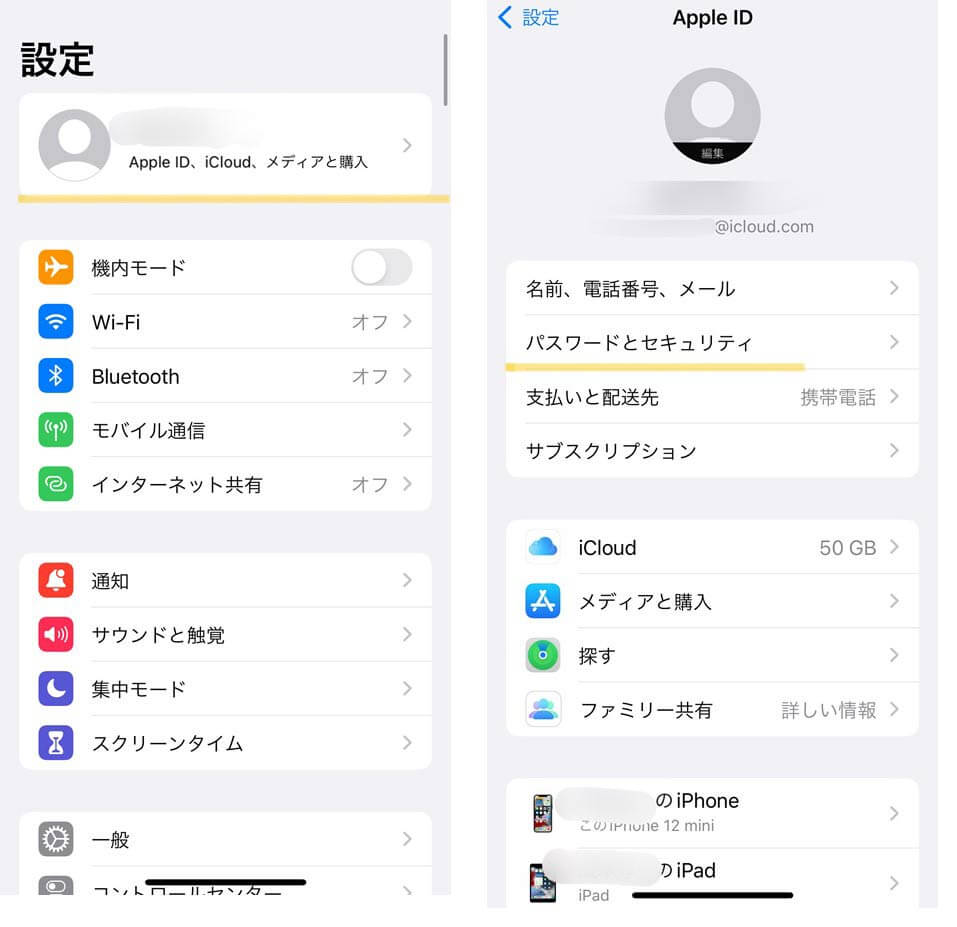
1. 「設定」アプリを開き、最上部にある自分の名前(ユーザー名)をタップ。
2. 「サインインとセキュリティ」を選択する。
3. 「パスワードの変更」をタップ。
4. 端末の画面ロック解除用パスコード(6桁などの数字)を入力。
5. 新しいパスワードを2回入力して「変更」を完了させる。
かつてのように「秘密の質問」へ回答したり、複雑なメール認証を待つ必要はありません。現在広く普及している2ファクタ認証の設定経緯により、端末自体の画面ロック解除権限が強固な身元証明として機能する仕組みが確立されています。
Appleのパスワード変更理由としては、定期的な更新だけでなく「不審なサインイン通知があった」「古い文字列の使い回しを解消したい」といったセキュリティ対策が主流です。リセットを実行した後は、関連するすべてのApple製品で新しいパスワードへの更新が求められます。
2ファクタ認証が通らない時は?Apple IDアカウント復元の詳細まとめ
手元に信頼できるデバイスがなく、SMSの確認コードも受け取れない絶望的な状況に陥った場合でも、諦める必要はありません。Appleが用意している最終防護策が「アカウント復元(Account Recovery)」プロセスです。
【アカウント復元を申請する流れ】
1. ブラウザからApple公式の復旧ページ(iforgot.apple.com)へアクセス。
2. サインインできないApple ID(メールアドレスまたは電話番号)を入力。
3. 画面の案内に従い、登録してある電話番号を入力して復元手続きを開始する。
4. 申請完了後、Appleによるセキュリティ審査期間(数日から数週間)に入る。
5. 審査完了後、登録した連絡先へ案内(SMSまたは電話)が届き、パスワードの再設定が可能になる。
アカウント復元は、第三者による不正乗っ取りを防ぐため、意図的に数日以上の待機時間が設けられます。審査中はデバイスの電源を切り、無駄な再申請を行わないことが早期解決の鉄則です。また、万が一の事態に備えて、事前に信頼できる家族や友人を「復旧連絡先」に指定しておく機能の活用も強く推奨されます。
【2026年最新】パスワード不要の時代へ?パスキーの設定方法とセキュリティ進化
パスワードの管理や「忘れた・見えない」というストレスそのものを根本から解消する技術として、2026年現在急速に標準化が進んでいるのが「パスキー(Passkeys)」です。
パスキーとは、公開鍵暗号技術をベースにした次世代の認証方式です。従来の文字列パスワードを入力する代わりに、端末のFace IDやTouch IDによる生体認証だけで安全にWebサービスへサインインできます。
【パスキーの主な利点と仕組み】
・フィッシング耐性:偽のフィッシングサイトにパスワードを盗まれるリスクが構造上ゼロになる。
・管理不要:複雑な文字列を覚える必要も、メモを探す必要もない。
・iCloud同期:エンドツーエンドで暗号化され、同一Appleアカウントの端末間で安全に共有される。
主要なWebサービスやアプリで「パスキーを作成」または「生体認証を有効にする」を選択するだけで、2026年最新のパスキー設定は完了します。パスワードという概念そのものが過去のものとなりつつある今、パスキーへの移行は最もスマートな防犯対策と言えます。
【アップルのパスワード確認方法】に関するよくある質問(FAQ)
Q1:iPhoneのメモ帳にAppleのパスワードを保存しておくのは危険ですか?
A1:通常のメモに平文で記録するのは紛失・盗難時のリスクが高いため推奨されません。どうしてもメモアプリに残したい場合は、メモ自体の「ロック機能(Face ID/パスコード保護)」を必ず適用してください。最も安全な保管場所はOS標準の「パスワード」アプリ(iCloudキーチェーン)です。
Q2:Apple IDのパスワード変更画面で「古いパスワード」を求められて進めません。
A2:設定アプリの「サインインとセキュリティ」>「パスワードの変更」から操作する場合、求められるのはApple IDのパスワードではなく「iPhone本体の画面ロック用パスコード」です。普段画面ロックを解除する際に入力している数字を入力してください。
Q3:家族のiPhoneから自分のAppleパスワードを確認することはできますか?
A3:ファミリー共有を組んでいても、他人のパスワードを覗き見ることはできません。ただし、家族のアカウント復旧を助ける「アカウント復旧連絡先」に設定されていれば、家族の端末宛てに復旧用コードを発行してリセットを手助けすることは可能です。
まとめ:Appleパスワードの正しい管理と万が一への備え
Appleのエコシステムにおけるパスワード管理は、「アカウント本体の保護」と「Web・アプリ用パスワードの利便性」が明確に分離されています。本体パスワードは見えない仕様であることを正しく理解し、困ったときは無理に探そうとせず安全なリセット手順を踏むことが肝要です。
また、日常的に利用する各種サイトのパスワードに関しては、新設された「パスワード」アプリやiCloudキーチェーン、そして先進のパスキーを積極的に活用することで、紛失トラブルを最小限に抑えられます。万が一のアカウントロックに備え、信頼できる電話番号の最新化や復旧連絡先の設定など、事前のセーフティネットを整えておくことが快適なデジタルライフを支える鍵となります。 (出典: アップル パスワード 確認 方法(Yahoo!ニュース))
Webメディアの編集およびコンテンツ作成に従事。正確で質の高い情報発信を心掛けています。
