スマホのデータをUSBに移す方法!PCなし直挿し保存と対処法
高画質な写真や4K動画の撮影が日常化したことで、スマートフォンのストレージ容量不足の警告に頭を抱えるユーザーが急増しています。毎月のクラウドストレージ課金に頼らず、手元で安全かつ瞬時に大容量ファイルを退避させる手段として、今ふたたび脚光を浴びているのが「外付けUSBメモリへの直接保存」です。
かつてはパソコンを中継するのが当たり前だったデータ移行ですが、現在はスマホにUSBメモリを直接挿すだけで驚くほどスムーズに作業が完了します。iPhone・Androidそれぞれの具体的な転送手順から、万が一認識しないときのトラブルシューティング、最適なフォーマット形式の選び方まで、失敗しない完全マニュアルをお届けします。
📌 【この記事の重要ポイントまとめ】
- 要点1:パソコンを使わなくても、Type-CやLightning対応のUSBメモリを直挿しするだけで写真や動画を高速バックアップ可能。
- 要点2:端末が認識しない主な原因は「フォーマット形式の不一致(exFATが推奨)」または「OTG接続設定の無効化」。
- 要点3:クラウドへの継続課金を抑えつつ、通信環境に左右されずオフラインで大容量データを安全管理できる。
【PC不要】スマホのデータをUSBに移す決定打!直挿し保存の基本と仕組み

スマートフォンの内部ストレージが写真や動画で圧迫された際、最も手軽でコストパフォーマンスに優れているのがパソコンなしでUSBメモリへ直接データを逃がす方法です。以前は一度PCを立ち上げてケーブルをつなぎ、フォルダをドラッグ&ドロップするという煩雑なステップが必要でしたが、現在の端末環境ではその手間が一切かかりません。
この手軽さを実現しているのが、USB機器同士を直接通信させる「USB OTG(On-The-Go)」という規格です。スマートフォン側の端子(Type-CまたはLightning)に直接挿せる2in1コネクタ搭載のUSBメモリや、変換アダプター(OTGケーブル)を用意するだけで、スマートフォン本体が外付けストレージを外部ドライブとして即座に識別します。
Wi-Fi環境がない外出先や旅行中であっても、数ギガバイトに及ぶ大容量動画を一瞬でオフライン転送できる機動性は、クラウド保存にはない大きな強みと言えます。大切な思い出を物理メディアに残すバックアップとしても非常に実用的です。
【iPhone編】写真・動画をUSBメモリへ移行する決定版手順と専用アプリ活用術
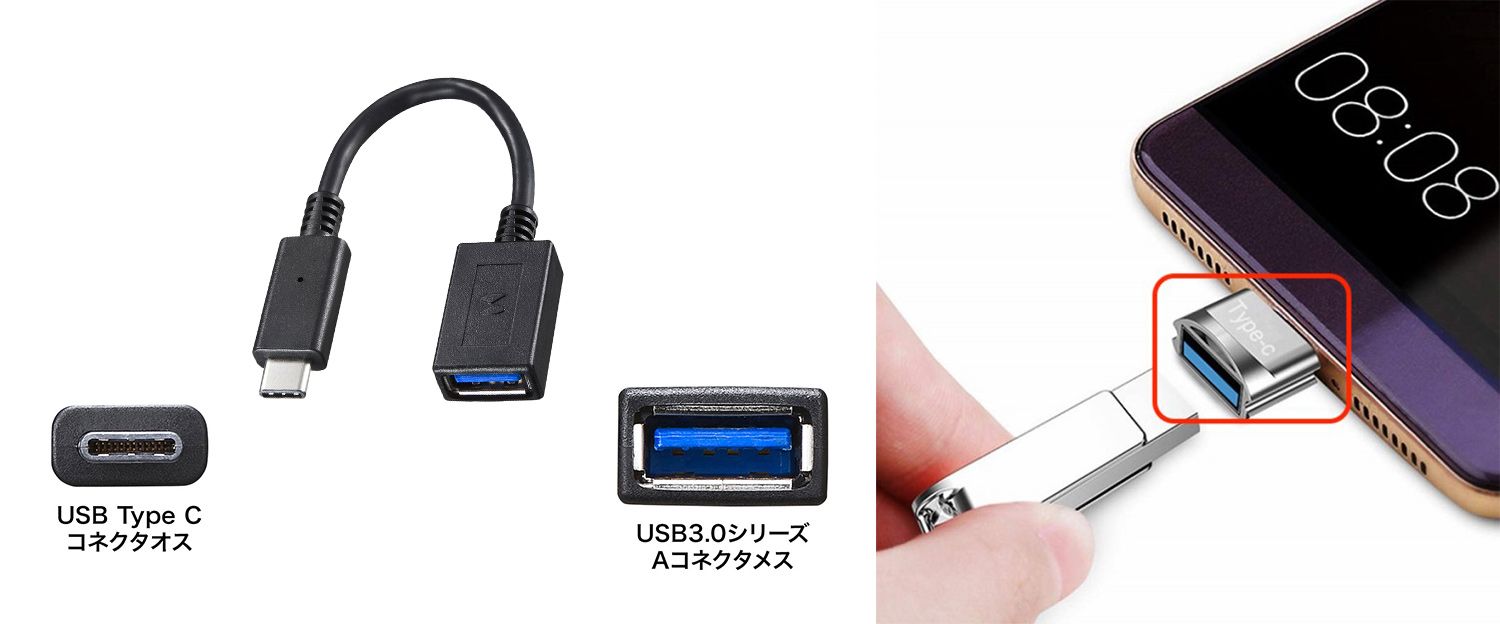
iPhone内の写真や動画をUSBメモリへ移行するルートは、使用する端末の世代とUSBメモリの仕様によって主に2パターンに分かれます。
USB Type-Cポートを標準搭載する世代(iPhone 15以降)であれば、Type-C対応のUSBメモリを直挿しし、iOS標準の「ファイル」アプリを利用するのが最もシンプルで確実です。
【標準「ファイル」アプリを使った移行手順】
1. iPhoneにType-C対応のUSBメモリを接続します。
2. 「写真」アプリを開き、転送したい写真や動画を「選択」して左下の共有アイコンをタップします。
3. メニューから「“ファイル”に保存」を選択します。
4. 保存先に接続したUSBメモリの名前を選び、右上の「保存」をタップすれば転送が開始されます。
一方、Lightning端子を採用しているモデルや、専用アプリ連動型のMFi認証USBメモリを使用する場合は、メーカーが提供する専用アプリ(「SanDisk iXpand」など)を活用します。専用アプリを起動すれば、ワンタップでカメラロール全体を自動バックアップしたり、連絡先データを丸ごと吸い出したりできるため、ファイル操作に不慣れな方でも迷わず作業を完結できます。
【Android編】Type-C直結でOK!ファイルマネージャーを使った最速バックアップ術

Androidスマートフォンは、ファイル管理の自由度が高く、外付けストレージとの親和性が極めて高いのが特徴です。Type-C端子を備えたUSBメモリを差し込むだけで、OS標準のファイル管理機能から直感的に操作できます。
【Android端末での標準的な転送手順】
1. USBメモリを端末下部のType-Cポートに差し込みます。
2. Google純正の「Files by Google」や端末標準の「ファイルマネージャー」アプリを起動します。
3. 「内部ストレージ」から「DCIM(カメラ写真・動画)」や「Download」フォルダを開きます。
4. 移したいファイルを長押しして選択し、「移動」または「コピー」をタップします。
5. コピー先として画面に表示されている「USBストレージ」を指定し、保存を実行します。
GalaxyやPixel、Xperiaなどの主要モデルであれば、接続と同時に通知バーに「USBドライブが追加されました」と表示されます。転送が終わった後は、いきなり引き抜くのではなく、通知バーのメニューから「マウント解除(取り出し)」を行ってから抜くことで、データ破損のトラブルを未然に防ぐことができます。
「USBが認識しない?」トラブル時の原因究明とフォーマット形式(exFAT)の最適解
スマホにUSBメモリを挿したものの「反応がない」「ファイルが開けない」といったトラブルに直面した場合、焦る前に以下のチェックポイントを確認してください。原因の多くはハードウェアの故障ではなく、設定やファイルシステムの相性にあります。
① USBメモリのフォーマット形式が合っていない(exFATがベスト)
USBメモリのファイルシステムが「NTFS」になっていると、スマートフォン側で読み書きできないケースが多発します。Windows・Mac・iOS・Androidのすべてでスムーズに読み書きを行うには、フォーマット形式を「exFAT」にしておくのが業界標準の最適解です。古いFAT32形式では「1ファイルあたり4GBまで」という制限があるため、長時間の動画を保存する際にもexFATの指定が不可欠となります。
② Androidの「OTG接続」がオフになっている
OPPOやXiaomiなど一部のAndroid端末では、バッテリー消費を抑えるためにOTG機能が初期状態でオフに設定されていることがあります。「設定」>「その他の設定(システム設定)」から「OTG接続」のトグルスイッチをONに切り替えてから再度接続してください。
③ スマホケースの干渉や電力不足
厚みのある耐衝撃ケースを装着していると、端子の奥までコネクタが刺さっていないケースが意外と多く見られます。また、外付けポータブルSSDなどの大容量機器を接続した際は、スマホ側からの給電が足りず認識しないことがあるため、電源供給ポート付きのOTGハブを使用するのが安全です。
【2026年最新】スマホ対応USBメモリ&OTGアダプターのおすすめ選び方
これからスマートフォン用に外部ストレージを用意する場合、以下の3つの基準を意識して選ぶと失敗しません。
1. 端子のデュアル仕様(Type-C & Type-A)
片側がスマホ用のType-C、もう片側が一般的なパソコン用のType-Aになっている回転式やスライド式のUSBメモリが最も汎用性に優れています。スマホで撮ったデータをそのまま職場のPCや自宅のテレビへ持ち運ぶ運用が極めてスムーズです。
2. 転送速度(USB 3.2 Gen1以上を推奨)
4K動画や連写した高画素写真を何百枚も一括移行する場合、USB 2.0規格の安価なメモリでは転送に膨大な時間がかかります。ストレスなく書き込みを終わらせるためにも、読み込み・書き込み速度が明記されたUSB 3.2規格対応モデルを選定しましょう。
3. 既存のUSBを流用するなら高品質なOTGケーブル
すでに手元にPC用USBメモリが余っている場合は、新しくメモリを買い直すのではなく、数百円程度で購入できる「Type-C to USB-A変換OTGアダプター」を1本導入するだけで十分実用に耐えます。
【スマホのデータをUSBに移す】に関するよくある質問(FAQ)
Q1:USBメモリにデータを移したら、スマホ本体の写真は自動で消えますか?
A1:自動では消えません。USBメモリへの保存操作は通常「コピー(複製)」として処理されます。スマートフォンの空き容量を増やしたい場合は、USBへの転送が正常に完了したことを確認した後に、スマホ本体側で不要になった写真や動画を手動で削除してください。
Q2:スマホのデータをUSBに移す際、画質やメタ情報(撮影日時・位置情報)は劣化しますか?
A2:劣化しません。ファイルマネージャーや標準アプリを経由したUSB転送は、元のデータファイルをそのまま等倍でコピーするため、解像度やEXIF情報(撮影日時、カメラ設定、位置データ)が損なわれることなく完全に保持されます。
Q3:パソコンを使わずにUSBメモリを初期化(フォーマット)することはできますか?
A3:Android端末であれば、「設定」>「ストレージ」>「USBドライブ」の詳細メニューから端末単体でフォーマットを実行可能です。iPhone単体ではOS標準の初期化機能が限定されているため、exFAT形式へのフォーマットはPCで行うか、専用管理機能を持つサードパーティ製アプリを利用するのが確実です。
まとめ:外付けストレージを賢く使いスマホの容量不足とサヨナラしよう
スマートフォンの容量不足は、日常のシャッターチャンスを奪うだけでなく、端末の動作遅延やOSアップデートの失敗を招く原因にもなります。毎月数百円から数千円のクラウド料金を払い続けるのも一つの手ですが、手元に1台のスマホ対応USBメモリを持っておくだけで、コストをかけずに即座に大容量データを整理できます。
直挿しによるスピーディーなバックアップ手順とexFATフォーマットの基本さえ押さえておけば、万が一の故障や機種変更時のデータ移行も怖くありません。外付けストレージを上手に生活へ取り入れ、ストレスフリーで快適なスマートフォン環境を整えてみてください。 (出典: スマホ の データ を usb に 移す(Yahoo!ニュース))
Webメディアの編集およびコンテンツ作成に従事。正確で質の高い情報発信を心掛けています。
