Discordチャンネル完全攻略!作り方・権限設定から非表示対策まで
Discordがコミュニティ運営やプロジェクト管理のインフラとして定着した現在、サーバーの成否を分けるのは「チャンネル設計の完成度」です。テキストやボイス、フォーラムといった多彩な機能を直感的に立ち上げられる一方、初期設定のまま放置したことで「部外者に秘密の部屋が見えていた」「止まらない通知でメンバーが離脱した」といったトラブルが後を絶ちません。
サーバーの規模が拡大するほど、手動での管理には限界が訪れます。メンバーがストレスなく交流し、運営側が安全に情報をハンドリングするためには、権限やカテゴリーの仕組みを正確に把握しておく必要があります。本稿では、チャンネルの新規作成からプライベート保護、通知制御、スマホでの整理術に至るまで、現場で役立つ実用ノウハウを体系的に解説します。
📌 【この記事の重要ポイントまとめ】
- 要点1:用途に応じたチャンネル形式(テキスト・ボイス・フォーラム)の選択と、適切なカテゴリー同期が運用の基盤になる。
- 要点2:「見せたくない相手に見える」問題はロールの権限重複が主因であり、プライベート設定と閲覧制限の階層理解で確実に防げる。
- 要点3:削除したチャンネルは即座に完全消去され復元不可となるため、不要な部屋は削除ではなく非表示・アーカイブ化で対処すべきである。
【基本設計】Discordチャンネルの作り方と用途に応じた使い分け
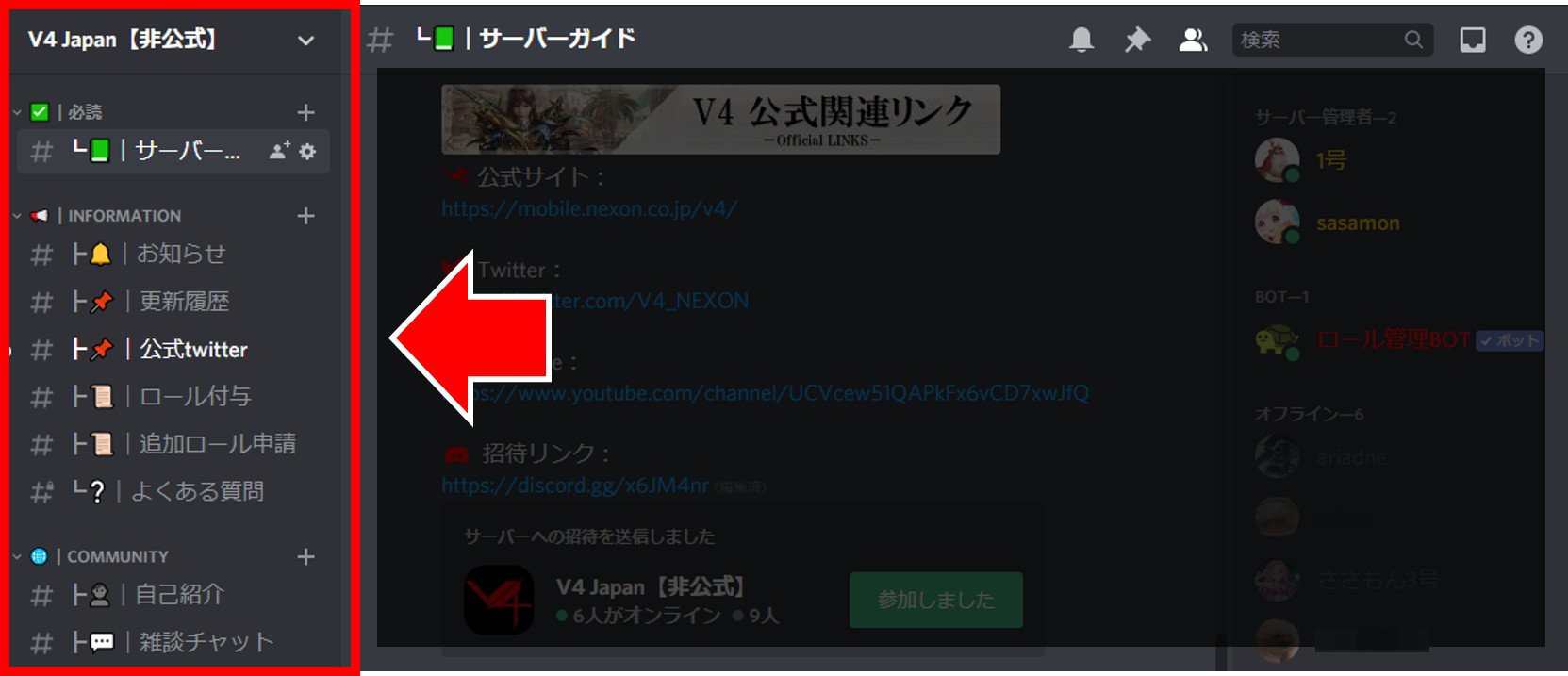
Discordのチャンネル作成は、サーバー名の横にある「+」アイコン、またはカテゴリー右側のプラスマークから瞬時に実行できます。まずは用途に適したチャンネルタイプを正しく選択することが運用の第一歩です。
雑談や業務連絡に用いる標準のテキストチャンネルに加え、近年特に活用が進んでいるのがフォーラムチャンネルです。スレッドごとにトピックを独立させられるため、質問コーナーやナレッジの蓄積においてタイムラインの流れを防ぎ、情報が埋もれる問題を根本から解決します。コミュニティの議論を整理したい場合は、フォーラムチャンネルの導入が極めて有効です。
また、ボイスチャンネルは単なる音声通話にとどまりません。画面共有やテキストチャット機能が統合されており、作業通話やオンライン会議の場として柔軟に機能します。目的に応じてチャンネルの種類を適切に使い分けることで、参加者が迷わず目的にアクセスできる環境が整います。
【権限設定の真相】「特定の人に見せたくない」を解決するプライベート設定
チャンネルを新設する際、最も多くの管理者が直面するのが「特定のメンバーだけに限定公開したい」「部外者から隠したい」という要望です。この課題は、プライベートチャンネル機能とロール付与によるアクセス制限を組み合わせることで完全に制御できます。
チャンネル作成画面で「プライベートチャンネル」をオンに設定すると、デフォルトではサーバー管理者以外の全メンバー(@everyone)からそのチャンネルが不可視化されます。その上で、閲覧を許可したい特定の役職(ロール)や個別メンバーを追加指定する設計です。既存の公開チャンネルであっても、「チャンネルの編集」>「権限」タブから「@everyone」の「チャンネルを見る」権限を無効化すれば、いつでも非公開へと切り替えられます。
注意したいのは、複数のロールを付与されているメンバーがいるケースです。Discordの権限判定では、「許可(緑のチェック)」が「拒否(赤のバツ)」よりも優先される仕様になっています。特定グループから除外したつもりでも、別で付与されているロール側に閲覧許可が残っていると閲覧できてしまうため、役職ごとの権限割り当ては定期的な見直しが欠かせません。
【トラブルシューティング】チャンネルが見えない・非表示になる主な原因

「作ったはずのチャンネルが特定のメンバーに見えない」「突然リストから消えた」という問い合わせも頻発するトラブルの一つです。この現象には主に3つの明確な要因が存在します。
第一に疑うべきは、カテゴリーの権限同期のズレです。カテゴリー配下にチャンネルを配置した場合、デフォルトでは親カテゴリーの権限設定がそのまま子チャンネルへ継承されます。しかし、過去にチャンネル単体で権限を手動変更していると「非同期」状態となり、カテゴリー側で閲覧を許可していてもチャンネル側で弾かれてしまう事態が発生します。「権限を同期」ボタンを押すことで、階層間の不整合を一発で解消可能です。
第二の要因は、ユーザー側の個別設定によるものです。Discordには「ミュート中のチャンネルを非表示にする」機能や「カテゴリーを折りたたむ」UIが備わっています。サーバー側の不具合ではなく、メンバーが自ら画面上で折りたたんで見失っているケースが多いため、まずはクライアント側の表示状態を確認してもらうのが解決の近道です。
【通知疲れを防止】チャンネルごとの通知オフ設定とアナウンス連携
活発なサーバーほど、投稿頻度の高さから「通知が鳴り止まない」というクレームが発生しがちです。参加者の定着率を高めるには、適切な通知設計と情報配信の導線整理が求められます。
ユーザー側で自衛する場合、対象チャンネルを右クリック(スマホでは長押し)して「通知設定」を「@mentionsのみ」または「ミュート」に切り替えるのが鉄則です。サーバー管理者側としても、重要な告知と日常の雑談部屋を明確に分離し、全体メンション(@everyone / @here)の乱用を控えるガイドラインを設ける配慮が欠かせません。
さらに、重要なお知らせを効率的に届ける手段としてアナウンスチャンネルの活用が挙げられます。アナウンスチャンネルで発信したメッセージは、閲覧者が自身の別サーバーへ「フォロー(連携配信)」できる仕組みを備えています。外部コミュニティとの情報共有や、全社的なアップデート通知を自動化する強力な武器となります。
【UI改善術】カテゴリー分けとスマホでのチャンネル並び替え
チャンネル数が増加したサーバーでは、情報の構造化が閲覧性を劇的に左右します。関連するテキスト・ボイスチャンネルをカテゴリーごとにグループ化し、視覚的な導線を整えましょう。
PC環境ではドラッグ&ドロップで手軽に並び順を変更できますが、外出先などスマートフォンアプリから並び替える手順には少しコツが必要です。
【スマホ版(iOS / Android)でのチャンネル並び替え手順】
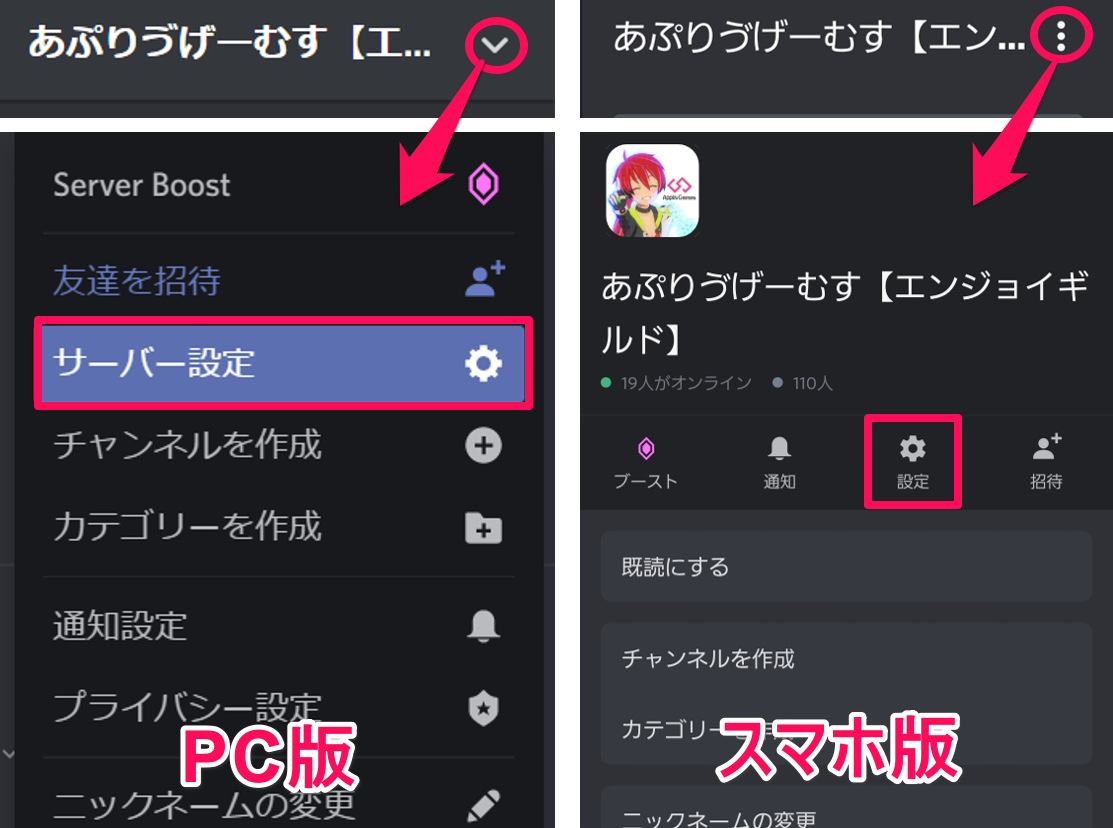
1. サーバー上部のサーバー名をタップし、メニューから「設定(歯車マーク)」を開く
2. 設定一覧から「チャンネル」を選択する
3. 画面右上の「並び替え」をタップし、「カテゴリー」「テキスト」「ボイス」の中から動かしたい種類を指定する
4. 移動させたいチャンネルの右側を長押ししながら上下にスライドして配置を確定する
カテゴリー名の先頭に絵文字や仕切り線記号を配置することで、スマホの小さな画面でも一目で目的の部屋を判別できるようになります。
【リスク管理】チャンネル削除の手順と「復元不可能」の落とし穴
不要になったチャンネルの整理にあたって、最も警戒すべきが「誤削除」です。Discordのシステム上、一度削除したチャンネルはテキストログ・共有ファイルを含めて即座に完全消去され、公式の復元機能は存在しません。サポートへ問い合わせても元に戻すことは不可能です。
チャンネルを削除する手順自体は極めて簡潔で、「チャンネルの編集」画面最下部にある「チャンネルを削除」を選択するだけで実行されてしまいます。だからこそ、不用意な削除は取り返しのつかない情報損失を招きます。
過去のログを残しつつチャンネルを整理したい場合は、削除ではなく「アーカイブ用カテゴリーへの退避」を選択してください。チャンネルの「メッセージ送信」権限を全員分オフにして読み取り専用に設定し、最下層のアーカイブカテゴリーへ移動させることで、過去の知見を保護しながらチャンネルリストを綺麗に保てます。
【ディス コード チャンネル】に関するよくある質問(FAQ)
Q1:誤って削除してしまったチャンネルのログを復元する方法は本当にありませんか?
A1:残念ながらDiscord公式には復元機能が一切用意されておらず、サーバー管理者であっても復旧は不可能です。削除前に外部のバックアップBotを導入して定期ログを保存していた場合を除き、消去されたデータは恒久的に失われます。不要になった部屋は削除せず、書き込み権限を塞いで非表示にするアーカイブ運用を推奨します。
Q2:プライベートチャンネルを作ったのに、特定の人に見えてしまうのはなぜですか?
A2:対象のユーザーに付与されている「別のロール」でチャンネルの閲覧権限が許可されているか、そのユーザーが「管理者(Administrator)」権限を持っていることが原因です。Discordの仕様上、管理者権限を持つアカウントはすべてのプライベート設定を無視して全チャンネルを閲覧できます。
Q3:スマホアプリから特定のチャンネルだけを完全に非表示にすることはできますか?
A3:サーバー全体の表示から個別チャンネルを物理的に消し去ることは、管理者による権限制限(非公開化)以外では不可能です。ただし、ユーザー個人側の設定として、対象チャンネルを「ミュート」にした上で、サーバー設定メニュー内の「ミュート中のチャンネルを非表示」にチェックを入れれば、自身の画面上から視界に入らないよう整理できます。
まとめ:快適なコミュニティ運営を支える安全な権限設計
Discordチャンネルの管理は、単なる部屋の増減にとどまらず、サーバー全体の治安と利便性を決める中核要素です。目的に応じたチャンネル形式の選択、ロールの優先度を意識したプライベート設定、そして削除リスクを避けるアーカイブ運用を徹底することで、情報漏洩や誤爆トラブルは未然に防げます。
まずは現状のサーバーを見直し、不要な全体メンションの制限やカテゴリー同期の確認から着手してみてください。見通しの良いクリアなチャンネル構成が、参加者全員にとって居心地の良い空間を生み出します。 (出典: ディス コード チャンネル(Yahoo!ニュース))
最新のトレンドや話題のニュースをわかりやすく解説するWebライターです。読者の皆様に役立つ情報を日々お届けしています。
