【2026最新】インスタライブができない原因と今すぐ試せる復旧手順
楽しみにしていたお気に入りの配信が始まらない、あるいは自ら配信をスタートしようとしてもボタンが反応しない——。日常のコミュニケーションやプロモーションツールとして定着したInstagramにおいて、ライブ配信にまつわる突発的なトラブルは後を絶ちません。
一口に「ライブができない」といっても、その背景には配信者側の端末トラブルから視聴者側の通信環境、さらにはMeta社側のシステム障害まで、実に多様な要因が潜んでいます。本稿では、配信・視聴それぞれの視点からトラブルの根本的な原因を突き止め、手元のスマートフォンで即座に実行できる復旧ステップを詳しく紐解きます。
📌 【この記事の重要ポイントまとめ】
- 要点1:視聴・配信トラブルの多くは端末のキャッシュ蓄積や権限設定、通信環境の瞬断に起因する。
- 要点2:画面真っ暗やコラボ不可はアプリ不具合やアカウントの一時的利用制限が引き金になるケースが多い。
- 要点3:Meta社側のサーバー障害の有無を確認しつつ、適切なキャッシュ削除や再起動で即座に復旧可能。
【緊急診断】まず確認!視聴できない・配信できない2大トラブルの切り分け

トラブルに直面した際、最初に把握すべきは「問題が自分側にあるのか、それとも相手・プラットフォーム側にあるのか」という境界線です。焦ってアプリを再インストールする前に、現在の症状を冷静に切り分けましょう。
視聴者側で起きやすいトラブルの代表格が、フィード上でアイコンをタップしてもインスタライブが読み込み中のまま停止する現象や、配信に入室できたもののインスタの画面が真っ暗で音が出ないといった表示異常です。これらはデータ通信のパケットロスや描画処理の遅延で頻発します。
一方、配信者側では「ライブを開始」をタップしてもエラーコードが表示されるケースや、配信準備画面から先に進まないトラブルが目立ちます。自分以外のユーザーにも同様の事象が起きているか、まずは身近なフォロワーや外部のリアルタイム情報で確認するのが最短の解決ルートです。
【配信者向け】インスタライブが配信できない理由と見直すべき設定
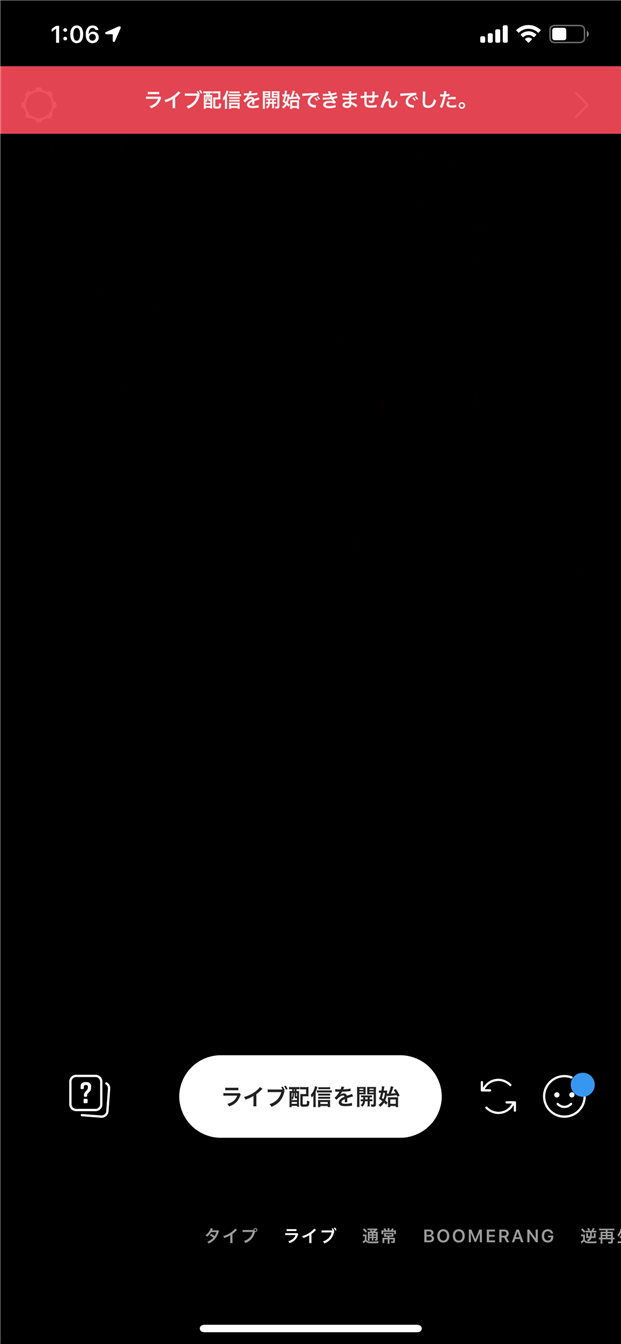
自ら発信を行おうとしてエラーに阻まれる場合、スマートフォンの内部設定やアカウント自体のステータスに原因が潜んでいるケースが少なくありません。特に見落としがちなインスタライブで配信できない理由は主に3点存在します。
第1に確認したいのが、端末のカメラ・マイクの権限設定です。スマートフォンのOSアップデートやセキュリティソフトの更新に伴い、アプリへのアクセス許可が意図せず「不許可」へリセットされている事例が散見されます。設定アプリからInstagramを選択し、カメラおよびマイクのアクセスが常時「許可」になっているか再確認してください。
第2の要因は、見えない形で行われるインスタのアカウント利用制限です。短時間での過度なフォロー・いいね、あるいは過去の配信における著作権侵害(BGMの無断使用など)の警告履歴があると、ライブ機能のみが24時間〜数日間にわたってロックされることがあります。
第3に、複数人で配信を行う際にインスタライブでコラボできないトラブルも多発しています。これは相手側のアカウントが非公開設定(鍵垢)であったり、ビジネスアカウントのメッセージ受信設定で外部からの接続リクエストを制限している場合に起こる典型的な不整合です。
【視聴者向け】インスタライブが見れない原因と画面トラブルの真相

配信自体は正常に行われているにもかかわらず、特定のリスナーだけがインスタライブを見れない原因には、視聴環境特有のボトルネックが絡んでいます。
最も頻度の高い要因は、移動中や混雑した時間帯に発生するインスタの通信環境エラーです。ライブ配信は大量の動画データをリアルタイムで送受信するため、実効速度で下り10Mbps以上の安定した帯域が求められます。フリーWi-Fiへの意図しない自動接続や、キャリアの月間データ容量超過による速度制限がかかっていると、ストリーミングが途切れて画面がフリーズします。
また、配信者側のプライバシー設定も関与します。配信者が「親しい友達」リスト限定で配信している場合、リストに含まれていないユーザーの画面にはライブ中のアイコン自体が表示されません。さらに、一時的なブロックや「制限」対象に設定されている場合も、配信枠へのアクセスが遮断されます。
【障害チェック】Instagramサーバー障害の発生状況をリアルタイムで調べる方法
端末や設定に何ら不備がないにもかかわらず操作を受け付けない時は、Instagramのサーバー障害が現在発生している可能性を疑うべきです。Meta社の大規模インフラであっても、サーバーメンテナンスやトラフィック集中による局所的なダウンは完全に防ぎ切れません。
Instagramの不具合(2026年最新動向)を正確に検知するには、以下のステップが有効です。
まずは『Downdetector』などの障害追跡サイトをブラウザで開き、世界中または日本国内で障害報告のグラフが急上昇していないかを確かめます。同時に、X(旧Twitter)の検索窓で「インスタ 不具合」「インスタライブ 落ちた」といったキーワードを検索し、同時多発的な投稿があるか観測してください。全体障害が起きている場合、ユーザー側でできる対策はないため、公式の復旧アナウンスを待つのが最も賢明な判断となります。
【即効リカバリー】今すぐ試せるインスタライブ視聴できない対処法
システム障害ではないと判明した場合、手元のデバイスに対して順を追ってアプローチすることで、大半のエラーは自力で解消できます。効果の高いインスタライブを視聴できない対処法をまとめました。
真っ先に行うべきは、端末内に溜まった一時ファイルの整理です。Android端末の場合は設定画面のアプリ管理から直接インスタのキャッシュ削除方法を実行できます。設定アプリから「アプリ」→「Instagram」→「ストレージとキャッシュ」へ進み、「キャッシュを消去」をタップしてください。
キャッシュの直接削除項目がないiOS(iPhone)の場合、アプリを一度アンインストールして再インストールするか、アプリの強制終了(タスクキル)を行ってから端末本体を再起動することでメモリがクリアされます。
あわせて、App StoreやGoogle Playストアでアプリが最新版に更新されているかを確認し、古いバージョン特有の既知のバグを排除しておくことが安定動作への近道です。
【インスタ ライブ できない】に関するよくある質問(FAQ)
Q1:画面が真っ暗で音声だけが流れる場合、最優先で何をすべきですか?
A1:バックグラウンドで動いている他のアプリをすべて終了させ、Instagramアプリを再起動してください。それでも改善しない場合は、Wi-Fiをオフにしてモバイルデータ通信(4G/5G)に切り替えるか、画質処理の負荷を下げるために端末自体の低電力モードを解除してみましょう。
Q2:キャッシュを削除すると、保存した下書きやDMの履歴は消えてしまいますか?
A2:キャッシュの削除で投稿履歴、下書き、ダイレクトメッセージ(DM)が消えることはありません。ただし、アプリを完全に「アンインストール(削除)」した場合は、端末ローカルに保存されていた未投稿の下書きデータが失われる可能性があるため注意が必要です。
Q3:アカウントの利用制限がかかった場合、自力で解除する方法はありますか?
A3:Meta社のシステムによって自動付与されたペナルティは、ユーザー側から手動で即時解除することは原則不可能です。多くの一時制限は24時間から最大72時間程度で自動解除されるため、その間は過度なアクションを控え、ガイドラインを遵守した状態で待機してください。
まとめ:落ち着いた切り分けと最新環境の維持でライブトラブルを解決
インスタライブにまつわる配信不能や視聴エラーは、一見すると複雑な不具合に見えますが、大半は「端末の権限」「通信の安定性」「アプリのキャッシュ蓄積」の3点に集約されます。
突発的なトラブルに直面した際は慌てず、まずは全体的なサーバー障害の有無を調べた上で、適切な端末リフレッシュを行いましょう。OSとアプリを常に最新の状態に保ち、クリアな通信環境を確保しておくことが、快適なライブ配信・視聴体験を維持するための鉄則です。 (出典: インスタ ライブ できない(Yahoo!ニュース))
最新のトレンドや話題のニュースをわかりやすく解説するWebライターです。読者の皆様に役立つ情報を日々お届けしています。
