Google履歴が消えない?完全削除する2026年最新手順と罠
「ブラウザの履歴をすべて消去したはずなのに、検索バーをタップすると過去のキーワードが表示される」「スマホで消した検索ログが、PCのChromeにそのまま残っている」――日常的にGoogleサービスを利用する中で、このようなプライバシーのヒヤリ体験に直面した人は少なくありません。
Googleのサービス群はクラウド上で緊密に連携しており、端末側のブラウザ履歴をクリアしただけでは、アカウント本体に蓄積された膨大な活動ログは消去されません。本稿では、スマホやPCに残る検索ログや閲覧データを根底から一掃する2026年最新の完全消去手順と、見落としがちな設定の盲点を分かりやすく解説します。
📌 【この記事の重要ポイントまとめ】
- 要点1:端末のブラウザ履歴を消しても、Googleアカウントの「マイアクティビティ」にデータが残っていれば履歴は復活する
- 要点2:完全消去には「端末ローカルのキャッシュ削除」と「クラウド側のアクティビティ削除」の二段階対応が不可欠
- 要点3:「自動削除機能(最短3ヶ月)」の有効化とアカウント同期設定の見直しで、以後の履歴残りも確実に防止できる
【消えない理由】ブラウザの履歴消去だけでは不十分なGoogleの仕組み

検索バーに過去の履歴が残り続ける最大の要因は、「端末内データ(ローカル履歴)」と「Googleサーバー内データ(クラウド履歴)」の混同にあります。
SafariやChromeなどのブラウザアプリで「閲覧履歴データを消去」した場合、削除されるのはその端末の内部メモリに保存されたログに過ぎません。Googleアカウントにログインした状態で検索やウェブブラウジングを行っていると、それらの行動ログは即座にサーバー側の「マイアクティビティ」へ送信・記録されます。そのため、ローカル側をいくら綺麗にしても、クラウドからデータが再同期されて検索候補に表示されてしまう仕組みです。
さらに、キャッシュとCookieの消去が不完全な場合や、Googleのマルチデバイス同期が作動しているケースでは、他端末同期履歴削除を行わない限り、タブレットやオフィスのPCを経由して過去の検索行動が呼び戻されてしまいます。
【2026年最新】マイアクティビティ削除とアカウント自動消去の設定術

クラウド上に残るすべての活動データを根本から消し去るには、Googleが提供する統合管理画面「マイアクティビティ」からの直接操作が必須となります。
まずはブラウザで「Googleマイアクティビティ(myactivity.google.com)」にアクセスし、ログインします。画面上部にある「削除」メニューを開き、期間を「無期限(すべての期間)」に指定して実行することで、Google検索履歴削除をはじめ、画像検索やニュース検索の全ログを一括で破棄できます。
また、プライバシー保護を手間なく継続したい場合は、Googleアカウント履歴自動削除を活用するのが賢明です。アクティビティ管理画面内の「自動削除」項目から保存期間を「3ヶ月」「18ヶ月」「36ヶ月」のいずれかに設定しておけば、指定期間を過ぎたログが自動的にバックグラウンドで完全消去されます。2026年最新Google履歴設定において、セキュリティ意識の高いユーザーの多くが「3ヶ月自動削除」を選択しています。
【端末別】iPhone・Androidで検索・閲覧履歴を一括消去する手順
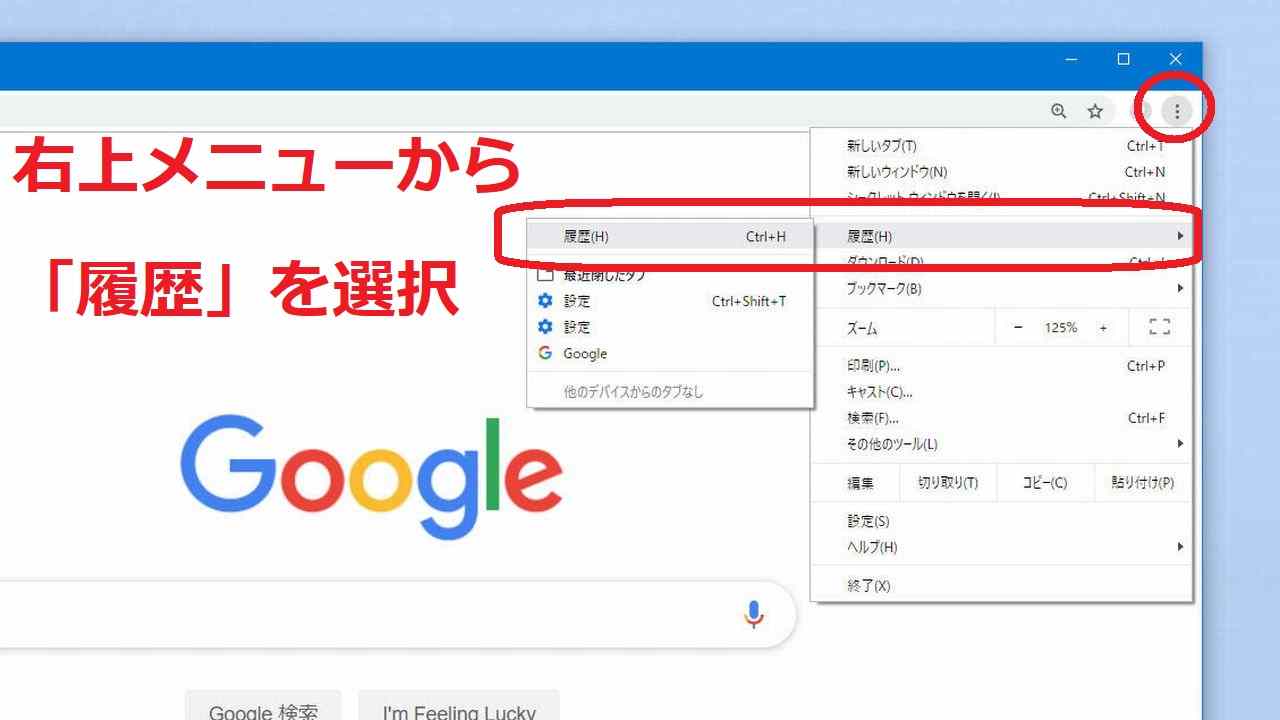
スマートフォン上で快適にログを消し去るには、使用しているOSやアプリに応じた適切な手順を踏む必要があります。
【iPhoneでの操作手順】
Safariを利用している場合は、「設定」アプリから「Safari」>「履歴とWebサイトデータを消去」を選択します。Google公式アプリを使用している場合は、アプリ右上にある自身のアカウントアイコンをタップし、「検索履歴」から「今すぐ削除」または「すべての検索履歴を削除」を実行することで、iPhone Google履歴削除が完了します。
【Android・Chromeでの操作手順】
Android Chrome履歴一括削除を行うには、Chromeアプリ右上のメニュー(縦の3点リーダー)から「閲覧履歴データを削除」を開きます。期間を「全期間」にし、「閲覧履歴」「Cookieとサイトデータ」「キャッシュされた画像とファイル」のすべてにチェックを入れて削除を実行します。これにより、Google閲覧履歴消去と端末内の肥大化した一時ファイル整理が同時に行われます。
【個別対策】YouTube・Googleマップ・検索候補の履歴を消す方法
検索ログをクリアしても、特定のアプリ内にピンポイントで行動履歴が残っているケースは珍しくありません。代表的なのが「Googleマップ」と「YouTube」です。
Googleマップ履歴削除方法は、アプリ内のアカウントメニューから「マップのアクティビティ」を開き、訪問場所の履歴やルート検索ログを個別に、あるいは期間指定で削除します。これにより、過去に立ち寄った店舗や検索した住所がサジェストされるのを防げます。
同様に、YouTube再生履歴削除と検索履歴のクリアは、YouTubeアプリの「マイページ」>「設定(歯車マーク)」>「すべてのアクティビティを管理」から行えます。動画の好みをリセットしたい場合にも有効な手段です。
検索窓をタップした際に表示される時計マーク付きの単語を消したい場合は、該当のキーワードを長押し(PCなら右端の「×」をクリック)することで、Google検索候補非表示の個別対応が可能です。
【要注意】シークレットモードでも履歴は残る?プライバシーの盲点
「シークレットモード(プライベートブラウジング)を使っていれば履歴は一切残らない」という認識は、半分正しく、半分は誤りです。
シークレットモードは、ウィンドウを閉じた瞬間に端末内の閲覧履歴やCookie、フォーム入力データが破棄される仕組みです。しかし、シークレットモード履歴残るリスクとして注意すべきなのは、ネットワーク管理者(会社のWi-Fiや学校のルーター)やインターネットサービスプロバイダ側には通信ログが記録されている点です。
さらに、シークレットモードのウィンドウ内で個人のGoogleアカウントにログインして検索を行った場合、そのセッション中の行動は通常通りアカウントのマイアクティビティに記録されます。完全な匿名性を担保するためには、ログイン状態の有無や接続環境まで考慮する必要があります。
【Google履歴削除】に関するよくある質問(FAQ)
Q1:履歴をすべて削除したのに、検索バーに古い検索ワードが表示されるのはなぜですか?
A1:端末のブラウザキャッシュが残っているか、Googleアカウントのマイアクティビティ側でデータが残っている可能性が高いです。また、過去の入力履歴ではなく、世間で流行している「急上昇ワード(トレンド候補)」が表示されている場合もあります。トレンド表示はGoogle検索設定の「オートコンプリート」項目から無効化できます。
Q2:スマホの履歴を消すと、PCのChrome履歴も連動して消えますか?
A2:同一のGoogleアカウントで同期をオンにしている場合、クラウド側のマイアクティビティまたはChromeの閲覧履歴データを消去すれば、連携しているPC側にも反映されます。反映にタイムラグがある場合は、一度ブラウザを再起動するか再ログインを試してください。
Q3:履歴を削除すると、過去に訪れたWebサイトのログイン状態もログアウトされますか?
A3:履歴消去の際に「Cookieとサイトデータ」にチェックを入れて削除を実行すると、各Webサイトのログインセッションが破棄されるため、自動的にログアウトされます。再ログイン用のパスワードが手元にあるか確認した上で実行することをおすすめします。
まとめ:定期的な見直しと自動削除でプライバシーを保護する
Googleの履歴管理は、利便性の向上と引き換えにユーザーのプライバシー情報を細かく保持する構造になっています。単にアプリ上の表示を消すだけでなく、「マイアクティビティ」のクラウド設定を把握し、自動削除を仕組化しておくことが最も確実な自衛策です。
スマートフォンやPCの買い替え、共有デバイスの利用時など、ライフスタイルの節目に合わせてアカウントのプライバシー診断を定期的に見直す習慣を身につけておきましょう。 (出典: google 履歴 削除(Yahoo!ニュース))
最新のトレンドや話題のニュースをわかりやすく解説するWebライターです。読者の皆様に役立つ情報を日々お届けしています。
