ピクチャーインピクチャーができない原因と対処法!小窓再生の裏ワザ
スマートフォンでSNSをチェックしたりメッセージを返信したりしながら、画面の隅で動画を流し続けられる「ピクチャーインピクチャー(PiP)」。一度その利便性に慣れてしまうと、手放せなくなるマルチタスク機能の代表格です。
ところが、「昨日まで使えていたのに突然小窓が出なくなった」「YouTubeでアプリを閉じると音声ごと消えてしまう」といったトラブルに見舞われるユーザーが後を絶ちません。OSのアップデートや各動画プラットフォームの仕様変更が重なる中で、なぜ思い通りに動かなくなってしまうのか。小窓再生が機能しない根本的な原因と、今すぐ実践できる具体的な解決策を徹底整理しました。
📌 【この記事の重要ポイントまとめ】
- 要点1:突然使えなくなる主な要因は、OSアップデートに伴う自動設定のオフ化や、配信サービスごとの有料プラン縛り・著作権保護(DRM)にある。
- 要点2:iPhone・Androidともに本体設定とアプリ個別設定の「二重チェック」を行うことで、大半のトラブルは即座に解消できる。
- 要点3:YouTubeの無料小窓再生には特定の手順やブラウザ経由の裏ワザが存在し、PC(Chrome/Safari)でも簡単なショートカットや拡張機能で快適化が可能。
【突然消えた?】ピクチャーインピクチャーができない決定的な理由と原因
動画を再生したままホーム画面に戻った瞬間、小窓化されずにそのままアプリが終了してしまう現象には、明確な技術的背景が存在します。不具合を疑う前に、まずは環境面で発生しやすい4大原因を確認しておく必要があります。
第一に挙げられるのが、OSやアプリ側のピクチャーインピクチャー自動設定の無効化です。システムアップデートのタイミングなどで、端末本体の「PiPを自動開始」という項目が勝手にオフへ切り替わってしまうケースが頻発しています。この場合、いくらスワイプ操作を行っても小窓は出現しません。
第二に、動画配信プラットフォームの有料会員制限です。特にYouTubeでは、アプリ版におけるPiP機能の利用権限をYouTube Premium加入者に限定している地域やコンテンツが多く、無料ユーザーがホーム画面へ戻ると再生が停止する仕様になっています。
第三に、著作権保護技術(DRM)による制限です。Netflix、Amazonプライムビデオ、U-NEXTなどの有料VODサービスでは、画面録画や不正コピーを防ぐため、特定のコンテンツや画質設定において小窓化すると「映像だけが真っ黒になり音声しか流れない」状態になることがあります。
第四に、端末のメモリ逼迫や一時的なシステムエラーです。バックグラウンドで多数の重いアプリが立ち上がっていると、OSのリソース管理によって小窓の描画処理が強制終了されてしまいます。
【iPhone・Android】スマホ別ピクチャーインピクチャーのやり方と設定手順
ピクチャーインピクチャーを確実に動作させるには、端末の基本機能とアプリ個別の設定を正しく連動させる必要があります。OSごとの最短設定ステップを押さえておきましょう。
【iPhoneでの設定手順】
iOS端末の場合、まずはシステム全体の受け入れ態勢を整えます。
- 「設定」アプリを開き、「一般」>「ピクチャーインピクチャー」をタップします。
- 「PiPを自動的に開始」のトグルスイッチをオン(緑色)にします。
- 対応アプリ(Apple TV、Safari、対応動画アプリなど)で全画面再生を開始し、画面下部から上へスワイプしてホーム画面に戻ります。
【Androidでの小窓再生手順】
Android端末では、アプリごとに権限を付与する設計になっています。
- 「設定」アプリから「アプリ」>「特別なアプリアクセス」(または詳細設定)を選択します。
- 「ピクチャー イン ピクチャー」の項目をタップし、利用したいアプリ(Chromeや各種動画アプリ)を選びます。
- 「ピクチャー イン ピクチャーの許可」をオンに切り替えます。
- 動画再生中にホームボタンを押すか、ジェスチャーナビゲーションで上へスワイプすることで、スムーズに小窓再生へ移行します。
【YouTube検証】ピクチャーインピクチャーは無料でできる?Premiumとの違い
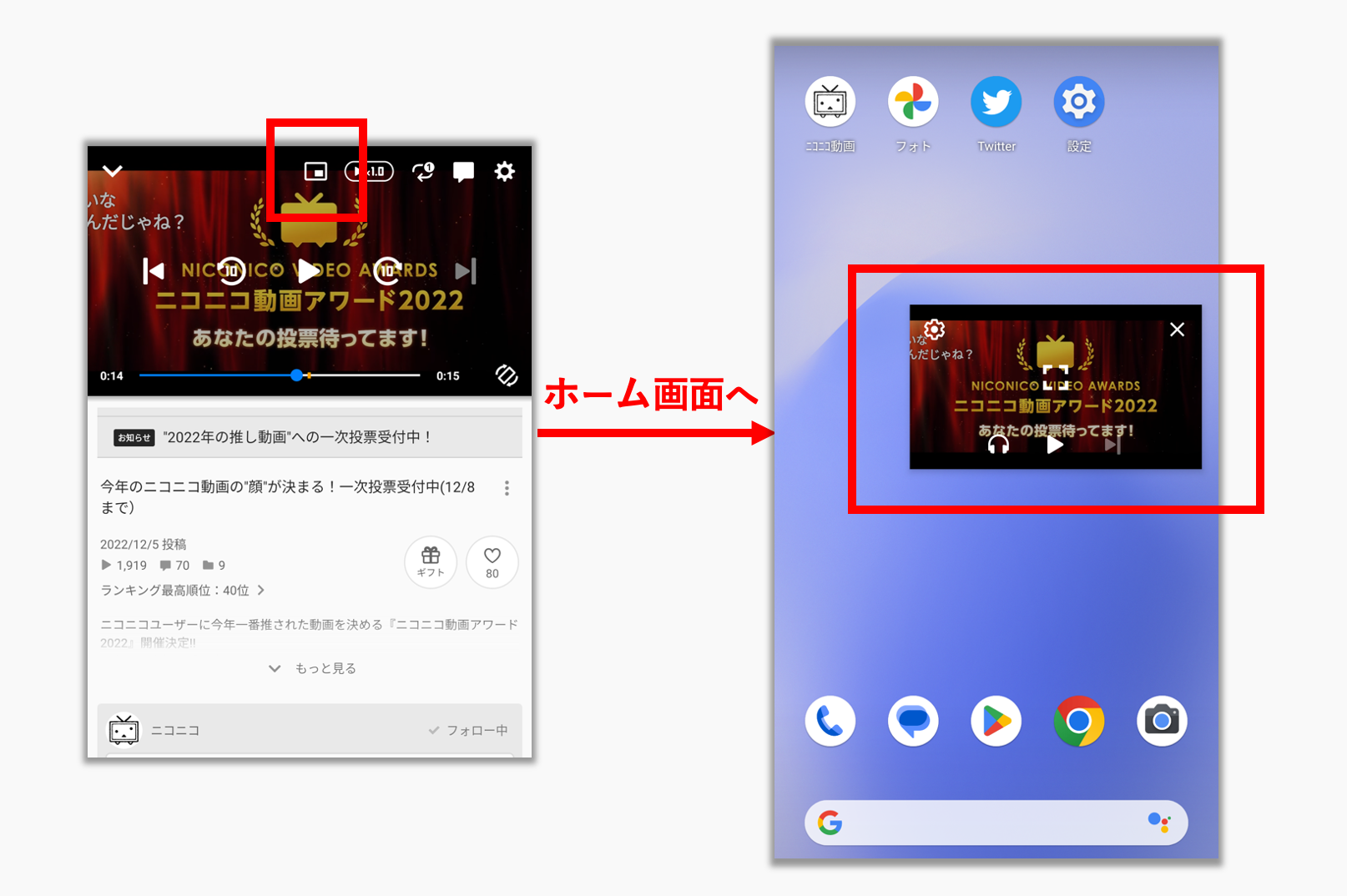
動画視聴において最も要望が多いYouTubeですが、YouTube Premiumの有料メンバーシップと無料プランの間には、明確な機能差が設けられています。
公式のYouTubeアプリを利用する場合、日本国内では原則としてYouTube Premium加入者のみが公式にピクチャーインピクチャーおよびバックグラウンド再生を利用できます。無料プランのまま公式アプリでホーム画面に戻ると、動画も音声も止まってしまうのが標準仕様です。
ただし、無料ユーザーであってもブラウザアプリを経由する裏ワザを使えば小窓再生が可能です。SafariやChromeなどのモバイルブラウザでYouTubeのウェブサイトを開き、動画を全画面表示にした状態でデスクトップ用Webサイト表示へ切り替えてからホーム画面に戻ると、小窓化が成功します。有料プランのようにワンタップで直感的に遷移する快適さには一歩譲るものの、コストをかけずにマルチタスクを行いたい場合には有効な回避手段となります。
【PC・ブラウザ編】Chrome拡張機能とSafariで小窓再生を快適に使う裏ワザ
パソコンでの作業中、ディスプレイの片隅に動画を常時表示させておきたい場面でもピクチャーインピクチャーは大活躍します。ブラウザ別のテクニックを知っておくだけで作業効率は劇的に向上します。
【Google Chrome:拡張機能と右クリック2回技】
ChromeでYouTubeなどを視聴中、動画上で「右クリックを素早く2回」押すと、Chrome固有のコンテキストメニューが表示され、その中から「ピクチャー イン ピクチャー」を直接選択できます。さらに頻繁に使う場合は、Google公式が提供しているChrome拡張機能「Picture-in-Picture Extension」を導入すれば、ツールバーのアイコンをクリックするだけ、あるいは「Alt + P」のショートカット一発で小窓化が完了します。
【Safari:標準機能とコントロールの呼び出し】
MacのSafariでも、アドレスバーの音量アイコンを右クリック(または長押し)して「ピクチャーインピクチャーに入る」を選ぶだけで即座に分離可能です。もし「Safariでピクチャーインピクチャーができない」と感じた場合は、ウェブサイト独自のプレーヤー操作パネルがSafari標準のインターフェースを覆い隠しているケースがほとんどです。この場合も動画上で「Controlキーを押しながら2回クリック」することで標準メニューを強制表示させられます。
【2026年最新】不具合が治らない時のピクチャーインピクチャー対処法まとめ
設定を見直しても小窓が表示されない、あるいは再生が途中で固まってしまう場合は、より深いシステム側の要因を疑う必要があります。現場で実効性が確認されているトラブルシューティングを順に試してください。
1. 端末の再起動とメモリの解放
最も基本的でありながら強力な対処法です。OSのバックグラウンドプロセスでグラフィック描画エラーが起きている場合、端末を再起動するだけでPiPの制御モジュールが正常に再読み込みされます。
2. アプリのキャッシュ消去と最新版へのアップデート
古いバージョンのアプリでは、最新OSの画面遷移ジェスチャーと干渉してPiPトリガーが空振りすることがあります。アプリストアで最新パッチが配信されていないか確認し、Androidの場合はアプリ情報からキャッシュを消去してください。
3. ジェスチャー操作と「片手モード」の競合解除
一部のスマートフォンでは、画面下部をスワイプするジェスチャーが「片手操作モード」や「アクセシビリティショートカット」と重複していると、ホーム復帰時のPiP判定がキャンセルされる不具合が報告されています。一度これらの補助機能をオフにして挙動を確かめてみましょう。
【ピクチャーインピクチャー】に関するよくある質問(FAQ)
Q1:動画の小窓サイズを自由に変更したり、一時的に画面外へ隠すことはできますか?
A1:はい、可能です。iPhoneでもAndroidでも、表示された小窓を2本指でピンチイン/ピンチアウト操作することでサイズを拡大・縮小できます。また、小窓を画面の端に向かってスワイプすると、矢印タブの形状で画面外へ一時的に格納され、音声だけを流しながら全画面を作業エリアとして使うことができます。
Q2:NetflixやAmazonプライムビデオで小窓にすると映像が真っ暗になるのは故障ですか?
A2:故障ではありません。配信サービス側が設定している著作権保護技術(HDCP/DRM)の影響です。ブラウザ版で視聴している場合はハードウェアアクセラレーションの設定が影響しているケースもありますが、基本的には公式アプリのPiP対応機能を利用し、OSやアプリを最新状態に保つことで解消されます。
Q3:ピクチャーインピクチャーとバックグラウンド再生の根本的な違いは何ですか?
A3:ピクチャーインピクチャーは「映像を画面上の小窓で再生し続ける機能」であり、画面を点灯させたまま別アプリを操作することを前提としています。一方、バックグラウンド再生は「画面を完全に消灯(スリープ)させたり、映像を描画せずに音声のみを再生し続ける機能」を指します。バッテリー消費を抑えてラジオ感覚で楽しみたい場合はバックグラウンド再生が適しています。
まとめ:マルチタスクを極めてスマホ&PCの動画ライフを快適に
ピクチャーインピクチャーが使えなくなるトラブルの多くは、端末の基本設定、アプリ個別の権限、そしてプラットフォームごとの仕様差という「3つのズレ」を把握することで簡単に解決できます。
設定を正しく整えておけば、調べ物をしながらの講義動画視聴や、友人とのチャットを交わしながらのライブ配信観戦など、デジタルデバイスの利便性は飛躍的に高まります。急に小窓が出なくなって困ったときは、焦らずOSの自動設定やブラウザのショートカットを活用し、ストレスフリーな視聴環境を取り戻してください。 (出典: ピクチャー イン ピクチャー(Yahoo!ニュース))
Webメディアの編集およびコンテンツ作成に従事。正確で質の高い情報発信を心掛けています。
