インスタにロックをかける方法【2026最新】DMや写真の覗き見防止術
友人や家族にスマホを貸した瞬間や、ふとした瞬間に画面を覗き見されたとき、「インスタのDMや検索履歴を見られたらどうしよう」とヒヤリとした経験を持つ人は少なくありません。スマートフォンが日常のあらゆる情報を握るなか、Instagramはプライベートなメッセージや写真が詰まった最もデリケートなアプリの一つです。
Instagramのアプリ本体には直接パスコードをかける設定が用意されていません。しかし、端末の標準機能やセキュリティ設定を正しく活用すれば、アプリの起動時にFace IDや暗証番号を要求させ、第三者の無断アクセスを完全にシャットアウトできます。2026年現在の最新OSに対応した実践的なアプリロック手順と、プライバシーを守る鉄壁のセキュリティ設定を余すところなく解説します。
📌 【この記事の重要ポイントまとめ】
- 要点1:iOS 18以降のiPhoneなら、アプリアイコンの長押しから直接Face ID/パスコードによる個別ロックが瞬時に設定可能。
- 要点2:Android端末は標準のセキュリティフォルダやアプリロック機能、暗証番号設定アプリで強固にガードできる。
- 要点3:画面ロックだけでなく、通知プレビューの非表示設定や「鍵垢(非公開設定)」を組み合わせることで、DMの流出や外部からの覗き見を徹底防止できる。
【iPhone版】iOS18標準アプリロックとFace IDでインスタを個別保護する手順

iPhoneユーザーにとって長年の悩みだった「アプリごとのロック機能」は、iOS 18の登場によって劇的に進化しました。特別な裏ワザを使わずとも、OS標準の機能としてInstagramだけに生体認証ロックをかけられます。
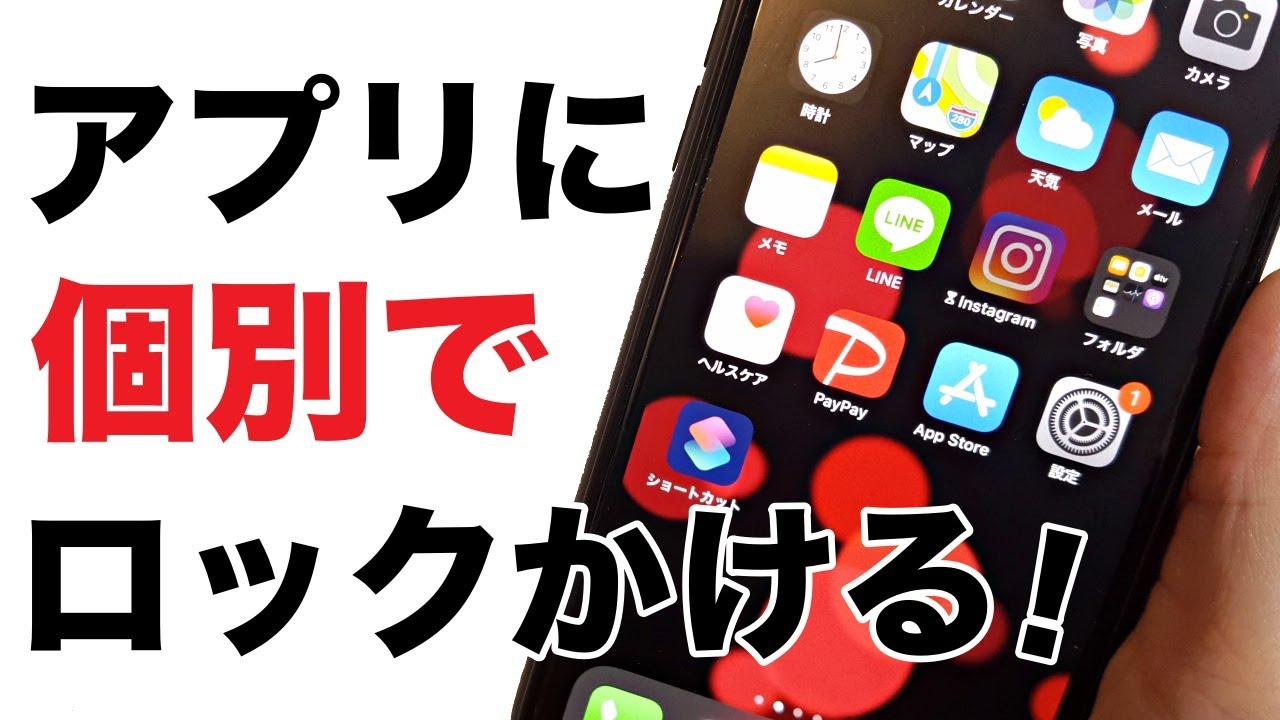
設定手順は極めてシンプルです。ホーム画面にあるInstagramのアイコンを長押しし、表示されるメニューから「Face ID(またはTouch ID)を必要にする」をタップします。確認画面でもう一度「Face IDを必要にする」を選択するだけで、次回以降のアプリ起動時に必ず生体認証が求められるようになります。
さらにプライバシーを極めたい場合は、同じメニュー内にある「非表示にしてFace IDを必要にする」を選ぶのが有効です。これを選択すると、ホーム画面やアプリライブラリからInstagramのアイコン自体が隠され、認証をクリアした「非表示フォルダ」からしかアクセスできなくなります。通知も完全にオフになるため、浮気防止やサプライズのやり取りなど、存在そのものを隠したい場合に絶大な威力を発揮します。
iOS 17以前や暗証番号で二重防御!スクリーンタイム&ショートカット活用術
iOSのバージョンが古い端末を使っている場合や、Face IDだけでなく「独自の暗証番号」でロックしたい場合には、OS標準のスクリーンタイムやショートカットのオートメーションを活用した対策が役立ちます。
スクリーンタイムを利用する場合、iPhoneの「設定」>「スクリーンタイム」>「アプリ使用時間の制限」を開き、Instagramに対して「1日1分」の制限時間を設定します。さらに「スクリーンタイムパスコードを使用」をオンにしておけば、1分経過後は設定した暗証番号を入力しない限りアプリを開けなくなります。
もう一つの定番テクニックが、標準アプリ「ショートカット」のオートメーション機能を使ったロック画面強制移行です。「Instagramが開かれたとき」をトリガーにし、アクションに「画面をロック」を指定します。これにより、誰かがインスタをタップした瞬間に端末が自動でロック画面へと戻り、パスコード入力またはFace ID認証を通過しない限り中身を閲覧できなくなります。
【Android版】端末標準機能&アプリロックでインスタに暗証番号をかける方法
Android端末はメーカーごとに高機能なプライバシー保護システムが標準搭載されています。外部アプリをインストールしなくても、OSレベルで安全にInstagramを暗号化・保護できます。
代表的な端末ごとの標準機能は次の通りです。
Galaxyシリーズ:「設定」>「セキュリティとプライバシー」>「セキュリティフォルダ」を活用します。セキュリティフォルダ内にInstagramを複製・移動させることで、メイン画面とは完全に隔離された環境を作り出し、独自のPINコードや指紋認証で二重ロックが可能です。
Xiaomi(HyperOS / MIUI):「設定」>「アプリ」>「アプリロック」を開き、Instagramのスイッチをオンにするだけで、起動時に専用のパスワード入力を義務付けられます。
AQUOS・Pixelなど標準機能がない端末:Google Playストアで高評価を得ている信頼性の高い「アプリロック(AppLock)」ツールを導入します。指紋認証や数字4〜6桁のパスコードを設定することで、Instagramの起動を確実にブロックできます。
通知からの流出を防ぐ!インスタDMや投稿内容を非表示にするプライバシー設定
いくらアプリアイコンに強固なロックをかけても、スマホの画面上に届く「通知バナー」からDMの送信者名やメッセージ本文が漏れてしまっては意味がありません。ロック画面越しの覗き見をシャットアウトする設定も必須です。
まずはスマホ本体側の設定を見直しましょう。iPhoneの場合は「設定」>「通知」>「Instagram」へと進み、「プレビューを表示」を「ロック解除時のみ」または「しない」に変更します。Androidでも「設定」>「通知」>「ロック画面上の通知」から「プライベートなコンテンツを非表示にする」を選択します。
あわせてInstagramアプリ内の通知設定も最適化しておくと安心です。プロフィール画面右上のメニューから「設定とプライバシー」>「お知らせ」>「メッセージ」を開き、通知自体を一時停止するか、プレビュー表示をオフにしておけば、不意に誰かと画面を見ている最中に気まずいメッセージが表示される事故を未然に防げます。
アカウント自体の閲覧を制限する「鍵垢(非公開設定)」と乗っ取り防止策
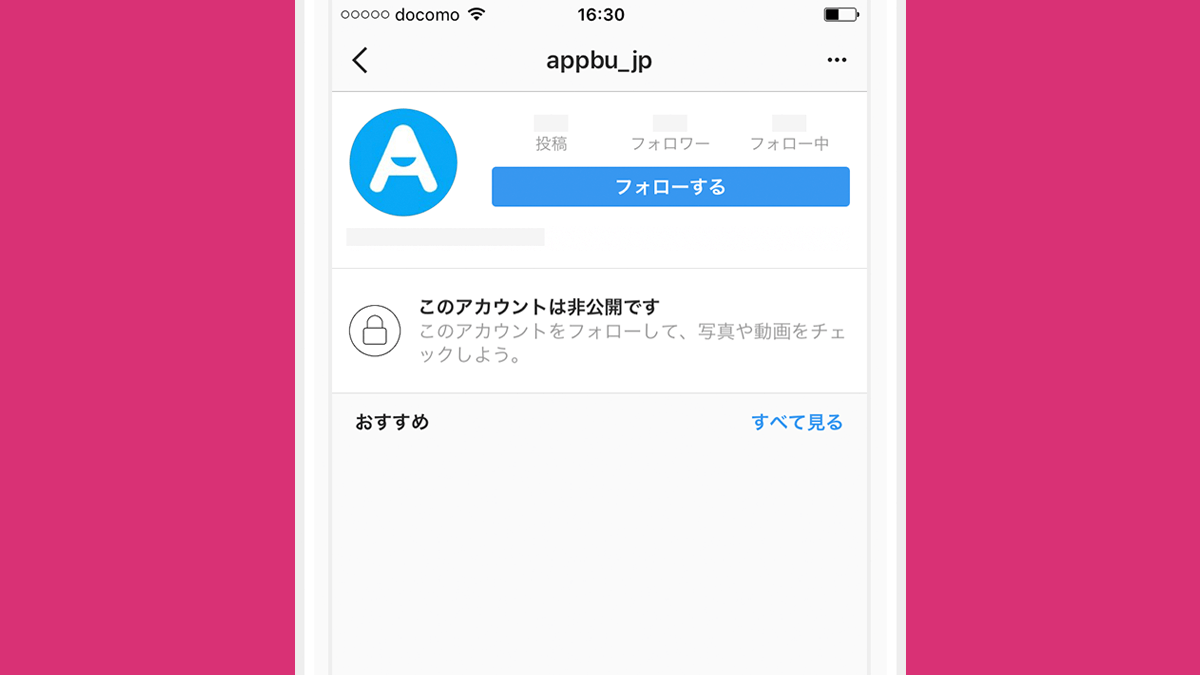
端末上の物理的なロックと並行して行いたいのが、Instagramのアカウントそのものを保護するセキュリティ対策です。フォロワー以外の第三者に投稿やストーリーズを見せたくない場合は、アカウントを「非公開(鍵垢)」に設定するのが基本となります。
非公開アカウントへの変更手順は以下の通りです。
1. プロフィール画面右上の「三本線メニュー」をタップ
2. 「設定とプライバシー」を選択
3. 「アカウントのプライバシー設定」をタップ
4. 「非公開アカウント」のスイッチをオンにする
さらに、不正アクセスや乗っ取りによる情報漏洩を防ぐため、パスワードの定期的な見直しと2段階認証の有効化を必ず行いましょう。「設定とプライバシー」>「アカウントセンター」>「パスワードとセキュリティ」から2段階認証を設定し、認証アプリやSMS連携を有効にしておけば、万が一パスワードが外部に漏れた場合でもアカウントへの不正ログインを完全に阻止できます。
突然インスタにロックがかかった?「アカウント一時停止」の理由と解除方法
「自分でロックをかけたい」というケースとは逆に、「Instagram運営側から突然アカウントをロック(利用停止)された」というトラブルも多発しています。主な原因は、短時間での過度な「いいね」「フォロー・フォロー解除」の連投、外部の非公式自動ツールの利用、または第三者からの不正ログイン試行の検知です。
運営によるロックが発生した場合、画面に「アカウントが一時的にロックされました」という警告が表示されます。解除するには、画面の指示に従って登録済みの電話番号やメールアドレス宛にセキュリティコード(SMS/メール)を送信し、認証を完了させる必要があります。
もし異議申し立て画面が表示された場合は、氏名やユーザーネームを入力し、本人確認用セルフィー動画の提出など公式の指示に沿って手続きを進めることで、数時間から数日でロックが解除されます。
【インスタ ロック かける 方法】に関するよくある質問(FAQ)
Q1:Instagramアプリ単体にパスコードを設定する公式機能はありますか?
A1:2026年現在、Instagramアプリ自体には直接パスコードを設定する機能は搭載されていません。そのため、iPhoneの「iOS標準アプリロック機能」や「スクリーンタイム」、Androidの「セキュリティフォルダ」「アプリロック機能」など、OSや外部ツールのセキュリティ機能を利用してロックをかけるのが公式かつ最も安全な方法です。
Q2:iPhoneでインスタだけにFace IDロックをかけた場合、写真アプリやDMの通知はどうなりますか?
A2:iOS 18の個別アプリロックを設定すると、Instagramを開くたびにFace ID認証が要求されます。また、「非表示にしてFace IDを必要にする」を選択した場合は、通知バナーや着信表示も非表示フォルダ内に隠されるため、外部から通知内容を見られる心配はありません。
Q3:非公開アカウント(鍵垢)にすると、今までのフォロワーにも投稿が見られなくなりますか?
A3:いいえ、すでにあなたをフォローしているユーザーは、鍵垢にした後も変わらず投稿やストーリーズを閲覧できます。特定の人に見られたくない場合は、フォロワーリストから該当ユーザーを「削除」するか、個別で「ブロック」を行う必要があります。
まとめ:プライバシーとセキュリティを両立する鉄壁のインスタ運用術
Instagramは日常のコミュニケーションツールとして欠かせない存在だからこそ、プライベートな写真や親しい人とのやり取りが詰まっています。万が一スマホを紛失したり、他人に画面を見られたりした際のリスクを最小限に抑えるには、事前の防御策が欠かせません。
iOS 18以降のiPhoneであればアプリアイコンからの長押しロック、Androidであれば端末ごとのセキュリティフォルダやアプリロック機能を設定するだけで、手軽に強固な個別認証環境が完成します。さらに通知のプレビュー非表示や2段階認証を組み合わせて、安心・安全なInstagramライフを確立しましょう。 (出典: インスタ ロック かける 方法(Yahoo!ニュース))
毎日更新されるトレンド情報を分析・発信中。役立つ裏技やおすすめ情報を分かりやすく紹介します。
