Excel文字間隔の調整決定版!狭くできない理由と劇的改善の裏ワザ
ビジネス文書やプレゼン資料、見積書などをExcelで作成している際、セルの文字間隔が開きすぎて不格好に見えたり、逆に狭めて1セル内にすっきり収めたいと感じたりした経験を持つ人は多いはずです。しかし、いざリボンメニューを探しても、Wordのように手軽に文字間隔をミリ単位で狭くするボタンは見当たりません。
実は、表計算ソフトであるExcelはセルの座標と数値管理を主目的に設計されているため、文字単体のカーニング(字間調整)機能を標準では備えていません。とはいえ、諦める必要は一切ありません。セルの書式設定やフォントの特性、さらには図形機能を組み合わせることで、セル内の文字間隔を自由自在にコントロールする実践テクニックが存在します。資料の見栄えをプロレベルへ引き上げる解決策を余すところなく解説します。
📌 【この記事の重要ポイントまとめ】
- 要点1:Excelのセル自体にはWordのような字間(カーニング)設定機能がないものの、フォント選びや配置設定で見た目の間隔を劇的に変えられる。
- 要点2:文字を均等に広げるなら「均等割り付け」、ギュッと詰めるならプロポーショナルフォントの採用やテキストボックスの併用が最も効果的。
- 要点3:セル内の行間が開きすぎる問題も、非表示行の活用やフォント比率の調整など現場の裏ワザでスマートに解消可能。
【なぜ?】Excelで文字間隔を狭くできない理由とWordとの決定的な違い
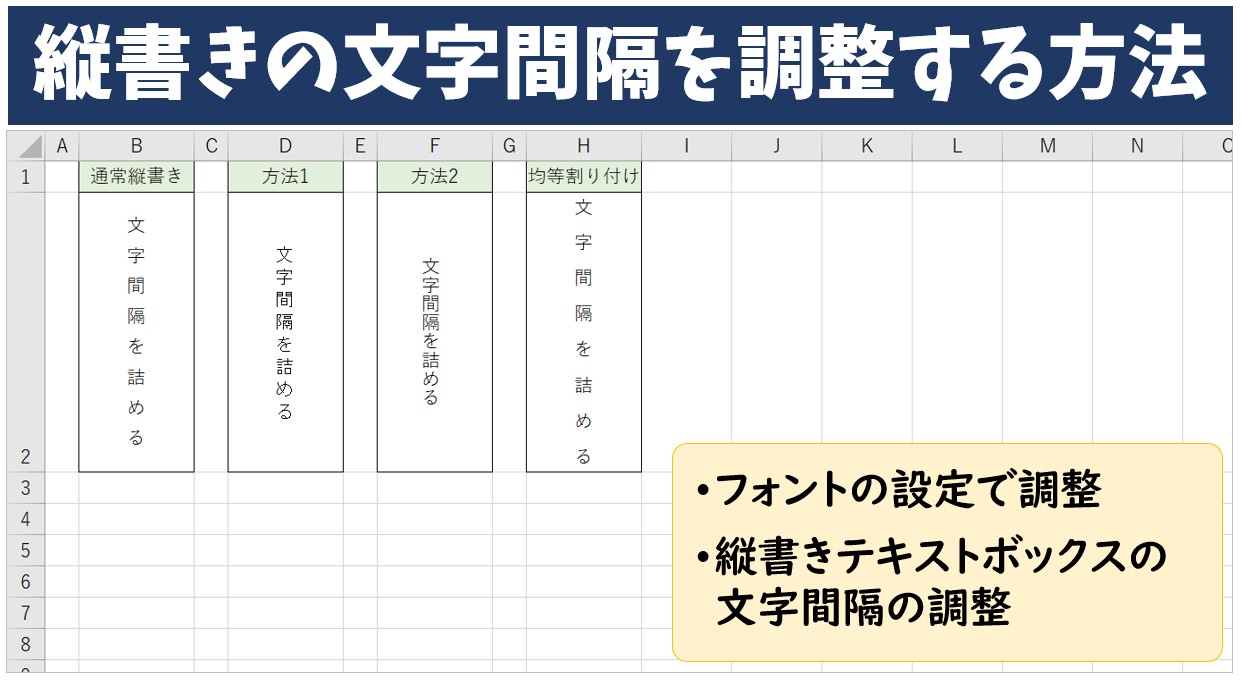
Wordであれば「フォント」の詳細設定ダイアログから「文字の間隔」を選び、「狭く」「広く」をポイント単位で指定できます。一方、Excelの「セルの書式設定」を開いても、文字間隔を直接数値指定する項目はどこにもありません。
この仕様の違いは、両ソフトの根本的な役割の違いに起因します。Wordは印刷物を美しくレイアウトする「DTP・文書作成ソフト」であるのに対し、Excelはデータを正確に集計・計算する「グリッド型表計算ソフト」です。Excelはセル内の文字列を文字単位ではなく、セル全体のデータとして一括描画する仕組みを採用しています。そのため、1文字ごとの間隔を詰めるカーニング処理をセル内で直接行う機能が省かれているのが実情です。
セル単体での字間調整が制限されている以上、仕様を理解したうえで「フォントの切り替え」「セルの配置オプション」「オブジェクトの連携」といった別のアプローチを使い分けるのが賢明な対処法となります。
【基本ワザ】セルの書式設定「均等割り付け」で文字間隔を広げる・整える手順

文字間隔を狭くするのではなく、セルの幅に合わせて綺麗に広げ、見出しや表頭の文字長を揃えたい場合には、Excel標準の「均等割り付け」が威力を発揮します。氏名(2文字)と電話番号(4文字)の長さを揃えるような場面で必須の機能です。
設定手順は極めてシンプルです。
1. 文字間隔を調整したいセルを選択し、右クリックして「セルの書式設定」(ショートカット:Ctrl + 1)を開きます。
2. 上部の「配置」タブをクリックします。
3. 「文字の配置」グループにある「横位置」のドロップダウンから「均等割り付け(インデント)」を選択します。
4. 「OK」をクリックすると、セル幅いっぱいに文字が等間隔で自動配置されます。
この設定を行った際、「文字がセルの左右の枠線にピッタリくっつきすぎて窮屈に見える」という問題がよく起こります。その場合は、「インデント」の数値を「1」または「2」に指定してください。セルの両端に適度な余白が生まれ、美しく洗練されたレイアウトが完成します。
【裏ワザ】Excelで文字間隔をキュッと詰める・狭くする4つのアプローチ

標準機能では用意されていない「文字間隔を狭くする(詰める)」操作も、現場で使われている裏ワザを駆使すれば確実に実現できます。用途やレイアウトの制約に合わせて最適な方法を選択してください。
① プロポーショナルフォントへ切り替える
最も手軽かつセル内の数式・参照を壊さない方法がフォントの変更です。日本語フォントには「等幅フォント」と「プロポーショナルフォント」が存在します。「MS ゴシック」や「MS 明朝」などの等幅フォントはすべての文字が同じ幅で表示されるため、ひらがなや記号の周りに余計な隙間が生まれます。これを「Meiryo UI」や「BIZ UDPゴシック」といったプロポーショナルフォントに変更するだけで、文字ごとの余白が自動でキュッと詰められ、見た目の間隔が格段に引き締まります。
② テキストボックスを配置して「文字の間隔」を設定する
表の見出しタイトルや強調したいセルで、ミリ単位の字詰めを行いたい場合に最も確実な手法です。「挿入」タブから「テキストボックス」を作成し、枠線と塗りつぶしを「なし」に設定した上でセル上に重ねます。テキストボックス内の文字であれば、図形のプロパティやフォント設定を細かく調整できるため、Wordに近い自由な文字配置が可能になります。
③ ワードアートを活用した文字間隔の調整
デザイン性の高い資料や表紙を作成する際は、「挿入」>「ワードアート」を活用するのが効果的です。ワードアートの文字オプション内にある「文字のオプション」>「文字のレイアウト」から余白をゼロに追い込んだり、文字ごとの縮尺を変えたりすることで、通常のセル入力では不可能な緊密なタイポグラフィを実現できます。
④ 文字の変形・縮小表示を活用する
セル幅を広げずに文字を無理なく収めたい場合は、セルの書式設定「配置」タブで「縮小して全体を表示する」にチェックを入れます。文字間隔そのものを狭くするわけではありませんが、セル枠からはみ出すことなくフォントサイズが自動縮小され、視認性を維持したまま綺麗に収まります。
【見栄え劇的改善】セル内の文字行間を変更して窮屈さ・余白を解消する方法
文字の横間隔と並んで多くの人が悩まされるのが、セル内で「Alt + Enter」を押して改行した際の「行間の開きすぎ」問題です。Excelのセル内改行はフォントに応じたデフォルトの行高が自動適用されるため、行と行の間が空きすぎて文章が間延びしがちです。
この行間をコントロールするには、行ごとにフォントサイズを細かく分ける手法が有効です。改行した直後の空白行、または改行文字自体のフォントサイズを「3pt」や「4pt」など極小サイズに設定することで、行と行の間のスペースをミリ単位で狭めることができます。
また、複数行にわたる長文を美しく見せたい場合は、1つのセル内で無理に改行を繰り返すのではなく、セルの高さを細かく設定した複数行にテキストを分散配置し、上下のセル結合や罫線の非表示を組み合わせる手法がビジネス現場では定石となっています。
【2026年最新】資料作成のプロが実践するExcel文字調整テクニック&フォント選定
ビジネス環境におけるドキュメント作成では、フォントの可読性(アクセシビリティ)と整然としたレイアウトがこれまで以上に重視されています。見栄えの良いExcelシートを短時間で仕上げるための実践的なポイントは以下の通りです。
第一に推奨されるのが、ユニバーサルデザインフォント(BIZ UDフォントシリーズ)の標準採用です。視認性が高く、文字の隙間が自然に調整されているため、余計な字間調整を行わなくても数字や日本語がスッキリと整って見えます。
第二に、セル内の「上下中央揃え」と「余白の統一」です。文字の配置を「上揃え」にしたまま放置すると、フォントによって上部に不自然な空白が生じる原因になります。「配置」設定で縦位置を「中央揃え」に統一し、行の高さに1.2〜1.5倍程度の適度なゆとりを持たせることが、文字間隔の粗を目立たせないプロのレイアウト術です。
第三に、印刷時やPDF書き出し時の文字切れ対策です。Excelは画面表示(ディスプレイの解像度)と印刷エンジンの処理に微細な差があるため、画面上でギリギリに詰めた文字が印刷時に欠けてしまう事故が頻発します。文字を詰める裏ワザを適用した後は、必ず「印刷プレビュー」を確認するか、列幅に半角スペース1文字分のセーフティマージンを残す習慣をつけてください。
【Excelの文字間隔】に関するよくある質問(FAQ)
Q1:セル内の特定の2文字の間だけ間隔を狭くすることはできますか?
A1:セル内の特定文字間のみを直接狭める機能はExcelにありません。特定部分だけを詰めたい場合は、フォントを「BIZ UDPゴシック」などのプロポーショナルフォントに変更するか、テキストボックスをセル上に配置して個別調整する方法が現実的です。
Q2:均等割り付けを設定すると数字やアルファベットまで間延びしてしまいます。
A2:均等割り付けはセル内の全文字を一律に広げるため、半角英数や短い単語は不自然に間隔が開いてしまいます。英数混じりの項目には均等割り付けを使わず、左揃え(または右揃え)に「インデント」を組み合わせる設定が適しています。
Q3:テキストボックスを使うとセル内のデータ参照(計算式)が使えなくなり過度な手間になりませんか?
A3:テキストボックスを選択した状態で数式バーに「=$A$1」のようにセル番地を入力すると、セルの値をテキストボックス内にリアルタイム連動表示させることができます。これにより、計算結果を美しくレイアウトしたまま表示可能です。
まとめ:用途に応じた文字調整でワンランク上のExcel資料を作成しよう
ExcelにはWordのような直接的な文字間隔調整ボタンこそ存在しないものの、仕組みを理解すれば見栄えを劇的に改善する手段は豊富に揃っています。
表の見出しを整えるなら「均等割り付け(インデント)」、文字列をすっきり凝縮させるなら「プロポーショナルフォントの選定」、そして自由度の高いデザインを求めるなら「テキストボックスの連動活用」と、目的ごとに適切な手法を使い分けるのが成功の鍵です。細部の文字バランスに気を配るだけで、作成する見積書やプレゼン資料の説得力と信頼性は確実に向上します。日々の業務シートにぜひ取り入れてみてください。 (出典: excel 文字 の 間隔(Yahoo!ニュース))
最新のトレンドや話題のニュースをわかりやすく解説するWebライターです。読者の皆様に役立つ情報を日々お届けしています。
