IPadがフリーズして電源切れない?強制再起動の全手順と復旧術
仕事や学習、イラスト制作や動画編集の最中に、突如としてiPadの画面が固まり、タッチ操作を受け付けなくなってしまった経験はないでしょうか。電源ボタンを長押ししてもスライダーすら表示されず、「電源が切れない」というパニックに陥るケースは少なくありません。
端末が完全にフリーズしてしまった場合、通常の電源オフではなくハードウェアレベルで電源供給をリセットする「強制再起動」が最も有効な解決策となります。本稿では、最新モデルを含むホームボタンの有無に応じた正確な操作手順から、画面真っ暗やリンゴループに陥った際のリカバリー方法まで、現場で役立つ復旧テクニックを分かりやすく解説します。
📌 【この記事の重要ポイントまとめ】
- 要点1:iPadの強制再起動はホームボタンの「有無」で手順が異なり、音量ボタンと電源ボタンの組み合わせがカギとなる。
- 要点2:強制再起動を行っても端末内の保存データは消えないが、作業中の未保存データ消失やリンゴループには適切な処置が必要。
- 要点3:画面が真っ暗なまま反応しない場合でも、30分以上の充電やリカバリーモード接続によって自力復旧できる可能性が高い。
【なぜ起きる?】iPadがフリーズして電源が切れない主な原因と兆候
iPadを使っていて画面が完全に固まり、iPadがフリーズして電源切れない状態に陥る背景には、ハードウェアとソフトウェア双方の要因が存在します。最も多い原因は、高負荷なアプリの同時実行やバックグラウンド処理による「メモリ(RAM)の逼迫」です。
特に大容量のイラスト制作アプリや3Dゲーム、動画編集アプリを操作している最中に、一時的なシステムエラーが発生すると、OS全体が応答を停止してしまいます。この状態では画面のタッチパネルだけでなく、iPadの電源ボタンが反応しない現象も併発します。
また、iPad miniなどで見られるiPad miniが再起動できない理由としては、ストレージ容量の極端な空き不足や、iPadOSのアップデート失敗によるシステムクラッシュが挙げられます。内部ストレージの残量が数GB以下になると、キャッシュ領域が確保できなくなり、突然のブラックアウトやフリーズを引き起こしやすくなります。
【ホームボタンなし】iPad Pro・Air・miniの強制再起動手順
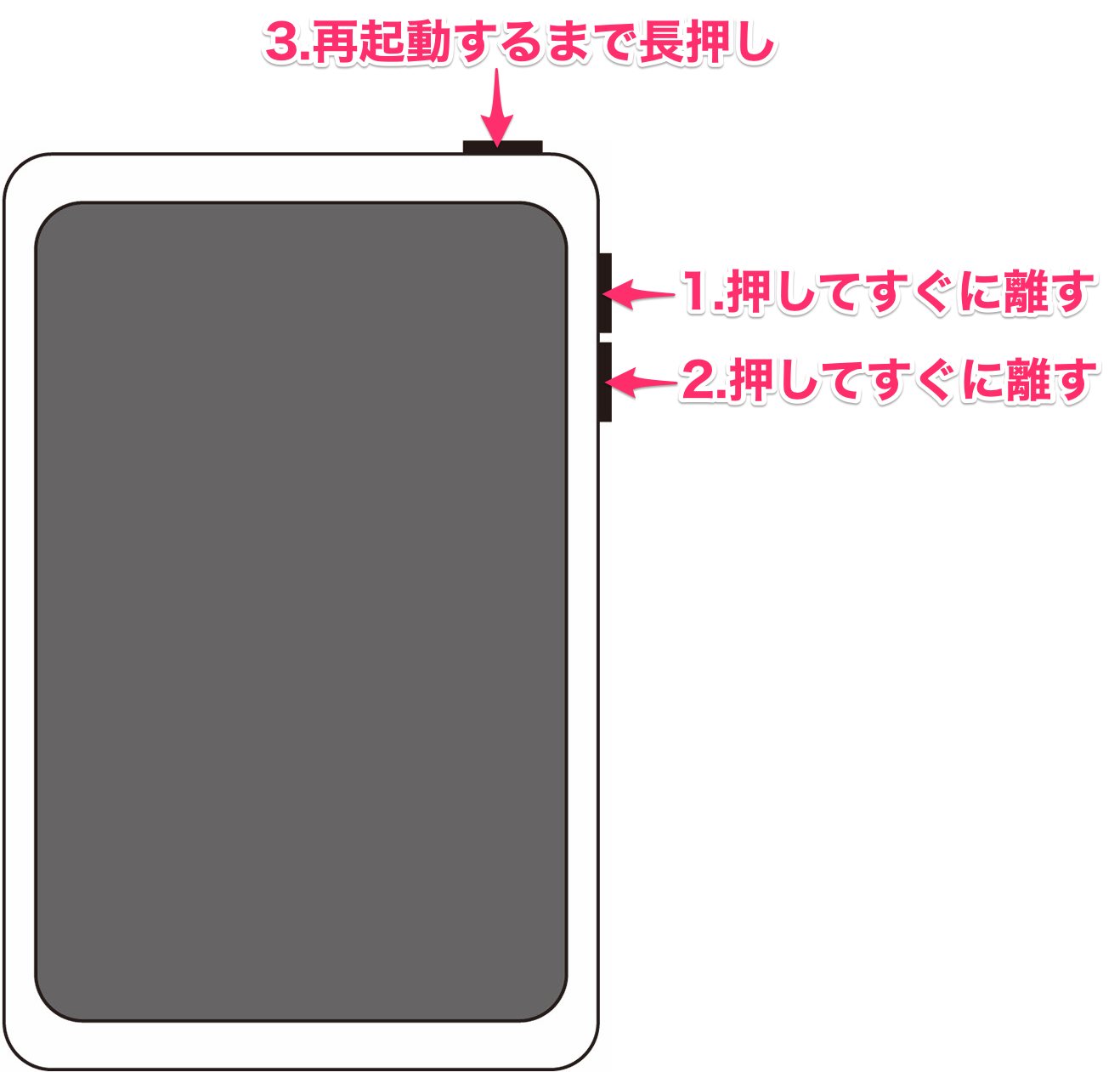
ホームボタンを搭載していない全面ディスプレイモデル(iPad Pro、iPad Air、iPad mini第6世代以降、iPad第10世代など)では、物理ボタンを順番にテンポよく押す操作が求められます。焦って同時に長押ししても反応しないため、以下の手順を正確に行ってください。
iPad Airの強制再起動のやり方およびiPad Proの強制再起動の手順は共通です。
【操作手順:ホームボタン非搭載モデル】
1. 端末の「トップボタン(電源ボタン)に最も近い音量ボタン」をカチッと1回素早く押して離す。
2. すぐに「もう一方の音量ボタン」をカチッと1回素早く押して離す。
3. 続けて「トップボタン(電源ボタン)」を約10〜15秒間押し続ける。
4. 画面が消え、中央に白いAppleロゴ(リンゴマーク)が表示されたら指を離す。
このiPad強制再起動(ホームボタンなし)の手順における最大のポイントは、音量ボタンを「長押し」ではなく「素早くカチッカチッと押して離す」点です。最後のリフレッシュがかかるまで、トップボタンをしっかりと押し込み続けることが成功のコツです。
【ホームボタンあり】無印iPad旧世代・iPad Air等の強制再起動手順
ディスプレイ下部に丸いホームボタンが配置されているモデル(iPad第9世代以前、旧型iPad Air、iPad mini第5世代以前など)は、2つのボタンを同時に押し続けるシンプルな操作で強制終了が可能です。
【操作手順:ホームボタン搭載モデル】
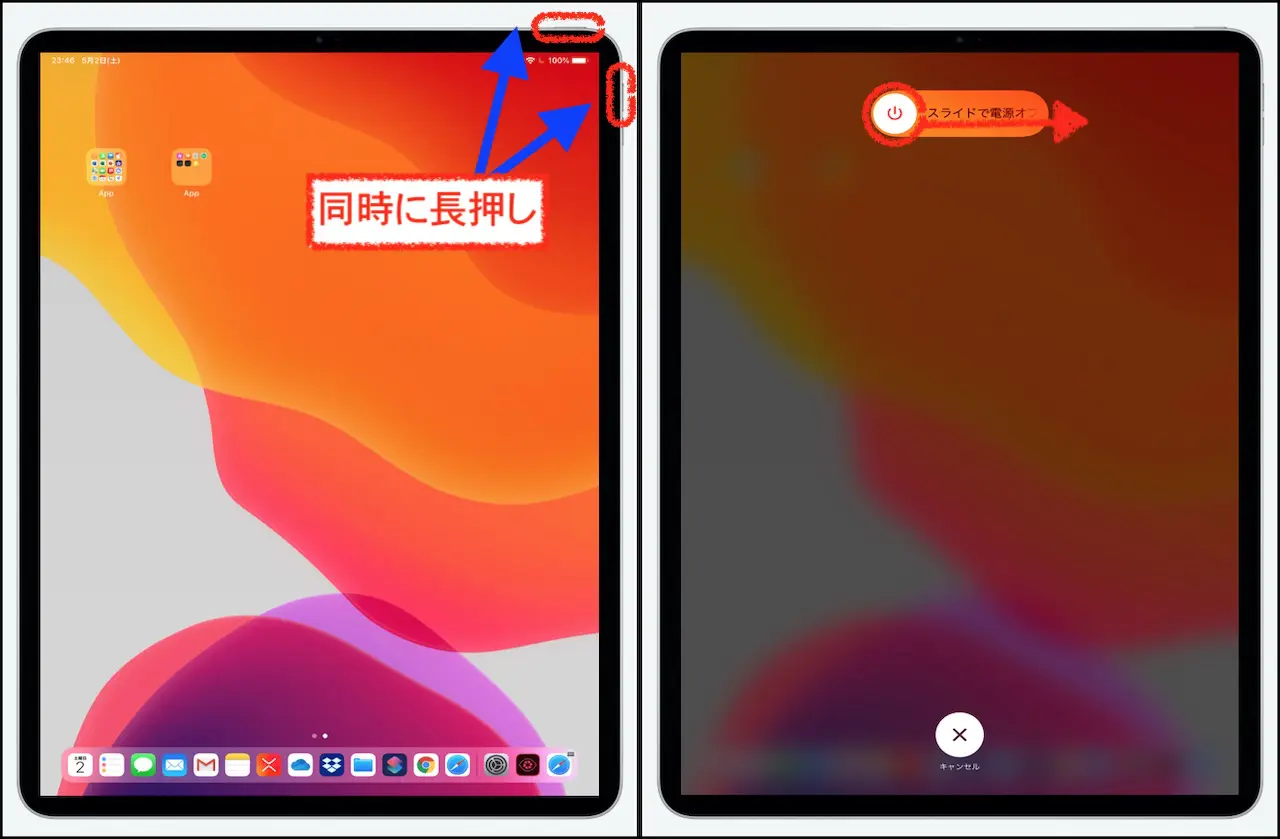
1. 端末上部の「トップボタン(電源ボタン)」と、画面下部の「ホームボタン」を同時に長押しする。
2. 画面が暗転してもボタンを離さず押し続ける。
3. 画面上にAppleロゴが表示されたタイミングで両方のボタンから指を離す。
こちらのiPad強制再起動(ホームボタンあり)の手順では、ボタンを押す時間の目安はおよそ8〜12秒程度です。タイミングがずれるとスクリーンショットが撮影されてしまう場合がありますが、そのまま両ボタンを押し続ければ電源が切れて再起動プロセスに入ります。
強制再起動でデータは消える?作業中の保存や故障リスクの真実
強制終了を行う際、多くのユーザーが不安に感じるのが「写真や書類などのデータが消去されてしまうのではないか」という点です。結論から言えば、iPadの強制再起動で保存済みデータが消えることはありません。
強制再起動は、PCの電源プラグを抜いて入れ直すような「一時的なメモリのリフレッシュ作業」です。本体のストレージに保存されている写真、動画、連絡先、アプリの設定などはそのまま保護されます。
ただし、フリーズ直前に開いていたアプリの「未保存の作業データ」(編集中の書類や描画途中のイラストなど)は、自動保存機能が働いていない限り失われるリスクがあります。また、端末内部のシステムがファイル書き込みを行っている最中に強制終了が重なると、ごく稀にシステムファイルが破損する懸念もあるため、通常起動ができる平時には多用せず、あくまで「操作不能時の非常手段」として活用するのが鉄則です。
【画面真っ暗・リンゴループ】強制終了でも復旧しない時の対処法
強制再起動を試みてもiPadの強制終了後に画面が真っ暗なままだったり、Appleロゴが点滅を繰り返すiPadのリンゴループに陥ったりする場合、単純な再起動だけでは復旧できない深刻なシステムエラーが発生しています。
その際、まずは純正の充電器とケーブルを使って30分以上給電してください。バッテリーが完全放電していると、強制再起動の信号を受け付けないことがあるためです。それでも画面が点灯しない場合は、PC(MacのFinderまたはWindowsのApple Devicesアプリ / iTunes)を使った復元作業を行います。
【iPadリカバリーモードによる復旧手順】
1. iPadをケーブルでPCに接続する。
2. ホームボタンなしモデルの場合:音量を上げるボタンを1回押し、下げるボタンを1回押し、トップボタンを長押しし続ける。
3. Appleロゴが表示されても指を離さず、「PCとケーブルのアイコン(リカバリーモード画面)」が出るまで押し続ける。
4. PC側の画面に「アップデートまたは復元」の選択肢が表示される。
5. まずはデータを保持したままシステムのみを修復する「アップデート」を選択する。
この手順を踏むことで、起動障害が起きたiPadのファームウェアを安全に再インストールし、iPadのリンゴループの直し方として高い確率で元の状態へと復活させることができます。
それでも動かない時は?Appleサポートへの相談と修理・交換基準
充電を行い、強制再起動やリカバリーモードを試しても一切反応がない場合、基板(ロジックボード)の故障やディスプレイのバックライト切れ、バッテリーの完全劣化など、物理的なハードウェア破損が疑われます。
自力での復旧が困難な場合は、無理に分解や非公式な修復ソフトを使用せず、速やかにAppleサポートへ「iPadが動かない」旨を相談してください。保証期間内(AppleCare+加入中など)であれば、無償または格安での本体交換やバッテリー修理が受けられます。
サポートへの問い合わせ前に「シリアル番号」(本体背面または購入時のレシートに記載)を手元に用意しておくと、診断や修理手続きが非常にスムーズに進みます。
【iPad強制再起動】に関するよくある質問(FAQ)
Q1:強制再起動は何回連続で行っても本体に悪影響はありませんか?
A1:1〜2回連続で行う程度であれば問題ありませんが、短時間に何度も繰り返すとストレージのファイルシステムに負荷がかかります。2回試して改善しない場合は、強制再起動を繰り返すのではなく、PCに繋いでのリカバリーモード復旧や給電状態の見直しに切り替えてください。
Q2:ボタンが壊れていて物理的に強制再起動の手順が踏めない時はどうすれば良いですか?
A2:物理ボタンが陥没・故障している場合、ユーザー自身で強制再起動をかけることは困難です。バッテリーが完全に切れるまで放置して自然放電させた後、充電ケーブルを挿して自動起動を待つか、Appleの正規サービスプロバイダに持ち込んで修理を依頼してください。
Q3:リカバリーモードで「復元」を選ぶとデータはどうなりますか?
A3:「アップデート」ではなく「復元」を選択した場合、iPadは工場出荷時の初期化状態に戻るため、本体内のデータはすべて消去されます。iCloudやPCにバックアップがない場合はデータが戻らないため、まずは必ず「アップデート」から試すようにしてください。
まとめ:iPadのフリーズは焦らず正しい手順でリセットを
iPadが突然操作不能になると故障を疑って焦ってしまいがちですが、大半のケースは一時的な処理のスタックであり、正しい手順による強制再起動で解決します。モデルごとのボタン配置と押し方のリズムさえ把握していれば、数分で元の快適な動作環境を取り戻すことが可能です。
再起動後は、再発を防ぐために不要なバックグラウンドアプリを終了し、iPadOSを最新バージョンへアップデートするとともに、ストレージ容量に十分な空きがあるかを確認しておきましょう。万が一のフリーズに備え、日頃からiCloudへの自動バックアップを有効にしておくことが、大切なデータを守る最大の防壁となります。 (出典: ipad 強制 再 起動(Yahoo!ニュース))
Webメディアの編集およびコンテンツ作成に従事。正確で質の高い情報発信を心掛けています。
