Android 10ホーム画面が劇的改善!使いにくい原因と元に戻す神設定
長年親しんだスマートフォンの操作感が、OSアップデートや端末の初期設定を機に一変し、戸惑った経験を持つ方は少なくありません。なかでもAndroid 10は、従来の操作体系を刷新する「フルジェスチャーナビゲーション」の本格導入やアプリ一覧(ドロワー)の仕様変更など、インターフェースに大きな転換をもたらした世代です。2026年の現在でも、サブ機や業務端末、あるいは愛着のある名機としてAndroid 10搭載端末を現役で活用するユーザーは多く存在します。
しかし、「戻るボタンが消えて画面端からのスワイプに慣れない」「いつの間にかホーム画面のアプリアイコンが消えてしまった」「下部に居座る検索バーが邪魔」といった使いにくさにストレスを抱えたまま使い続けてはいないでしょうか。実は、これらの違和感は簡単な設定変更やカスタマイズによって、以前のような快適な操作環境へと瞬時に戻すことが可能です。本稿では、Android 10のホーム画面をストレスフリーに変える設定術とトラブル対処法を徹底的に解明します。
📌 【この記事の重要ポイントまとめ】
- 要点1:操作性の違和感はジェスチャー操作が主因であり、設定から従来の「3ボタンナビゲーション」へ即座に戻せる。
- 要点2:消えたアプリアイコンはドロワー一覧からの再配置やホーム画面固定の解除により確実に復元可能。
- 要点3:アイコンサイズ調整、ダークテーマ適用、ホームアプリ変更を駆使することで劇的に操作性が向上する。
【違和感の正体】Android 10のホーム画面が「使いにくい」と感じる明確な理由

端末を起動した瞬間、「これまでと何かが違う」と強烈な引っかかりを覚えるユーザーが後を絶ちません。Android 10におけるホーム画面が使いにくいと感じる最大の理由は、Googleが画面の表示領域を最大化するために標準採用した「ジェスチャーナビゲーション」への強制移行にあります。画面下に常に表示されていた「◀(戻る)」「●(ホーム)」「■(履歴)」のナビゲーションバーが消え、画面端からの中央スワイプや下部からの引き上げ操作へと置き換わったことが、誤操作や戸惑いの引き金となりました。
さらに、アプリ一覧を展開するドロワーの呼び出し挙動の変化や、端末メーカー独自のホームUI(ランチャー)によるレイアウト仕様の差異も混乱に拍車をかけています。「直感的な操作」を標榜して導入された新機能が、長年培われた指先の筋肉記憶と激しく衝突してしまった結果、操作へのストレスとして表面化しているのが実情です。
【ナビゲーション復元】ジェスチャーから従来の「3ボタン」へ戻す設定手順
スワイプ操作にどうしても馴染めない場合、無理をして慣れる必要は一切ありません。Android 10には、歴代の使い勝手である「3ボタンナビゲーション」へ戻す設定が標準で用意されています。
設定アプリを開き、「システム」>「ジェスチャー」>「システム ナビゲーション」の順にタップしてください。画面上に操作方法の選択肢が表示されるため、ここで「3ボタン ナビゲーション」にチェックを入れます。切り替えた瞬間に画面最下部へおなじみの三角・丸・四角のアイコンが再表示され、これまで通りの軽快なタップ操作へと復帰します。
一部のキャリア端末(AQUOSやGalaxy、Xperiaなど)では、「ディスプレイ」や「ナビゲーションバー」という項目内に配置されている場合もありますが、設定内の検索窓に「ナビゲーション」と打ち込むことでダイレクトに該当設定へアクセス可能です。
【トラブル救済】ホーム画面のアプリが消えた真相とドロワーからの復元ワザ

「いつも使っていたLINEやカメラのアイコンがホーム画面から消えてしまった」というトラブルも頻発しています。この現象の真相は、アプリ自体がアンインストールされたのではなく、単にホーム画面上のショートカットが削除された、あるいは誤操作で別ページやフォルダ内に紛れ込んだケースがほとんどです。
アプリを元の位置へ復元するには、画面中央下部から上方向へスワイプしてドロワー(アプリ一覧)を表示します。端末内にインストールされている全アプリが五十音順またはアルファベット順に並んでいるため、該当のアプリを探し出してください。見つけたらアイコンを「長押し」したまま指を離さずに上部へスライドさせることで、ホーム画面の好きな位置へ再配置できます。
また、意図しないアイコンの移動や誤削除を防止するために、端末によっては「ホーム画面の固定」機能が備わっています。ホーム画面の空きスペースを長押しし、「ホームの設定」から「ホーム画面のレイアウトをロック(固定)」をオンにしておけば、不意の接触によるアイコン消失を未然に防ぐことが可能です。アイコンを動かしたいときは、同設定から固定を解除してください。
【見た目と操作性の刷新】アイコンサイズ変更・検索バー非表示・ウィジェット追加術
Android 10のホーム画面は、視認性と実用性を高めるカスタマイズを施すことで、日々の使い心地が劇的に向上します。
まず見直したいのがアイコンサイズの変更です。「設定」>「ディスプレイ」>「表示サイズ」から画面全体の要素サイズを一括調整できるほか、ホーム設定内に「アプリアイコンのサイズ」や「グリッド数(縦横の配列数)」が用意されている端末では、アイコンを大きくして押しやすくしたり、逆に小さくして1画面あたりの情報量を増やしたりといった柔軟な調整が可能です。
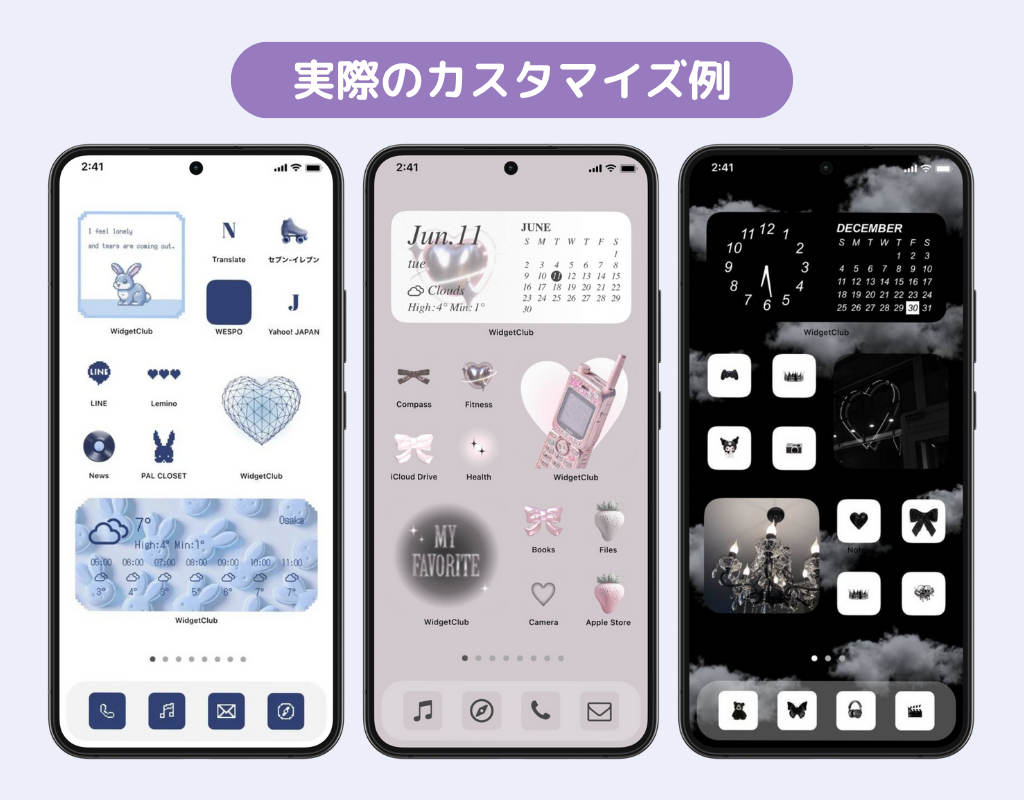
天気予報やスケジュール、メモ帳などを即座に確認したい場合は、ウィジェットの追加が威力を発揮します。ホーム画面の余白を長押しして「ウィジェット」を選択し、一覧から配置したいパーツをドラッグ&ドロップするだけで、自分だけのダッシュボードが完成します。
一方、画面上部や下部に固定されている「Google検索バー」を消したいという声も根強く存在します。標準のPixel Launcherなどでは仕様上システムに組み込まれており非表示にできませんが、後述するサードパーティ製ホームアプリを導入することで、完全に消し去って画面をすっきり整理できます。
【視認性&省電力】夜間も目に優しい「ダークテーマ」の活用とホーム画面設定
Android 10で鳴り物入りで実装された目玉機能の一つが、システム全体を一括で黒基調に染め上げる「ダークテーマ(ダークモード)」です。「設定」>「ディスプレイ」>「ダークテーマ」をオンにするだけで、クイック設定パネルやドロワー背景、各種対応アプリのインターフェースが瞬時に黒基調へと反転します。
有機ELディスプレイ(OLED)を搭載した端末においては、黒色発光時のピクセルが消灯するため、バッテリー消費の大幅な抑制に直結します。さらに、夜間や暗所での使用時における目への刺激を和らげる効果も抜群です。ホーム画面の壁紙も併せて落ち着いたトーンの画像に設定することで、アイコンの輪郭が際立ち、直感的なアプリ選択が容易になります。
【ホームアプリ自由化】デフォルト変更の手順と「変更できない」時の解決策
プリセットのホーム画面にどうしても満足できない場合は、Google Playストアから「Nova Launcher」や「Microsoft Launcher」といった高機能なサードパーティ製ホームアプリを導入するのが最適な選択肢です。
インストール後、ホームアプリを恒久的に切り替えるには、「設定」>「アプリと通知」>「デフォルトのアプリ」>「ホームアプリ」を開き、利用したいアプリを選択します。
ここで稀に「デフォルトホームアプリが変更できない」「変更してもホームボタンを押すと元に戻ってしまう」という現象に突き当たることがあります。この問題が発生した際は、以下のステップを試してください。
1. 「設定」>「アプリと通知」>「該当のホームアプリ」>「バッテリー」を開き、バッテリーの最適化を「制限なし」に設定する。
2. 端末メーカー独自のセキュリティ管理アプリ(省電力マネージャー等)がバックグラウンド動作を停止させていないか確認する。
3. 端末を一度完全に再起動した上で、再度デフォルト設定を行う。
これらを実施することで、システムによる自動リセットを防ぎ、安定したカスタムホーム画面を維持できるようになります。
【Android 10のホーム画面】に関するよくある質問(FAQ)
Q1:ジェスチャー操作から3ボタンナビゲーションに戻すと、動作が重くなったりバッテリーの減りが早くなったりしますか?
A1:システム的な負荷や消費電力に違いは一切ありません。描画処理の観点でも極めて軽量な仕組みであるため、好みの操作感を選んで問題ありません。
Q2:ホーム画面下部のGoogle検索バーをどうしても消したいのですが、標準設定だけでは無理ですか?
A2:Google純正のPixelシリーズなどにプリインストールされている標準ランチャーでは、設定から消すことができません。消去したい場合は「Nova Launcher」などの外部ホームアプリを導入するのが最も安全で確実な手段です。
Q3:ホーム画面の固定(レイアウトロック)が見当たりません。どこにありますか?
A3:ホーム画面の空きスペースを長押しして表示されるメニュー内に「ホームの設定」や歯車アイコンがあれば、その中に格納されています。なお、純粋なAndroid標準仕様(AOSP準拠)の端末には本機能が含まれていない場合があり、その際も外部ホームアプリの利用が推奨されます。
【まとめ】自分好みのカスタマイズでAndroid 10の操作性を極限まで高める
OSのアップデートによってもたらされた新機能は、必ずしもすべてのユーザーにとって最初から使い勝手が良いとは限りません。とりわけスマートフォンにおいて最も滞在時間が長く、あらゆる操作の起点となるホーム画面においては、自分の感覚にフィットした操作体系を構築することが快適さに直結します。
ジェスチャー操作に無理に合わせる必要はなく、3ボタンへの回帰やドロワーからのアイコン再配置、さらにはお気に入りのウィジェット配置やダークテーマの活用など、Androidが誇る高度な自由度を活かすことこそが正解です。設定をわずかに見直すだけで、お手元の端末は見違えるほど素直で使いやすい相棒へと進化します。ぜひ本記事の手順を参考に、ストレスフリーな極上のホーム画面を作り上げてください。 (出典: android 10 ホーム 画面(Yahoo!ニュース))
最新のトレンドや話題のニュースをわかりやすく解説するWebライターです。読者の皆様に役立つ情報を日々お届けしています。
