IPhoneマナーモードでも音が鳴る謎を解明!正しい設定と解除法
電車内や静かなオフィス、映画館などで「iPhoneをマナーモードにしていたはずなのに、突然大きな音が鳴り響いて焦った」という経験を持つ人は少なくありません。日常生活において必須ともいえる消音設定ですが、実はiPhoneの音量システムは複数の独立した系統で制御されており、単にスイッチを切り替えるだけでは防げない鳴動トラブルが存在します。
本記事では、日常の鳴動トラブルを防ぐために知っておくべき音量制御の仕組みや、最新モデルにおけるアクションボタンの活用術、完全な静音を実現するテクニックまで分かりやすく解説します。
📌 【この記事の重要ポイントまとめ】
- 要点1:iPhoneの消音モードは着信音や通知音のみをミュートし、アラームや動画のメディア音は別系統で鳴動する仕様になっている。
- 要点2:側面スイッチだけでなく、最新機種のアクションボタンやコントロールセンターを活用すれば素早い設定と解除が可能。
- 要点3:不意の動画再生音やバイブレーションの振動音も、事前の音量調整と「触覚」設定の変更で完全に遮断できる。
【基礎知識】iPhoneの「消音モード」とマナーモードの違いとは?
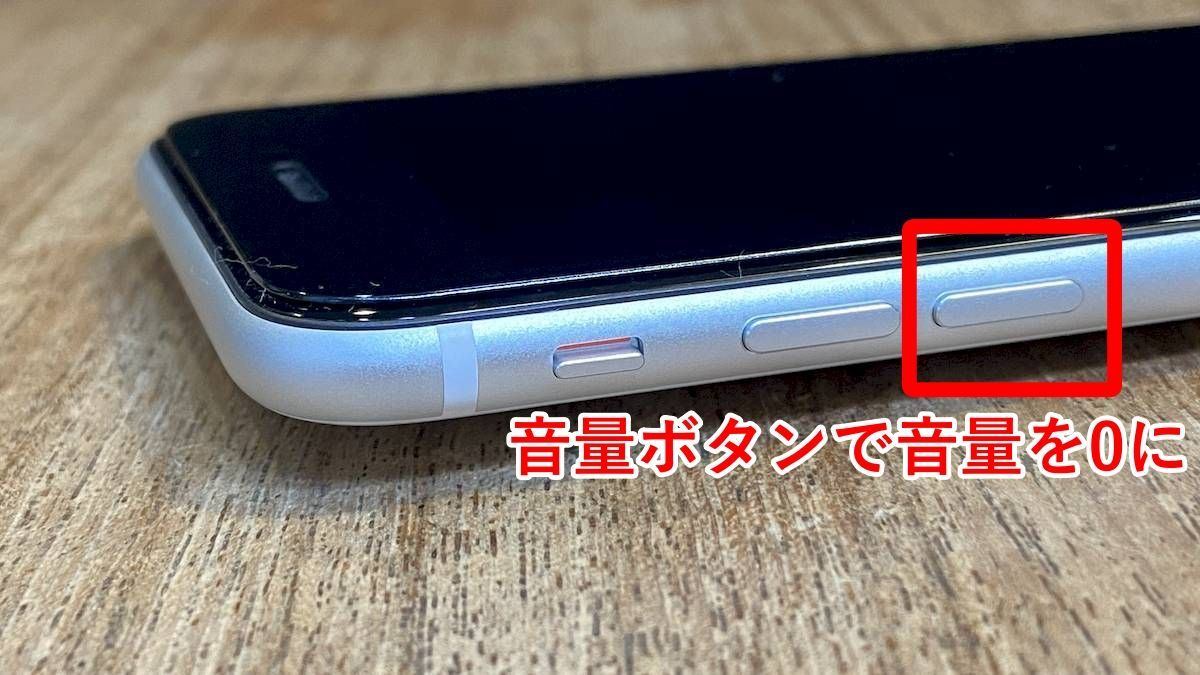
日本のガラケーやAndroid端末では「マナーモード」という呼称が広く定着していますが、iOSの公式名称では「消音モード」と定義されています。機能的な役割としては同等であり、基本的には「周囲に迷惑をかけないよう着信音やアプリの通知音を鳴らさない状態」を指します。
ただし、iPhoneにおける消音モードは「端末から出るすべての音をゼロにする機能」ではありません。Appleの設計思想として、ユーザー自身が能動的に再生したメディア音や、聞き逃すと困る目覚まし時計(アラーム)は意図的に鳴るように作られています。この仕様の差異こそが、マナーモードに設定しているにもかかわらず音が鳴ってしまう最大の要因です。
マナーモードにしたのに音が鳴る決定的な理由と3つの音量系統
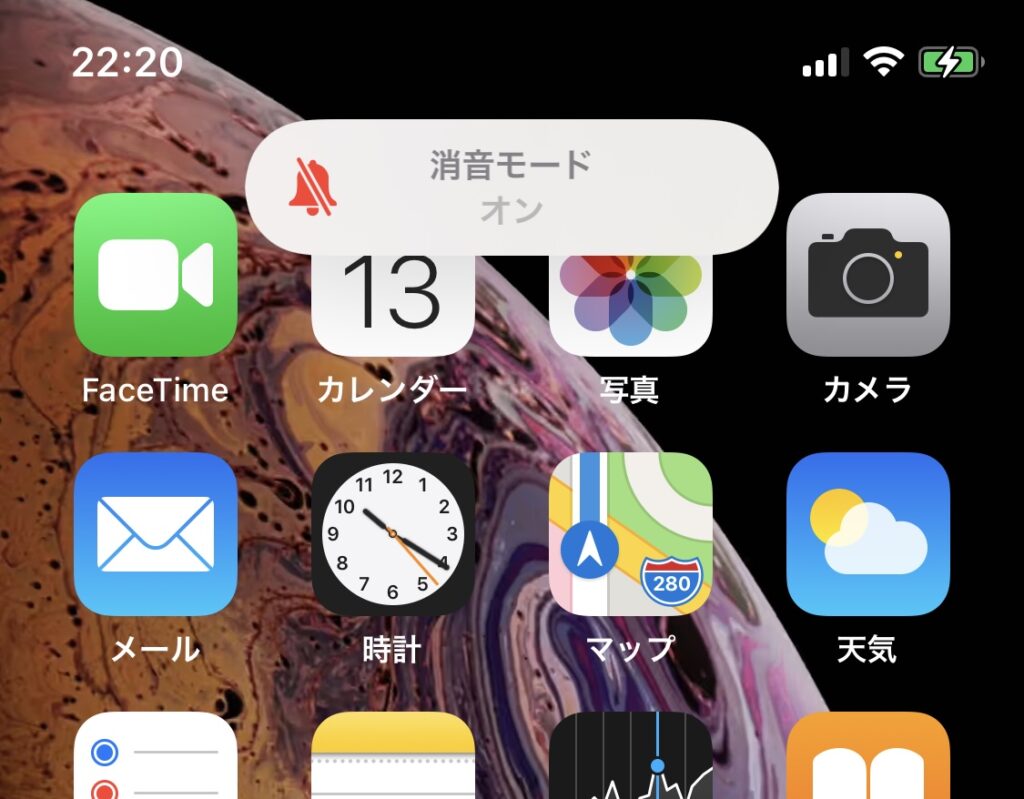
なぜ消音モードにしている端末から音が鳴ってしまうのか。その真相は、iPhone内部で「着信・通知音」「メディア音量」「アラーム音」の3系統が完全に分離して管理されている点にあります。
サイドスイッチやアクションボタンで切り替える消音モードが作用するのは、基本的に「電話の着信音」「メッセージやSNSの通知音」「キーボードのタップ音」「画面ロック音」などのシステム通知系のみです。
一方、YouTubeやX(旧Twitter)、インスタグラムなどのSNSで流れる動画やゲームアプリのBGMは「メディア音」に分類されます。メディア音量は消音スイッチの影響を受けないため、前回動画を見たときの音量が残っていると、消音モード中であってもスピーカーから大音量で音声が再生されてしまいます。
【機種別】iPhoneマナーモードの設定方法と解除のやり方

お使いのiPhoneの世代によって、消音モードのオン・オフを切り替えるインターフェースは大きく異なります。それぞれの端末に応じた最適な操作手順を押さえておきましょう。
1. 側面スイッチ搭載モデル(iPhone 14シリーズ以前およびSEシリーズ等)
端末左側面にある「着信/消音スイッチ」を手前に倒し、下地のオレンジ色が見える状態にすると消音モードがオンになります。元に戻すと解除されます。
2. アクションボタン搭載モデル(iPhone 15 Pro以降、iPhone 16全モデル等)
従来の物理スイッチに代わり搭載された「アクションボタン」を長押しすることで、瞬時に消音モードの切り替えが可能です。設定アプリの「アクションボタン」項目から、長押し時の挙動を消音モードに割り当てておく必要があります。
3. コントロールセンターからの操作
画面右上から下方向にスワイプしてコントロールセンターを表示させると、ベルマークの「消音モードアイコン」が配置されています。これをタップするだけで、物理ボタンに触れることなく画面上から素早く設定および解除が完了します。
電車や会議でも安心!動画の音を消す方法とバイブなし完全消音設定
公共の場所で動画を開く際、消音モードだからと油断していると周囲に音が漏れてしまいます。確実にメディア音を遮断するには、アプリを開く前にコントロールセンターの音量スライダーを一番下(ゼロ)まで下げておくのが確実です。画面上の音量バーにスピーカーの消音アイコンが表示されていることを確認してからコンテンツを再生しましょう。
また、静寂が求められる会議室や映画館、テスト会場などでは、着信時の「ブブッ」という振動音すら気になる場面があります。完全な無音状態を作りたい場合は、以下の手順でバイブレーションをオフにします。
「設定」アプリを開き、「サウンドと触覚」を選択します。「消音モードで触覚を再生」の項目をオフにするか、「触覚」の設定を「再生しない」に変更することで、着信時も一切の振動が発生しない完全な静音運用が実現します。
「通知音だけ鳴らす」ことは可能?アラームの仕様と集中モード連携
iPhoneの標準アラーム(時計アプリ)は、消音モード中であっても設定時刻になると必ずスピーカーから音が鳴り響く仕様になっています。朝の起床には便利ですが、静かな場所でタイマーを使う場合は、バイブレーションのみのアラームにするか、イヤホンを装着して利用する工夫が必要です。
また、「大事な相手からの連絡だけはマナーモード中も通知音を鳴らしたい」という要望も多く寄せられます。これを実現するには、iOSの「集中モード」を活用するのが最もスマートです。
集中モードのカスタム設定を使えば、特定の連絡先やアプリからの通知のみを例外として許可し、それ以外の不要な通知を完全にシャットアウトする高度な鳴動コントロールが可能になります。さらに、連絡先アプリの個別カードから「緊急バイパス」をオンにしておけば、消音モード中であってもその人物からの着信だけを強制的に鳴動させることができます。
【iPhoneマナーモード】に関するよくある質問(FAQ)
Q1:iPhoneをマナーモードにしているのに、カメラのシャッター音が鳴るのはなぜですか?
A1:日本国内で販売されているiPhoneは、盗撮防止等のプライバシー保護の観点から、消音モード中であってもスピーカーからシャッター音が鳴る仕様になっています。音量を消すことはできませんが、純正カメラの「Live Photos」機能をオンにして撮影することで、シャッター音を控えめな電子音に変えることができます。
Q2:イヤホンを接続しているとき、マナーモードにしていれば音は外に漏れませんか?
A2:基本的にはイヤホンからのみ音が流れますが、純正アラームなどの一部機能はイヤホンと本体スピーカーの両方から同時に鳴動する場合があります。周囲に人がいる環境でアラームをセットする際は十分にご注意ください。
Q3:マナーモードのオン・オフを自動で切り替えることはできますか?
A3:「ショートカット」アプリのオートメーション機能や「集中モード」のスケジュール設定を活用すれば、職場に到着した際や決まった時間帯に自動で消音モードをオンにし、退出時に解除するといった自動化が簡単に行えます。
まとめ:音の仕組みを把握して不意の鳴動トラブルを防ごう
iPhoneの消音モードは非常に使い勝手が良い反面、着信音・メディア音・アラーム音の独立制御という仕組みを知らないと、思わぬ鳴動トラブルを引き起こしてしまいます。特に電車内や静かなオフィスで動画を視聴する際は、事前にコントロールセンターからメディア音量をゼロにしておく習慣をつけることが大切です。
アクションボタンや集中モードの連携など、iPhoneにはシチュエーションに応じた柔軟な設定が豊富に備わっています。自分のライフスタイルに合った最適な設定を見つけ、快適でスマートなスマホライフを送りましょう。 (出典: iphone マナー モード(Yahoo!ニュース))
テクノロジーやライフスタイル領域を中心に執筆活動を行っています。趣味は写真撮影と旅行です。
