マイクラでフレンドと遊ぶ完全ガイド!クロスプレイ手順と繋がらない原因
世界中で圧倒的な人気を誇る『マインクラフト(Minecraft)』。2026年現在、統合版(Bedrock Edition)の普及によってNintendo Switch、PlayStation 5・PlayStation 4、Windows PC、スマートフォンなど、プラットフォームの垣根を越えた協力プレイが当たり前になりました。広大なワールドで仲間と巨大建築を手掛けたり、危険なダンジョンへ冒険に出たりする時間は、ソロプレイでは味わえない醍醐味です。
しかし、いざマルチプレイを始めようとすると「フレンドのワールドが表示されない」「招待を送っても相手に届かない」「Microsoftアカウントの連携でエラーが出る」といった接続トラブルに直面するプレイヤーが後を絶ちません。ハードウェアごとの有料サービス加入条件や、アカウントのプライバシー設定に潜む“見落としがちな落とし穴”が主な原因です。本記事では、異なる機種間でスムーズに合流する全手順から、繋がらないときの決定的な解決策まで余すところなく解説します。
📌 【この記事の重要ポイントまとめ】
- 要点1:異なるゲーム機同士で遊ぶクロスプレイには、無料のMicrosoftアカウント連携と各機種の有料オンラインサービス加入が必須。
- 要点2:「招待が届かない」「画面に表示されない」原因の大半は、Xboxプライバシー設定の制限かゲームバージョンの不一致にある。
- 要点3:ホストがログイン中のみ遊べる通常マルチのほか、24時間常時アクセスできるRealmsや無料サーバーなど目的に応じた選択がベスト。
【2026年最新】マイクラ統合版でフレンドとオンラインで一緒に遊ぶ3つの方法
マイクラの統合版でフレンドとオンラインで一緒に遊ぶ方法には、大きく分けて3つの選択肢が存在します。プレイスタイルやプレイ頻度、予算に合わせて最適な方法を選びましょう。
最も手軽なのが、ホストプレイヤーのワールドへ直接参加する方法です。誰か1人が作成したワールドに入り、設定画面からマルチプレイを許可するだけで、フレンドリスト経由で簡単に合流できます。追加料金は発生せず手軽に遊べる一方、「ホストがゲームを起動してワールドを開いている間しか他のプレイヤーが入れない」という制限があります。
時間を気にせず自由に集まりたいグループには、公式の常時稼働サーバーであるRealms(レルムズ)の利用が適しています。月額料金(2人向けまたは10人向けプラン)はかかりますが、ホストが不在でも24時間いつでもワールドに入退室が可能です。バックアップ機能やセキュリティ管理も万全で、安定したマルチプレイ環境を簡単に維持できます。
PCユーザーを中心に選ばれているのが、外部の専用サーバー(Bedrock Dedicated Server)を構築する方法です。無料のホスティングサービスや自宅のPCを活用してサーバーを立てることで、完全無料で常時稼働ワールドを運用できます。ただし、ポート開放や初期設定などの専門知識が求められるため、中・上級者向けの選択肢となります。
異なるゲーム機同士で遊ぶ!Switch・PS4/PS5・PCのクロスプレイ設定手順
Switch、PS4/PS5、PC、スマホといった異なるハード同士で遊ぶクロスプレイのやり方は、全機種で共通の基本フローが存在します。鍵を握るのはMicrosoftアカウントの連携です。
まずは各ハードのタイトル画面左下にある「Microsoftアカウントでサインイン」を選択します。画面に表示される英数字のワンタイムコードと指定URL(https://www.microsoft.com/link)をスマホやPCのブラウザで開き、コードを入力してログインを完了させます。これで自身のゲーマータグがゲーム機に紐付けられます。
アカウント連携が完了したら、マイクラのフレンド追加を行います。ゲーム内の「遊ぶ」画面から「フレンド」タブを開き、「フレンドを追加」を選択。相手のゲーマータグ(英数字のアカウント名)を正確に入力して検索し、「フレンドを追加」を実行します。相手側も同様にフレンド申請を承認することで、相互フレンド関係が成立します。
SwitchとPS4/PS5で一緒にやる方法でも、このゲーマータグを介したフレンド登録が必須条件です。各コンソール独自のフレンド機能(ニンテンドーアカウントのフレンドやPlayStation Networkのフレンド)だけでは機種をまたいだ認識ができないため、必ずMicrosoftアカウント上で繋がる必要があります。
プレイ前に確認必須!各ゲーム機のオンライン利用料金と必要環境
マイクラのオンラインマルチプレイを利用する際、見落としがちなのが各ゲーム機におけるオンラインサービスの料金体系です。プラットフォームごとに必要なサブスクリプションが異なります。
Nintendo Switchにおけるオンライン料金は、「Nintendo Switch Online」への加入が必要です。個人プランは1か月306円(税込)/12か月2,400円(税込)となっており、これに加入していないとMicrosoftアカウントにサインインしていてもフレンドのワールドへ入ることはできません。
PlayStation 4およびPlayStation 5でプレイする場合は「PlayStation Plus(エッセンシャル以上)」への加入が必須です。一方、Windows PC版およびスマートフォン(iOS/Android)版は、本体の通信環境さえあれば追加のオンライン月額料金は一切かかりません。完全無料でフレンドとのオンラインマルチプレイを楽しめます。
なぜ繋がらない?「招待が届かない・フレンドが表示されない」決定的な原因と対処法
オンラインマルチで最も多いトラブルが、「招待を送ったのに相手に届かない」「フレンドタブに相手のワールドが表示されない」という接続エラーです。マイクラでオンラインができない決定的な原因は、主に4つのポイントに集約されます。
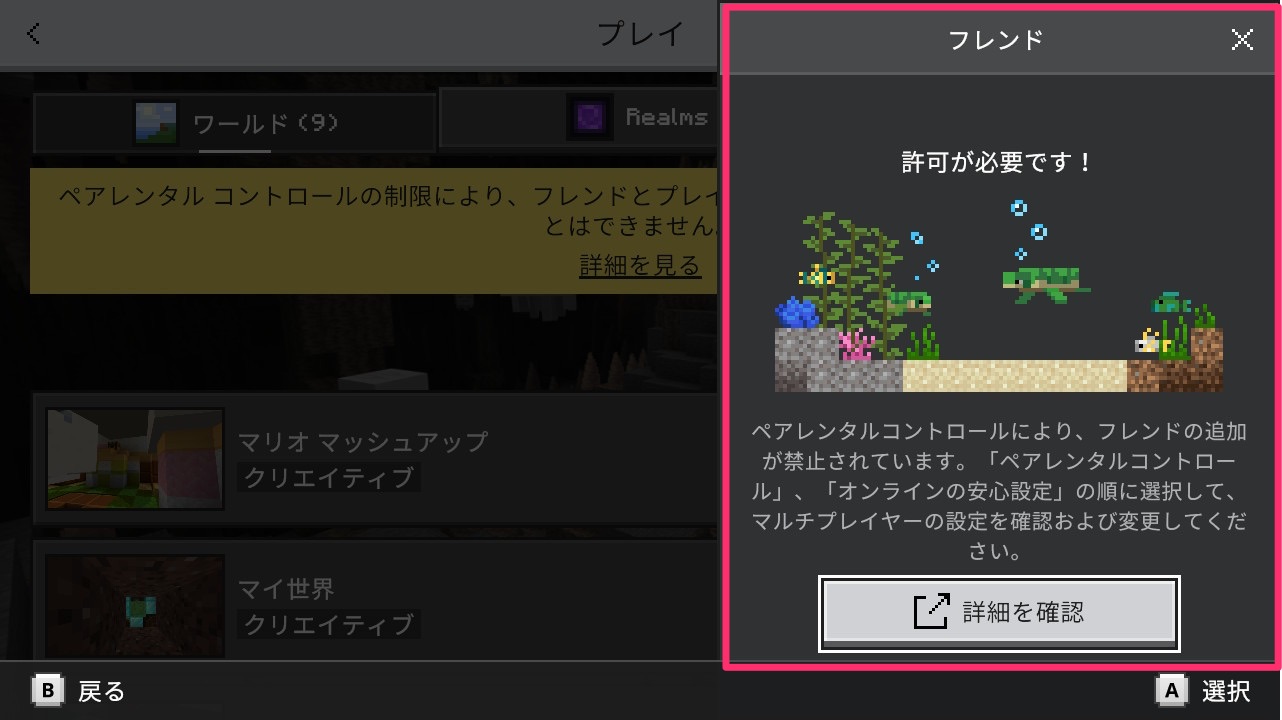
第一の盲点は、Microsoftアカウントのプライバシー設定(Xbox Live設定)です。アカウントの年齢設定が未成年(18歳未満)になっている場合、初期状態でマルチプレイや外部プレイヤーとの通信が制限されています。Webブラウザから「Xboxプライバシー設定」にアクセスし、「他のユーザーが作成したクラブに参加できます」「Xbox Live 以外のプレイヤーとプレイできます」「マルチプレイヤー ゲームに参加できます」の項目をすべて「許可」に変更する必要があります。保護者のファミリーグループ管理下にある場合は、親アカウントからの許可操作が必須です。
第二の原因は、ゲームのバージョン不一致です。マイクラはアップデートの頻度が高く、ホストと参加者のバージョンが「v1.21.x」のように細かなリビジョン単位で異なっているだけでも接続できません。SwitchやPS5で自動更新が保留されていないか、各ストアで最新パッチが適用されているかを確認しましょう。
第三の原因は、ワールド側のマルチプレイ設定が無効化されているケースです。ワールド選択画面の鉛筆マーク(編集)を開き、「マルチプレイヤー」の項目で「マルチプレイヤーゲーム」および「フレンドのフレンド」または「フレンドのみ」がオンになっているかを再点検してください。
24時間いつでも集まれる!Realmsの参加方法と無料サーバーの立て方
ホストのログイン状況に縛られず、自由気ままに開拓を進めたいプレイヤーに向けて、常設サーバーの導入手順を整理します。
Realmsへの参加方法は非常にシンプルです。ワールドのオーナーから共有された「招待コード」または「招待リンク」を受け取ります。ゲーム内の「遊ぶ」>「フレンド」タブにある「レルムに参加」を選択し、受け取った英数字のコードを入力するだけで、即座に共有ワールドの一員として冒険に参加できます。
一方、無料でマイクラサーバーを立てる方法としては、外部の無料レンタルサーバーサービス(Aternosなど)や、PC上で公式の「Bedrock Dedicated Server(統合版専用サーバーソフトウェア)」を立ち上げる手法があります。無料レンタルサービスはWeb上のダッシュボードからワンクリックで起動できる利便性がありますが、混雑時のサーバー待機時間やスペック上限に注意が必要です。
本格的な長期運営を考えるなら、余剰スペックのあるPCを常時起動してローカルサーバーを構築するか、安定したRealmsの導入を検討するのが確実です。
【2026年版】安全に楽しむためのマルチプレイ設定とMicrosoftアカウントの落とし穴
2026年現在のマイクラマルチプレイ環境では、セキュリティやアカウントの連携保護が以前にも増して強化されています。意図しないプレイヤーの乱入やアイテムの破壊(荒らし行為)を防ぐため、ワールド内の権限設定を正しく把握しておくことが重要です。
ホストは参加プレイヤーごとに「ビジター」「メンバー」「オペレーター」の3段階で権限を割り振ることができます。初対面のプレイヤーや配信の視聴者を招く際は、ブロックの破壊や設置が制限された「ビジター」として入室させ、安全を確認してから「メンバー」へ昇格させる運用が推奨されます。
また、MicrosoftアカウントをSwitchやPS5など複数端末で使い回す際、アカウントの紐付け解除を誤るとセーブデータや購入コンテンツの同期トラブルに繋がります。1つのゲーム機アカウントに対して連携できるMicrosoftアカウントは原則1つのみとなるため、初期設定時のメールアドレスとパスワードの管理は厳重に行ってください。
【マイクラ オンライン フレンド】に関するよくある質問(FAQ)
Q1:Nintendo Switch同士であれば、Microsoftアカウントがなくてもオンラインで遊べますか?
A1:同じローカル通信(近くに集まっての無線通信)であれば不要ですが、インターネットを介したオンラインプレイを行う場合は、Switch同士であってもMicrosoftアカウントへのサインインとNintendo Switch Onlineへの加入が推奨されます。Microsoftアカウントを連携しない場合、フレンドの検出が不安定になるケースがあります。
Q2:統合版(Switch・PS5・スマホ等)とJava版(PC専用)で一緒にクロスプレイはできますか?
A2:公式の標準機能では、統合版とJava版の間でクロスプレイを行うことはできません。PCプレイヤーがSwitchやPS5のフレンドと遊ぶ場合は、PC側で「Minecraft: Bedrock Edition(統合版)」を起動する必要があります。なお、有志が開発した外部サーバー用プラグイン(GeyserMC等)を導入した専用サーバーであれば例外的に両エディションの同時参加が可能です。
Q3:フレンドリストに友達が表示されているのに「世界に接続できませんでした」と表示されます。
A3:まずは双方のゲームを完全に再起動してください。それでも改善しない場合、自宅ルーターのNATタイプが「タイプ3(Strict/制限あり)」になっている可能性や、ホスト側の通信環境が不安定になっていることが考えられます。ルーターの再起動や、Wi-Fiから有線LAN接続への切り替えを試すことで解決する事例が多く見られます。
Q4:子どものアカウントでフレンド申請やオンラインプレイができません。
A4:保護者のMicrosoftアカウントから「Xbox Family Settings」アプリまたはWebのプライバシー管理画面を開き、お子様のアカウントに対して「マルチプレイヤーへの参加」および「Xbox Live 以外のフレンドとの通信」を許可設定してください。年齢制限が有効なままだとゲーム内でのオンライン機能が自動的に遮断されます。
まとめ:正しい設定をマスターしてマイクラの冒険へ旅立とう
マイクラのオンラインマルチプレイは、初期設定やアカウント連携の手順さえ正確に把握していれば、機種の違いを意識することなく誰とでもシームレスに繋がることができます。「招待が届かない」「世界に入れない」といったトラブルの大半は、有料オンラインサービスの加入漏れ、Microsoftアカウントのプライバシー制限、ゲームバージョンのズレのいずれかを解消することで即座に解決します。
準備が整えば、そこには無限に広がるサンドボックスの世界が待っています。本記事のチェックリストを活用して万全の環境を整え、仲間とともに新たなクラフトと冒険の旅を満喫してください。 (出典: マイクラ オンライン フレンド(Yahoo!ニュース))
最新のトレンドや話題のニュースをわかりやすく解説するWebライターです。読者の皆様に役立つ情報を日々お届けしています。
