【2026最新】Mac文字起こし決定版!標準機能と無料AIアプリ比較
会議の議事録作成やインタビュー取材のテープ起こし、さらには動画テロップ入れなど、音声を文字へと変換する作業はデスクワークにおける大きな負担の一つです。Mac環境では、標準機能の進化やApple SiliconのNeural Engineをフル活用したAIアプリの台頭によって、作業効率が劇的に改善しています。
標準機能でどこまで実用レベルに達しているのか、そして音声ファイルの一括テキスト化においてAIツールがなぜ圧倒的な優位性を持つのか、最新の検証結果をもとに最適な文字起こし環境の構築手順を明らかにします。
📌 【この記事の重要ポイントまとめ】
- 要点1:macOS標準の音声入力機能はリアルタイムの口述筆記に強く、設定の最適化で認識精度が大幅に向上する。
- 要点2:長時間の録音ファイルや動画のテキスト化には、完全ローカルで動く「MacWhisper」などAI専用アプリが時間・精度ともに圧倒的。
- 要点3:情報漏洩を防ぐ「完全オンデバイス処理」と、共同編集・要約に長けた「クラウド型(Notta等)」を用途で使い分けるのが正解。
【標準機能の実力】macOSの音声入力とボイスメモ連携でどこまで文字起こしできるか?
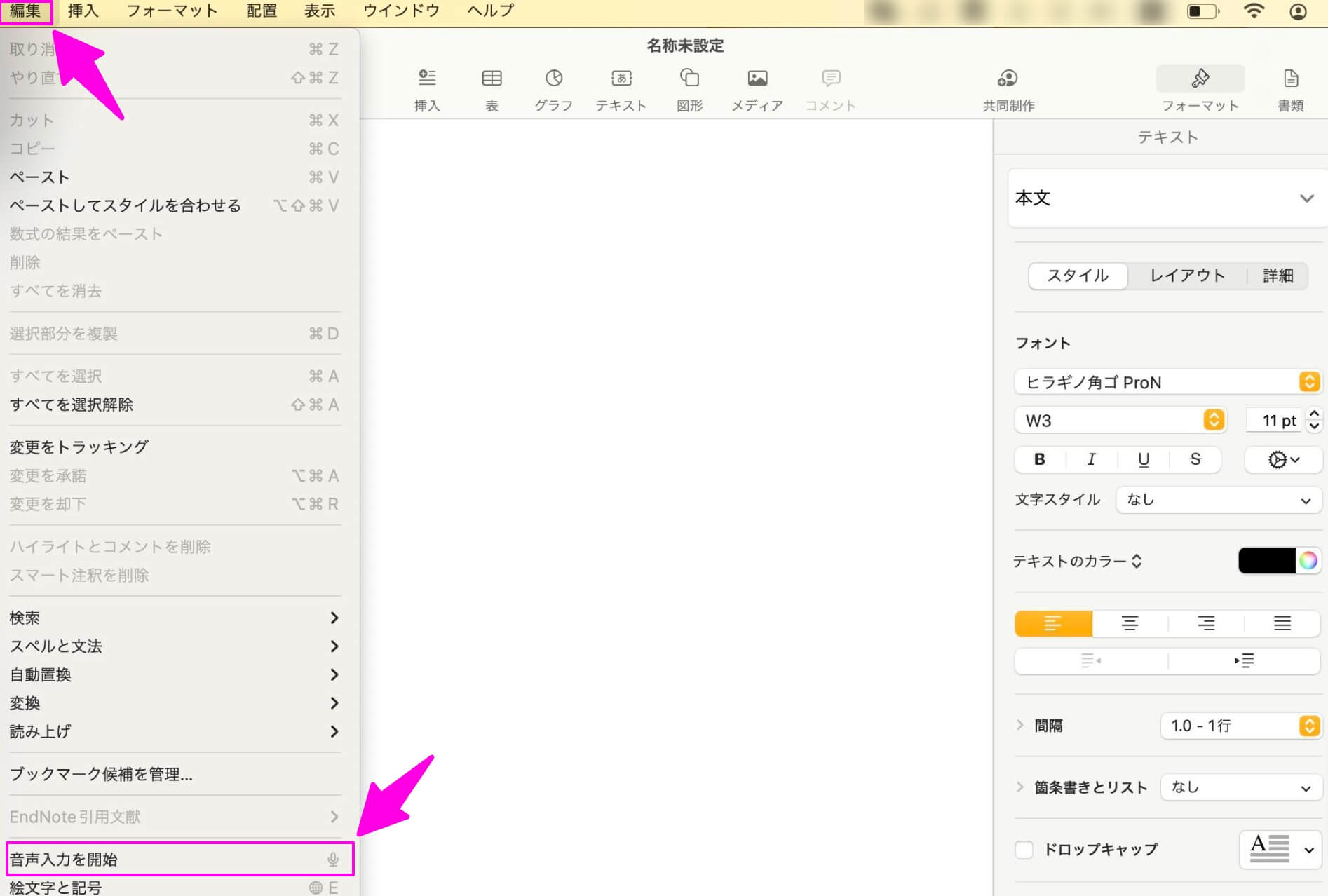
macOSには追加費用なしで利用できる高品位な文字起こし環境があらかじめ備わっています。キーボード入力を声に置き換える「音声入力」機能は、OSのアップデートを重ねるごとに日本語の文脈理解が深まり、句読点の自動挿入や専門用語の変換精度が目覚ましく向上しました。
Macの音声入力設定方法はシンプルです。「システム設定」>「キーボード」内の「音声入力」をオンにし、言語を日本語に指定します。ショートカットキー(例:Fnキーを2回押す)を割り当てておけば、テキストエディタやブラウザ、Slackなどの入力欄で瞬時に音声入力モードを立ち上げられます。マイクに向かって話すだけで、キーボードを叩く約3倍のスピードで文章が生成されていきます。
さらに、純正のmacOSボイスメモアプリと連携させる運用も定番です。iPhoneで録音した打ち合わせの音声はiCloud経由で即座にMacへ同期されます。ただし、標準のボイスメモ単体では保存済み音声ファイルをワンクリックでテキスト化する機能に制限があるため、リアルタイムの口述筆記と録音データの文字起こしは切り分けて考える必要があります。
なぜAIなら一瞬?Macで音声ファイル・動画を高精度にテキスト化できる決定打

「すでに録音された長時間の音声ファイルや動画をテキスト化したい」という要望に対して、標準のリアルタイム音声入力では再生音声をマイクに再入力させるなどの手間が発生します。そこで決定打となるのが、機械学習モデル「Whisper」をはじめとする最新AIを搭載したツール群です。
Macでの音声ファイル文字起こしにおいて、AIが圧倒的な速度と正確さを誇る理由は、Apple Silicon(Mシリーズチップ)の機械学習アクセラレータにあります。クラウドサーバーへ音声データを送信することなく、手元のMac本体内で膨大な音声波形を一瞬で解析・言語化するため、数時間のインタビュー音源であってもわずか数分でテキスト化が完了します。
mp3やm4aなどの音声だけでなく、mp4やmovといった動画から音声を取り出してテキスト化する作業もドラッグ&ドロップだけで完結します。タイムコード付きの字幕ファイル(.srt)の書き出しにも対応しており、動画クリエイターやウェビナー運営者の編集工数を大幅に削ぎ落とす強力な武器となっています。
【無料神アプリ】MacWhisperの使い方と評判|完全ローカル処理で機密保持も万全
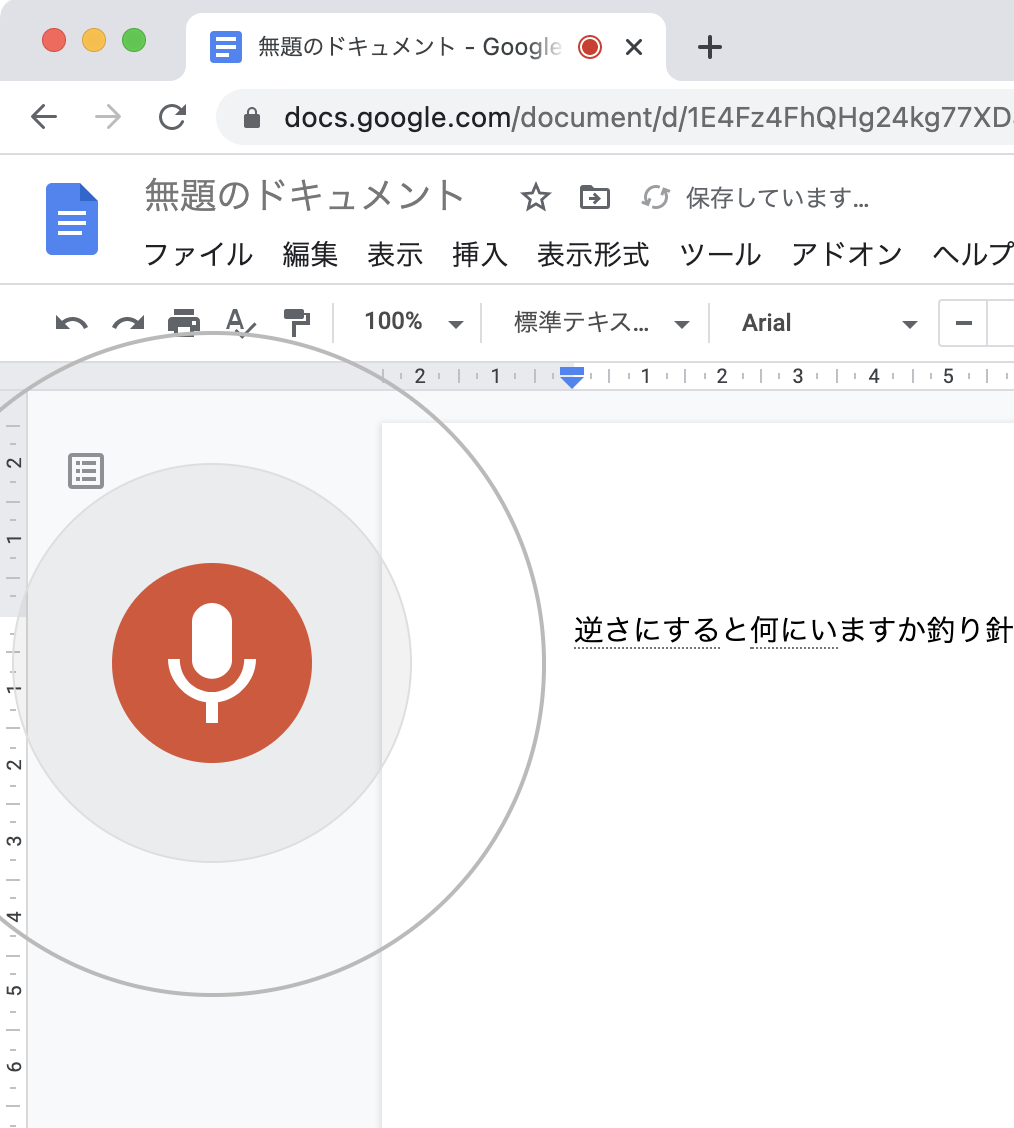
Macユーザーの間で「神ツール」として支持を確立しているのが、OpenAIの音声認識モデルをmacOS向けに最適化した「MacWhisper」です。ネット上での評判も極めて高く、App Storeや開発元サイトから手軽に入手できます。
最大の特長は、Macで文字起こしを無料かつ完全ローカル環境で行える点にあります。音声データを外部サーバーに一切アップロードしないため、企業の機密会議や未公開の取材音源、個人情報を含むカウンセリング記録などでも情報流出のリスクがありません。
MacWhisperの基本的な使い方は直感的です。アプリを起動後、音声または動画ファイルをウィンドウ上にドラッグ&ドロップするだけで解析がスタートします。無料版でも軽量モデル(TinyやBase)が利用でき、日常会話レベルであれば十分な精度を発揮します。より専門用語の多い音源やノイズ混じりの音声には、有料版(Pro)で解放される高精度モデル(LargeやTurbo)を組み合わせることで、人間が手作業で起こしたドラフトと遜色ないクオリティに到達します。
【クラウド&議事録特化】NottaのMacにおける評判と料金プランの費用対効果
単なるテキスト化にとどまらず、会議の要約作成や複数人での共同編集を求めるビジネス現場では、クラウド型サービスの「Notta」が存在感を示しています。Webブラウザ版に加えてMac専用アプリやChrome拡張機能が用意されており、オンライン会議の自動文字起こしに強みを持っています。
Nottaの評判と料金体系を確認すると、ZoomやGoogle Meet、Microsoft Teamsのミーティングに「Notta Bot」を参加させるだけで、発言者ごとの自動識別とリアルタイム文字起こしが同時に進行する利便性が高く評価されています。会議終了後には、AIが決定事項やToDoリストを箇条書きで自動要約してくれるため、Macを用いた議事録の自動作成ツールとして業務効率化に直結します。
料金面では、毎月一定時間の無料枠が提供されているほか、月額または年額のプレミアムプラン(月額約1,200円〜2,000円前後)を契約することで、長時間のファイルインポートや無制限の要約機能がアンロックされます。チームでの情報共有スピードを最優先する場合、有力な選択肢となります。
【2026年最新比較】Mac向け文字起こしアプリ・ツールの特徴と選び方
数多くの選択肢が存在するなかで、自身の用途に最適なツールを見極めるための比較基準を整理しました。セキュリティ基準、コスト、利用シーンに応じて最適なプロダクトは明確に分かれます。
| ツール名 | タイプ | 主な料金 | 最適な利用シーン |
|---|---|---|---|
| macOS標準音声入力 | ローカル / リアルタイム | 完全無料 | メール返信、ブログ下書き、短文入力 |
| MacWhisper | オンデバイスAI(ファイル読込) | 無料(Proは買切) | 取材音源、動画字幕作成、機密データ |
| Notta | クラウドAI / 議事録 | 無料枠あり(月額制) | Web会議のリアルタイム共有、チーム議事録 |
個人の作業で完結し、外部へのデータ送信を避けたい場合はMacWhisperが最適解です。一方で、社内メンバーと議事録を即時共有したい場合や話者分離が必要な場合はNottaなどのクラウド型が優位となります。
文字起こしができない・失敗する時の原因と即効対処法
ツールを導入したものの「うまく認識されない」「エラーで停止する」といったトラブルに直面した際は、設定と音源データの状態を段階的に確認することで解決できます。
まず確認すべきは、macOSのセキュリティとプライバシー設定です。「システム設定」>「プライバシーとセキュリティ」>「マイク」を開き、使用しているアプリにマイクアクセス権限が付与されているかをチェックしてください。権限が遮断されていると、音声入力や録音連携が一切動作しません。
次に、音声認識の精度向上を図る入力環境の見直しです。Mac内蔵マイクは周囲のファン音や反響音を拾いやすいため、指向性の高いUSBマイクやノイズキャンセリング搭載の外部ヘッドセットを使用するだけで認識率は劇的に上がります。また、ファイル文字起こし時にエラーが出る場合は、サンプリングレートが特殊な形式になっていないか確認し、標準的なWAVやMP3に変換してから再試行するのが有効です。
【Macの文字起こし】に関するよくある質問(FAQ)
Q1:完全無料で時間制限なく音声ファイルをテキスト化できるMac向けの方法は?
A1:MacWhisperの無料版や、Whisperをベースにしたオープンソースソフトウェア(whisper.cppなど)を利用すれば、Mac本体のスペックが許す限り時間無制限かつ完全無料でファイル文字起こしが可能です。
Q2:Macで再生しているYouTubeや動画の音声を標準機能で文字起こしする裏技はある?
A2:「BlackHole」や「Soundflower」といった無料の仮想オーディオドライバをインストールし、Macの内部出力をマイク入力としてルーティングすることで、標準の音声入力機能を使って再生音をリアルタイムでテキスト化させることが可能です。
Q3:文字起こしAIを使う際、社内規定上の情報漏洩リスクを避けるにはどうすべき?
A3:クラウドへデータを送らない「完全オンデバイス型(ローカル完結型)」のアプリを選定してください。MacWhisperのように、オフライン状態でもMacのチップ内だけで推論処理を行うツールであれば、通信ログからの情報流出を防ぐことができます。
まとめ:用途に応じた環境構築で文字起こしの工数を最小化する
Macにおける文字起こし環境は、標準機能の進化とローカルAIモデルの普及によって、かつてのような「時間と手間のかかる作業」から「数クリックで終わる自動処理」へと変貌を遂げました。
日常のテキスト入力には標準の音声入力を活用し、録音ファイルの一括処理や字幕作成にはMacWhisper、チームでの会議にはNottaといったように、目的とセキュリティ要件に合わせたツール選定を行うことが、日々の生産性を最大限に引き出す鍵となります。 (出典: mac 文字 起こし(Yahoo!ニュース))
Webメディアの編集およびコンテンツ作成に従事。正確で質の高い情報発信を心掛けています。
