ディズニーアプリ共有で失敗ゼロへ!LINE招待とチケット反映手順
東京ディズニーランドや東京ディズニーシーを快適に楽しむ上で、欠かせない必須ツールとなった「東京ディズニーリゾート公式アプリ」。アトラクションの待ち時間確認はもちろん、ディズニー・プレミアアクセス(DPA)の取得、スタンバイパスの発行、ショーのエントリー受付からレストランのモバイルオーダーに至るまで、パーク内でのあらゆる体験がアプリを中心に展開されています。
しかし、来園直前やエントランス前で「同行者にチケットが送れない」「LINEで招待を送ったのにグループにメンバーが表示されない」といった共有トラブルに見舞われ、入場前から焦ってしまうケースは少なくありません。大切な一日を無駄にしないために、事前のグループ作成手順から各種パスの共有仕様、エラー発生時の具体的な対処法までを詳しく整理しました。
📌 【この記事の重要ポイントまとめ】
- 要点1:「グループ作成」を行えば、購入チケットや取得したDPA・スタンバイパスが同行者全員の端末へ即座に自動同期される。
- 要点2:共有エラーの多くは「招待URLの24時間期限切れ」「Disneyアカウント未ログイン」「LINE内ブラウザの誤作動」に起因する。
- 要点3:スマートフォンを持たない子どもやシニアは無理に共有せず、代表者の端末にチケットを残したまま一括管理するのが最も安全。
【基本手順】東京ディズニーリゾート公式アプリのグループ作成とLINE招待方法

家族や友人とパークへ行く際、最初に行うべきなのが東京ディズニーリゾート公式アプリ内でのグループ作成です。代表者がチケットを一括購入した場合でも、グループを作成してメンバーを招待すれば、各自のスマートフォンからパスの確認やスケジュールの共有が可能になります。
ディズニーアプリのLINE招待手順は非常にシンプルです。代表者はアプリのホーム画面にあるプラン一覧から「グループ作成」をタップし、表示された共有メニューから「LINEで招待」を選択します。トーク画面で招待したいメンバー宛てに専用URLを送信するだけで、招待作業自体は完了します。
招待を受け取った側の手順も迷うことはありません。届いたLINEのURLをタップし、画面の指示に従ってアプリを起動するだけで自動的にグループへ合流できます。このディズニーアプリグループ作成を前日までに完了させておくだけで、当日の朝にエントランス前で立ち往生するリスクを大幅に減らせます。
チケット・DPA・スタンバイパスの共有仕組み|代表者購入でも全員が使える理由

グループ作成が完了すると、代表者が購入したパスやエントリー情報がどのように扱われるのか、その仕様を正しく把握しておくことが重要です。従来の紙チケット時代と異なり、現在のディズニーチケット共有方法はアプリ内での完全なデータ同期が基本となっています。
代表者が取得したディズニープレミアアクセス(DPA)の共有やディズニーアプリのスタンバイパス共有は、グループメンバー全員の画面へリアルタイムに反映されます。代表者が一括してアトラクションやパレードの権利を購入・取得した場合でも、同行者各自のスマートフォンに同じ二次元コードが表示されるため、入場時やアトラクション利用時に代表者の端末を回し見する必要はありません。
また、エントリー受付(ショー抽選)や東京ディズニーリゾート・フローズンジャーニーなどの人気施設利用枠もすべてグループ内で連動します。誰か1人が操作を行えば全員分のプランが更新されるため、パーク内での行動管理が劇的にスムーズになります。
なぜ共有できない?メンバーが反映されない原因とエラー解決策
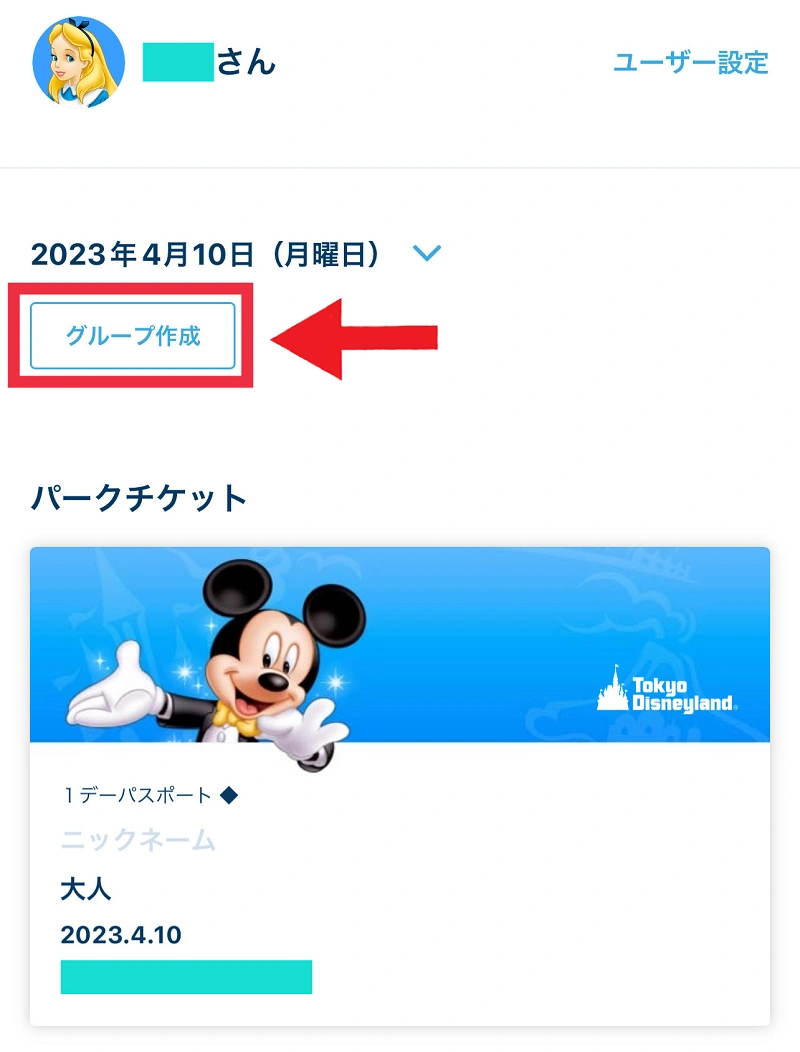
「LINEで招待リンクを送ったのに相手がグループに入れない」「チケットが画面に表示されない」といったトラブルには、いくつかの明確なパターンが存在します。焦ってチケットを再購入する前に、ディズニーアプリ共有できない原因とディズニーグループ作成エラー解決策を一つずつ確認しましょう。
最も多いトラブル原因が、招待URLの有効期限切れ(発行から24時間)です。前々日などに作成した招待リンクは無効化されるため、期限が切れた場合は代表者が新しいURLを再発行して送り直す必要があります。
次に頻発するのが、招待された側の「MyDisneyアカウントへのログイン状態」や「LINE内ブラウザの挙動」です。リンクをタップした際にLINE内部の簡易ブラウザで開いてしまい、公式アプリとの連携が途切れるケースが目立ちます。リンクを長押しして「Safari」や「Chrome」などの標準ブラウザで開くか、事前に公式アプリ側でログインを完了させておくとスムーズに解決します。
チケットの「分配」ができないケースにも注意が必要です。公式アプリの仕様上、日付指定のないオープン券や一部の特別チケットはアプリ上での個別分配に対応していません。グループ機能を利用した共有であれば問題なく表示されるため、「分配」ではなく「グループ招待」を活用するのが鉄則です。画面を下に引っ張って更新する(スワイプ更新)操作を行うだけで、ディズニーアプリ共有反映されない時の対処法として即座に同期されるケースも多々あります。
スマホを持たない子ども・シニアはどうする?同行者登録と賢い運用法
小さな子どもやスマートフォンを所持していない高齢の家族と来園する場合、無理に全員分の端末を用意してグループ共有を行う必要はありません。代表者のアプリ内に全員分のチケットを残したまま管理するディズニーアプリ子供スマホなし共有の運用が公式にサポートされています。
チケット購入時に代表者のアカウントへまとめて紐づけておけば、エントランスの入園ゲートでは代表者のスマートフォン画面に表示される二次元コードを人数分スライドさせて順次かざすだけで全員が入場可能です。ディズニーアプリの同行者登録として名前を設定しておけば、誰のチケットかをアプリ内で判別しやすくなります。
DPAやスタンバイパスの取得、ショーのエントリー受付も、代表者の端末から「利用する人数分」をまとめて選択して実行できます。パーク内でのアトラクション利用時も代表者の画面を提示すれば問題なく認証されるため、端末を持たない同行者がいても不利益を被ることは一切ありません。
入園当日のトラブルを防ぐ!パーク来園前の事前チェックリスト
現地での通信エラーやバッテリー切れによるトラブルを回避するため、来園前日までに以下の確認を済ませておくことを強く推奨します。
① アプリの最新バージョン更新:大型アップデート後に旧バージョンのまま来園すると、グループ機能やパス取得で不具合が生じる場合があります。App StoreやGoogle Playで更新の有無を必ず確認してください。
② 同行者全員のアカウントログイン確認:グループ参加には各自のMyDisneyアカウントが必要です。パスワード忘れによる再設定は、通信環境の落ち着いた自宅で行っておくのが賢明です。
③ モバイルバッテリーの持続確保:常時アプリを起動してスケジュール管理や二次元コード提示を行うため、バッテリーの消費は通常時より激しくなります。大容量バッテリーの携行は必須装備と言えます。
【ディズニーアプリ共有】に関するよくある質問(FAQ)
Q1:チケットを「分配」するのと「グループ作成」で共有するのでは何が違いますか?
A1:「分配」はチケットそのものの所有権を相手のアカウントへ個別に渡す操作ですが、「グループ作成」はチケットを持ったままプランやパス情報全体を同行者全員で同期・共有する機能です。通常はグループ作成を利用する方がDPAやスタンバイパスの一括取得・確認が容易になり便利です。
Q2:グループに入っているメンバーがパーク内で別行動することは可能ですか?
A2:可能です。取得済みのパス情報は全員の端末に同期されているため、それぞれの端末で二次元コードを表示させて別々のアトラクションやショップを利用できます。ただし、新たにパスを取得する際は二重取得を防ぐため、事前に連絡を取り合うことをおすすめします。
Q3:入園後にメンバーを追加したり、誤って抜けてしまった場合は再参加できますか?
A3:いつでも再参加が可能です。代表者がアプリから再度「LINEで招待」や「メールで招待」を行い、新しい招待URLを送信すれば、パーク入園後であっても途中でグループへ復帰・新規追加できます。
まとめ:事前グループ作成で当日スムーズなパーク体験を
東京ディズニーリゾート公式アプリのグループ共有機能は、仕組みと注意点さえ把握していれば、当日のパーク体験を格段に快適にしてくれる強力なツールです。チケットの受け渡しや各種パスの管理が一元化されることで、エントランスやアトラクション前での無駄なタイムロスを大幅に削減できます。
来園当日の朝は混雑や通信環境の乱れで設定が滞りやすいため、前日までにグループ作成とログインの確認を完了させておくことが何よりの成功の秘訣です。万全の準備を整えて、素晴らしい夢と魔法のひとときをお過ごしください。 (出典: ディズニー アプリ 共有(Yahoo!ニュース))
情報を整理して届けることが得意なWebディレクター。ユーザー視点に立った記事作成を目指しています。
