IPhoneメール送信確認の全手順!届かない原因と送信トレイの謎を解明
iPhoneから重要な連絡を送った直後、「本当に相手へ届いたのか」「なぜか送信完了の手応えがない」と不安を覚えた経験を持つ方は多いはずです。日常のやり取りはもちろん、ビジネス上の連絡においてメールの未達は信用問題に直結します。
2026年現在のiOS環境では、誤送信を防ぐキャンセル機能の拡充やクラウド同期の仕様変更に伴い、これまでの感覚とは異なる挙動に戸惑うケースも散見されます。本稿では、iPhoneでメールが正しく送信されたかを見極める基本手順から、送信トレイに残ってしまう理由、相手に届かない意外な落とし穴と具体的な対処法までを詳しく解説します。
📌 【この記事の重要ポイントまとめ】
- 要点1:送信確認の第一歩は「送信済み」ボックスの確認であり、残っている「送信トレイ」は未完了状態を示す。
- 要点2:届かない原因の多くは電波状況、添付ファイル容量の超過、またはメールサーバーの認証エラーにある。
- 要点3:最新iOSの送信取り消し機能によるタイムラグや通知サウンド設定の仕様を把握すればトラブルは防げる。
【基本手順】iPhoneでメールが正しく送信されたか確認する方法

iPhone純正メールアプリでメッセージが正常に送信されたか確かめる最も確実なアプローチは、「送信済み」ボックスのステータス確認です。メールボックス一覧画面を開き、対象アカウントの「送信済み」フォルダに該当のメールが格納されていれば、端末側の送信処理は完了しています。
利用しているメールサービスによって同期の挙動に若干の違いがあります。iPhone iCloudメール送信確認を行う場合は、Appleのクラウドサーバーを介して即座に全Apple端末へ同期されるため、MacやiPadのメールアプリを開いても同じ送信済みメッセージが表示されます。
一方、iPhone Gmail送信済み確認やYahoo!メールなどのIMAPアカウントでは、通信環境によってサーバー反映に数秒から数十秒のタイムラグが発生することがあります。ドコモ、au、ソフトバンクなどのiPhoneキャリアメール送信確認を行う際も、純正アプリ内の送信済みトレイだけでなく、念のため各キャリアのWebメールポータル側で送信履歴が反映されているか照合すると万全です。
iPhoneの送信トレイに残る理由は?未送信メッセージの確認と仕組み
メールを送ったはずなのに「送信済み」へ移動せず、メールボックス一覧に突如「送信トレイ」が出現してメッセージが留まっている現象には、明確な構造的理由が存在します。
そもそもiPhoneの純正メールアプリにおいて、「送信トレイ」は一時的な待機場所に過ぎません。通常、送信処理が一瞬で終われば送信トレイは画面から消えますが、処理が途中でストップするとフォルダごと表示が残ります。これがiPhoneメール送信トレイ残る理由の正体です。
主な原因として、高画質な写真や大容量PDFなどの添付ファイルによる通信負荷、あるいは地下鉄や移動中などの一時的な電波の途絶が挙げられます。画面下のツールバーに「○件の未送信メッセージ」と表示されている場合は、通信環境が安定した場所へ移動し、画面を下にスワイプして手動更新をかけることで再送が試みられます。それでも動かない場合は、該当メールを開いて本文や添付ファイルを見直す必要があります。
「送ったはずなのに相手に届かない」意外な原因とサーバーエラーの盲点
端末側では「送信済み」になっているにもかかわらず、相手から「メールが届いていない」と連絡を受けるケースがあります。このようなiPhoneメール送信届かない原因は、端末の外側にあるネットワークやサーバー設定に隠されていることが大半です。
代表的な要因は以下の通りです。
1つ目は、送信元ドメインの認証強化に伴うブロックです。近年、迷惑メール対策として送信ドメイン認証(SPF、DKIM、DMARC)の判定基準が極めて厳格化されています。独自ドメインや一部のプロバイダメールをiPhoneに手動設定している場合、適切な認証レコードが設定されていないと、相手側の受信サーバーによって自動的に迷惑メールフォルダへ隔離されるか、配送拒否されてしまいます。
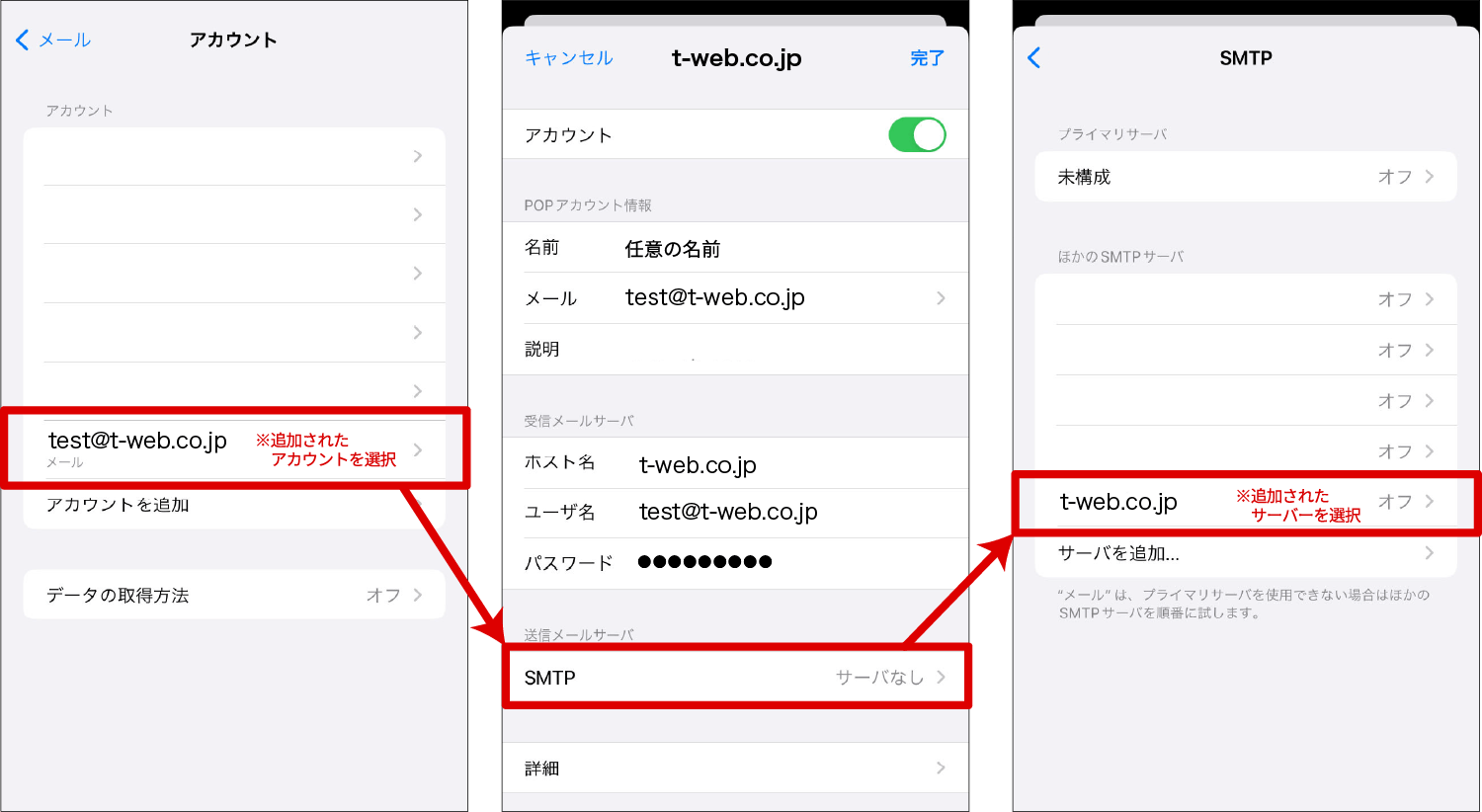
2つ目は、iPhoneメールサーバー送信エラー設定見直しが必要なケースです。iOSのアップデートやパスワード変更後に、受信(IMAP/POP)はできても送信(SMTP)サーバーの認証だけが外れてしまう事象が発生します。「設定」アプリから「メール」>「アカウント」へ進み、送信メールサーバーのホスト名、ユーザー名、パスワード、SSLポート番号が正しく入力されているかを再確認することが復旧への近道です。
【2026年最新】送信取り消し機能の仕様と送信確認音が鳴らない時の対処法
最新のiOS環境において把握しておきたいのが、誤送信を防ぐために標準搭載されているiPhoneメール送信取り消し機能の仕組みです。
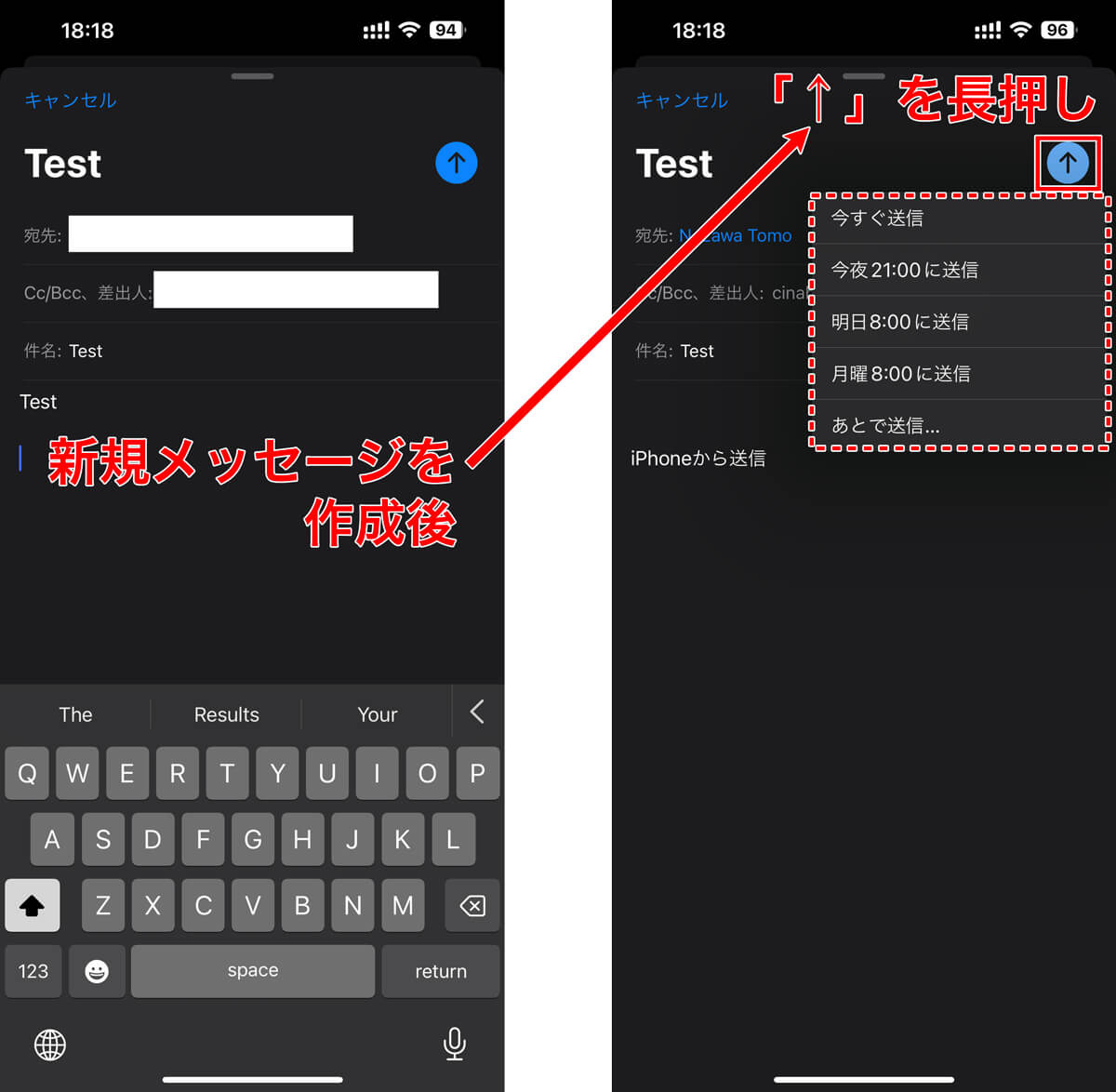
メール作成後に送信ボタンを押すと、画面最下部に「送信を取り消す」という青いテキストが表示されます。このカウントダウンが進行している間、メールは実際にはまだ相手へ送信されておらず、端末内で一時保留されています。保留時間は「設定」>「メール」>「送信を取り消すまでの時間」からオフ、10秒、20秒、30秒の間で選択可能です。すぐに相手へ送りたい場合や送信完了の確認を急ぐ際は、このタイムラグの存在を意識しておく必要があります。
また、「送信時のシュッという音が聞こえない」というiPhoneメール送信確認音鳴らないトラブルについては、本体側面の消音スイッチ(またはアクションボタン設定)がサイレントモードになっていないか、あるいは「設定」>「サウンドと触覚」>「送信メール」の通知音が「なし」に設定されていないかをチェックしてください。サイレントモード時でも触覚フィードバック(バイブレーション)を有効にしておくことで、音を出さずに送信完了を指先で感知できます。
iPhone純正メールで開封確認はできる?相手の既読を知る方法
ビジネスメール等で「相手が実際に読んだかどうか」を確認したいというニーズは根強く存在します。しかし、結論から言うと、iPhone純正メールアプリ単体には開封確認を要求・受信する標準機能は備わっていません。
Outlookなどの一部PC用メーラーには「開封確認メッセージの要求」機能が存在しますが、iPhoneの標準仕様としてはプライバシー保護の観点から非搭載となっています。さらに、iOSに搭載されている「メールプライバシー保護」機能により、送信側がメール内に埋め込んだトラッキングピクセル(画像読み込みによる開封追跡)のIPアドレスや位置情報が匿名化されるため、外部ツールを用いた追跡も正確性を欠くケースがあります。
したがって、iPhoneからの送信でどうしても確実な受取確認が必要な場合は、本文末尾に「お手数ですが、ご確認いただけましたらご一報いただけますと幸いです」といった文言を添えるか、ビジネス向けの一括配信システムや開封追跡に対応した専用サードパーティ製アプリを活用するのが現実的な手段となります。
iPhone純正メールで送信エラーが頻発する際の実践トラブルシューティング
どうしてもメールが送れない、あるいはエラーダイアログが繰り返し表示される場合、以下のiPhone純正メール送信エラー対処法を順番に試すことで、大半のトラブルを自力で解決できます。
まずは最も手軽で効果的な「アプリの完全終了と端末の再起動」を行います。バックグラウンドでスタックした通信プロセスがリセットされ、正常に送信が再開されるケースが多いためです。
改善しない場合は、一度「設定」>「メール」>「アカウント」から不具合の起きているメールアカウントを削除し、再度サインインして設定を再構築します。特にGmailやMicrosoft Exchangeなどのクラウド系サービスは、OAuth認証の再認証を行うだけでサーバーとの通信不整合があっさり解消します。あわせて、iPhone本体のストレージ残量や、機内モードのオン・オフによる通信回線のリフレッシュも併せて実施してください。
【iPhoneのメール送信確認】に関するよくある質問(FAQ)
Q1:送信ボタンを押した直後にメールが消えてしまい、送信済みにも送信トレイにも見当たりません。
A1:最新iOSの「送信取り消し」猶予時間が作動している可能性があります。画面下部に「送信を取り消す」の文字が出ている間は一時保留状態です。また、通信同期に時間がかかっているだけのケースもあるため、一度メールボックス画面を上から下へスワイプして手動更新をお試しください。
Q2:特定の相手にだけメールが届かず、エラーメールも返ってこないのはなぜですか?
A2:相手側の迷惑メールフィルターやキャリアのセキュリティ設定(URL付きメール拒否、PCからのメール拒否など)によって、受信トレイに入る前に自動破棄されている可能性が高いです。相手側に自身のメールアドレスを「指定受信リスト」に登録してもらうよう依頼してください。
Q3:Wi-Fi接続時だけメール送信がエラーになる現象の直し方は?
A3:接続しているWi-Fiネットワークのセキュリティ機能やルーターのファイアウォールが、メール送信ポート(ポート587や465など)の通信を遮断している可能性があります。一度Wi-Fiをオフにしてモバイルデータ通信(5G/4G)で送信できるか確認し、送信できる場合はルーター側の設定を見直してください。
まとめ:送信トラブルの仕組みを理解して快適なメール環境を
iPhoneにおけるメール送信トラブルは、端末の基本操作やアプリの仕様、さらには送受信サーバー間の認証ルールまで、複数の要素が絡み合って発生します。
万が一送信に不安を感じた際は、まず「送信トレイ」に未送信データが残っていないかを確かめ、次に「送信済み」ボックスの反映状況をチェックする習慣をつけることが大切です。仕様変更や最新のセキュリティ基準を正しく把握し、日々の円滑なコミュニケーションに役立ててください。 (出典: iphone メール 送信 確認(Yahoo!ニュース))
情報を整理して届けることが得意なWebディレクター。ユーザー視点に立った記事作成を目指しています。
