ドコモAPN設定で繋がらない?2026年最新の正しい手順と解決策
新しいSIMフリー端末への機種変更や他社からの乗り換え時、突然「アンテナピクトは立っているのにネットに繋がらない」「ブラウザを開くと通信エラーが出る」という事態に見舞われるケースが後を絶ちません。スマートフォンがドコモのネットワークを識別してデータ通信を行うためには、正しいAPN(アクセスポイント名)の構成が不可欠です。
大手キャリアの端末であればSIMカードを挿入するだけで自動認識されるケースが大半ですが、海外版端末やオープンマーケット版のSIMフリースマホ、中古端末を利用する際には手動での調整が求められます。2026年現在の最新通信環境に基づき、正しい入力値から端末別の具体的な設定手順、通信が復旧しない場合のチェックポイントまでを網羅して解説します。
📌 【この記事の重要ポイントまとめ】
- 要点1:ドコモの標準APNは「spmode.ne.jp」であり、ユーザー名とパスワードは原則として「空欄」のまま設定する。
- 要点2:iPhoneは「他社プロファイルの削除」、Androidは「手動追加後の保存とチェック入れ」が接続成功の分かれ道となる。
- 要点3:繋がらない原因の多くは、スペルミスや認証タイプの不一致、旧キャリアのAPN構成プロファイルの残留にある。
【2026年最新】ドコモのAPN設定に必要な基本値一覧(spmode・dcmnet)
ドコモのモバイルデータ通信を利用する際、アクセスポイント情報として指定する値は極めてシンプルです。一般的なスマートフォン契約(eximo、irumo、旧ギガホなど)では「sp-mode」を利用します。まずは基本となる設定パラメータを確認しておきましょう。
| 設定項目 | 入力する値(標準スマートフォン向け) |
|---|---|
| 名前(APN名) | docomo(任意の識別名で可) |
| APN | spmode.ne.jp |
| ユーザー名 | 空欄(設定不要) |
| パスワード | 空欄(設定不要) |
| 認証タイプ | 未設定、または「CHAP / PAP」 |
| APNプロトコル | IPv4/IPv6、または IPv4 |
ここで混同しやすいのが「dcmnet」というアクセスポイントです。dcmnetは主にデータ通信専用プランや一部のモバイルWi-Fiルーター向けに提供されているAPNであり、一般的な音声通話SIMを装着したスマートフォンでは「spmode.ne.jp」を指定しなければ正常にデータ通信が開通しません。特別な法人契約やデータ専用機器でない限り、spmode.ne.jpを入力するのが鉄則です。
【iPhone編】構成プロファイルの確認とモバイルデータ通信の手順

iPhoneの場合、ドコモ本回線のSIMカード(またはeSIM)をセットすると、通常は「キャリア設定」が自動で適用され、手動でAPNの文字を入力する画面自体が表示されない仕様になっています。しかし、他社からMNPで乗り換えた直後などに通信が確立しないトラブルが頻発しています。
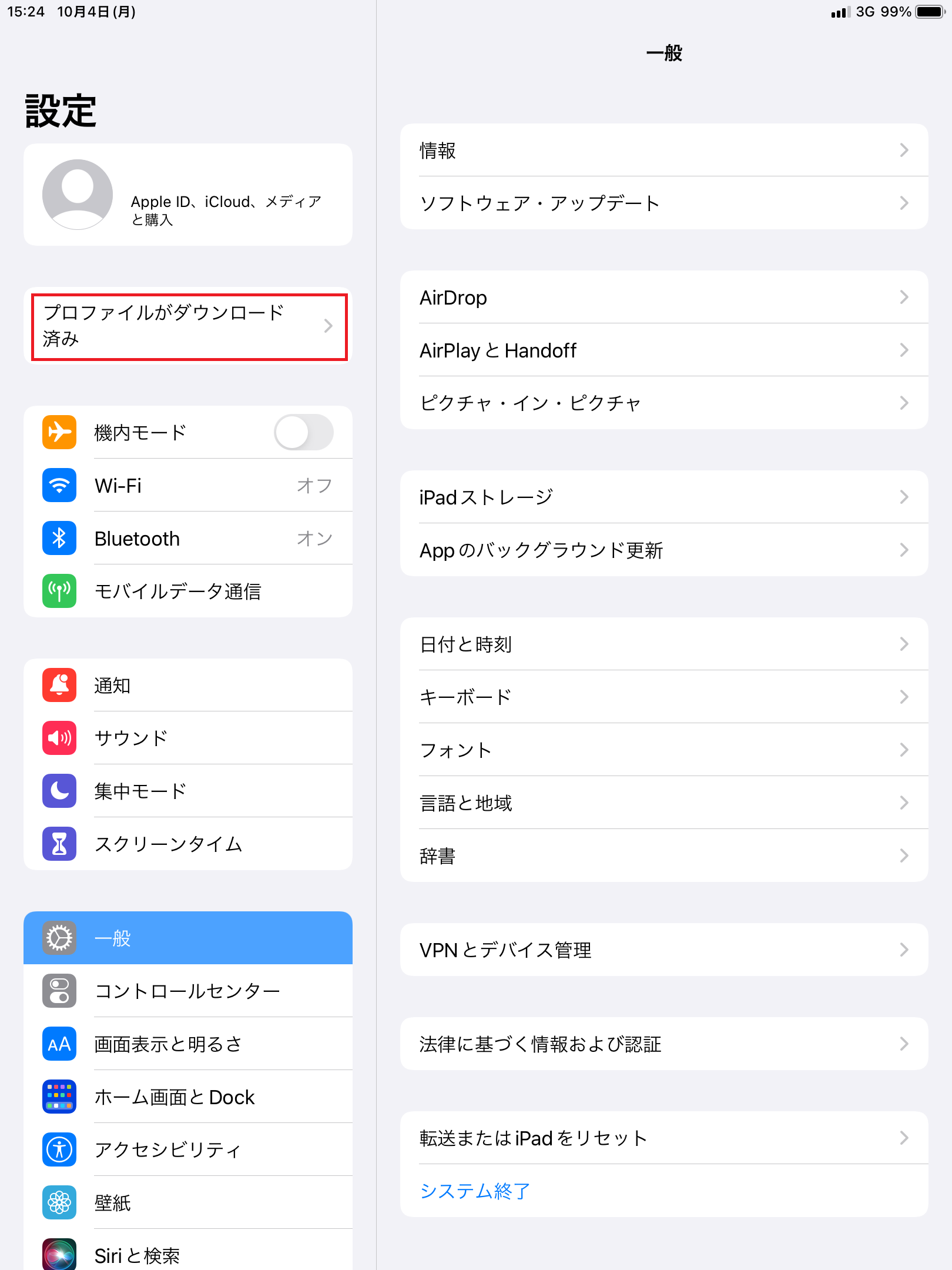
iPhoneで通信ができない場合、最も疑うべきは「以前使っていた格安SIM(MVNO)などの構成プロファイルが残っていること」です。以下の手順で設定状況を確認してください。
【iPhoneの確認・設定手順】
①「設定」アプリを開き、「一般」を選択します。
②「VPNとデバイス管理」をタップします。
③「構成プロファイル」の項目に、過去に利用していた格安SIM(IIJmio、mineo、UQ mobileなど)のプロファイルが表示されている場合、それをタップして「プロファイルを削除」を実行します。
④「設定」>「モバイル通信」>「モバイルデータ通信」がオン(緑色)になっているか確認します。
⑤ iPhoneを一度再起動します。
不要なプロファイルを削除した瞬間に電波を掴み、画面上部の「4G」や「5G」のピクトが点灯してインターネットが開通する例が非常に多く見られます。
【Android編】SIMフリースマホでdocomo回線を手動設定するやり方
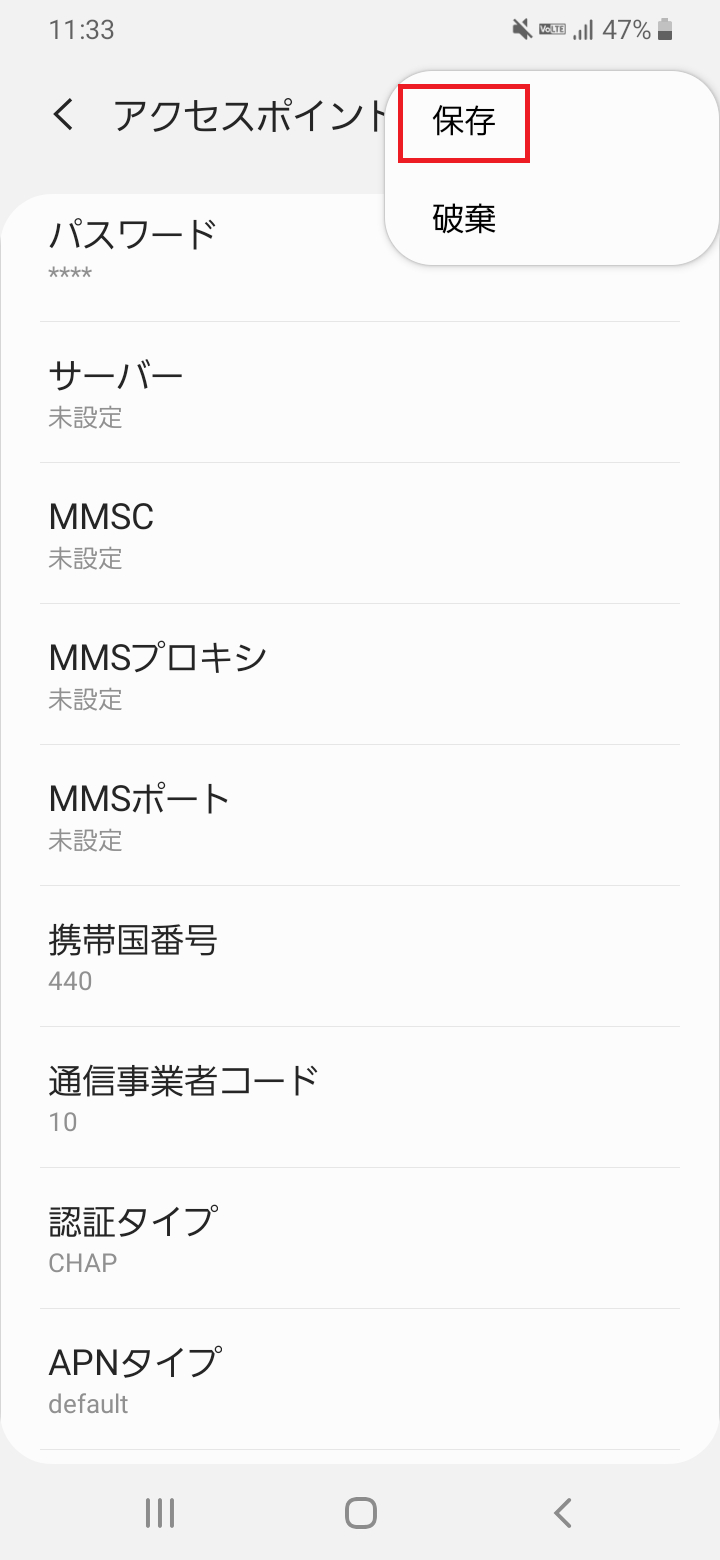
SIMフリーのAndroid端末や海外メーカー製のスマートフォンでは、手動でAPNプロファイルを作成して適用する必要があります。端末メーカーやOSのバージョンによって項目の名称がわずかに異なりますが、基本的な画面遷移の流れは共通です。
【Androidの手動APN設定ステップ】
①「設定」アプリを開き、「ネットワークとインターネット(または接続)」>「SIM(またはモバイルネットワーク)」を選択します。
② ドコモのSIMを選択し、画面下部にある「アクセスポイント名(APN)」をタップします。
③ 画面右上にある「+」アイコン、またはメニュー内の「追加」をタップします。
④ 各項目に正しい値を入力します。
・名前:docomo
・APN:spmode.ne.jp
・ユーザー名・パスワード:何も入力せず空欄のまま
・認証タイプ:「未設定」または「CHAP」を選択
⑤ 画面右上のメニュー(3点リーダー)をタップし、必ず「保存」を押します。
⑥ APN一覧画面に戻ったら、新しく作成した「docomo」の横にあるラジオボタンにチェックを入れて有効化します。
Androidでよくある失敗が、値を正しく入力したにもかかわらず「保存」を押さずに前の画面に戻ってしまったり、保存後に一覧で「選択(チェック入れ)」を忘れてしまったりするケースです。チェックが入っていることを必ず確認してください。
ドコモのAPN設定で「ネットが繋がらない」5大原因と意外な落とし穴
「設定値を正しく入れたはずなのに通信できない」という場合、目に見えにくい細かなミスや端末側の状態が原因となっています。現場で多発している代表的なトラブル要因を整理しました。
1. APNの入力スペルミス・余分なスペース
スマートフォンの自動入力機能によって、「spmode.ne.jp」の末尾や途中に半角スペースが混入しているケースです。一見正しく見えてもシステム上は別のアドレスと認識されるため、文字の前後を慎重に再確認する必要があります。
2. 古いAPNプロファイルや他社設定の競合
前述の通り、以前の通信会社のプロファイルがバックグラウンドに残っていると、ドコモ回線の通信経路がブロックされます。
3. 端末の再起動や機内モードの切り替えを行っていない
設定を変更した直後は、モデムチップが新しい設定情報を即座に読み込まないことがあります。「機内モードのON/OFF」を切り替えるか、一度端末の電源を完全に落として再起動をかけることで、通信セッションが正常に確立されます。
4. SIMロック解除の未完了やバンド非対応
他社キャリアで過去に購入した古い端末の場合、SIMロックが解除されていない可能性があります。また、極端に安価な海外専用モデルでは、ドコモの主力周波数帯(Band 1 / Band 3 / Band 19 / Band 28など)に対応しておらず、電波そのものを掴めないケースも存在します。
5. モバイルデータ通信のローミングや利用枠の制限
「設定」内でモバイルデータ通信自体が無効化されていたり、データ通信の上限警告機能によって通信がストップしていないかも確認が必要です。
ahamoとドコモ本ブランドでAPN設定はどう違う?乗り換え時の注意点
ドコモのオンライン専用プラン「ahamo」を利用する場合、APN設定の扱いに違いがあるのか疑問を持つ方も少なくありません。
結論として、ahamoで使用するAPNもドコモ本ブランドと全く同じ「spmode.ne.jp」です。専用の特殊なアクセスポイントを入力する必要はありません。
ただし、注意が必要なのは「プラン変更時の挙動」です。ドコモの通常プランからahamoへ移行した際、一部のSIMフリーAndroid端末ではAPNリストの自動選択が外れてしまい、一時的に圏外のような挙動を示すことがあります。その際は、APN設定画面を開いて「spmode.ne.jp」が選択されているかを改めて確認するだけで復旧します。
【docomo apn 設定】に関するよくある質問(FAQ)
Q1:ドコモのAPN設定でユーザー名とパスワードを求められたら何を入力すればいいですか?
A1:ドコモの「spmode.ne.jp」を利用する場合、ユーザー名とパスワードは完全に空欄のままで問題ありません。他社の格安SIMのように英数字を入力する必要はありません。
Q2:APNを正しく設定してもテザリング(インターネット共有)が使えません。
A2:Android端末の場合、APN設定内の「APNタイプ」に「default,mms,supl,hipri,dun」などの属性が必要になる機種があります。一般的には「default,supl,dun」を設定することでテザリングの通信経路が有効化されます。
Q3:dcmnetとspmodeの違いは何ですか?どちらを選ぶべきですか?
A3:スマートフォンで通常の音声・データ通信を利用する場合は、必ず「spmode.ne.jp」を選択してください。「dcmnet」はデータ通信専用の特定機器や旧データプラン向けの設定値であり、一般的なスマホ契約では通信エラーの原因となります。
Q4:eSIMを再発行した後に繋がらなくなりました。APNの再設定は必要ですか?
A4:eSIMプロファイルを端末にダウンロードした後、端末によってはAPN設定が初期化される場合があります。まずは端末を再起動し、それでも繋がらない場合はAPN一覧で「docomo(spmode.ne.jp)」が選択されているか確認してください。
まとめ:正しいAPN設定で快適なドコモの高速通信を取り戻そう
ドコモの回線設定は、ポイントさえ押さえれば決して難しい作業ではありません。設定値の基本である「spmode.ne.jp」を正確に入力し、ユーザー名やパスワードを空欄にした上で、他社の古い構成プロファイルを完全に排除することがトラブル解決の最短ルートです。
端末の乗り換えや初期化を行った際は、慌てずに本稿の手順に沿ってネットワーク構成を見直してください。スムーズに設定を完了させ、ドコモの安定したモバイルネットワーク環境を快適に活用しましょう。 (出典: docomo apn 設定(Yahoo!ニュース))
最新のトレンドや話題のニュースをわかりやすく解説するWebライターです。読者の皆様に役立つ情報を日々お届けしています。
