充電のパーセント表示が消えた?スマホ残量を常に数字で出す裏技設定
外出先や仕事中、ふとスマートフォンの画面右上を見たときに「バッテリーの数字が消えてアイコンだけになっている」「残りのパーセントがパッと見で分からない」と焦った経験はないでしょうか。アイコンの目盛りだけでは、残りが30%なのか15%なのか判別がつかず、充電切れの不安が一気に高まります。
特に近年のシステムアップデート以降、画面デザインの刷新に伴って表示仕様が変わったり、誤操作で設定がオフになったりするトラブルが相次いでいます。本記事では、iPhoneおよびAndroid端末でバッテリー残量パーセントを常に表示させる最新の手順から、突然消えてしまったときの原因と復旧ワザまでを分かりやすく解説します。
📌 【この記事の重要ポイントまとめ】
- 要点1:iPhoneもAndroidも設定メニューから数タップで「常に数値表示」へ切り替え可能。
- 要点2:急に消えた主な原因は「OSアップデート時の初期化」「省電力モード」「文字拡大による表示崩れ」。
- 要点3:ロック画面やホーム画面にバッテリー専用ウィジェットを配置すれば、イヤホンや時計の残量も一括確認できる。
【iPhone編】iOSのバッテリー表示設定方法と常時パーセント表示の裏技
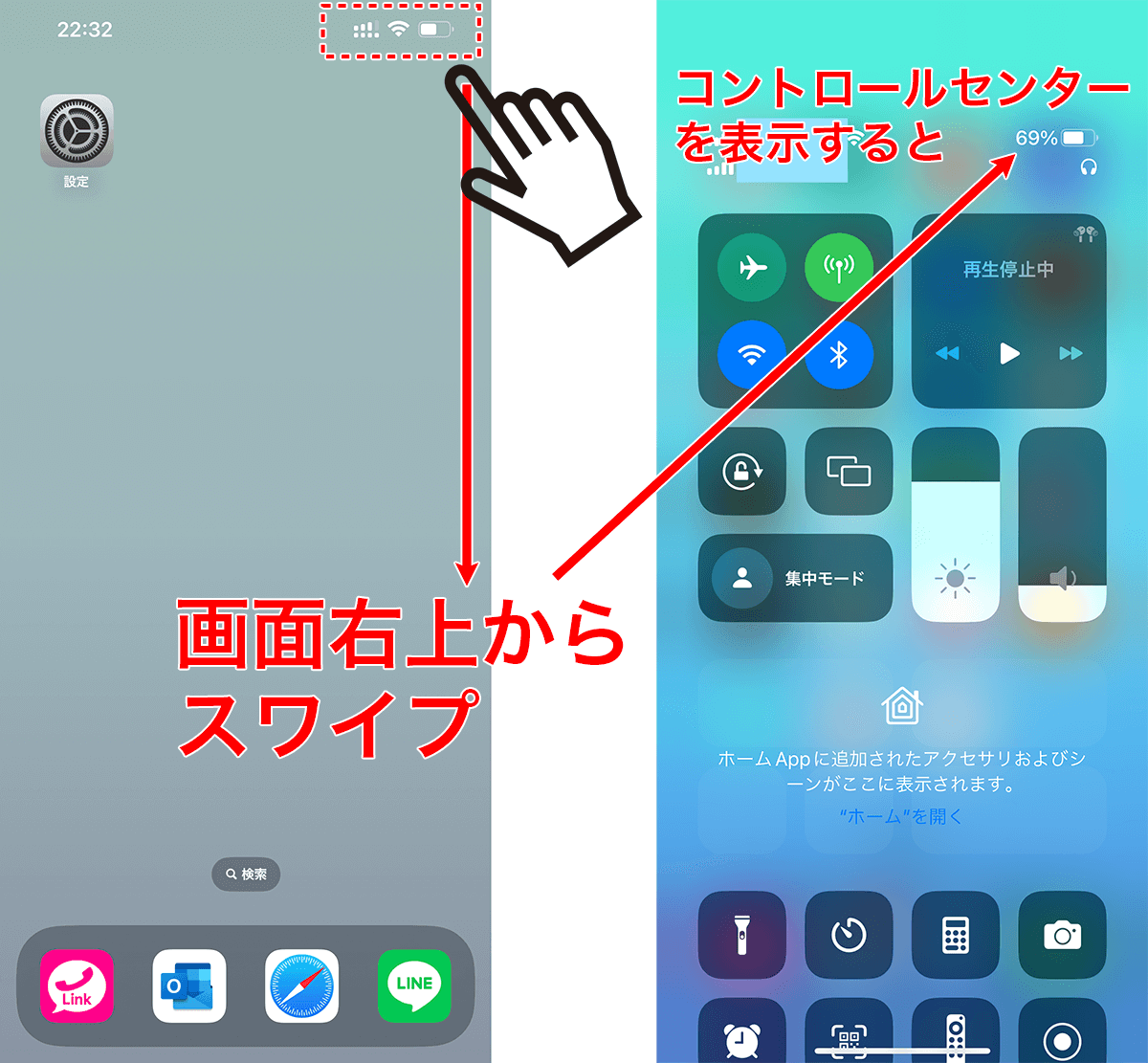
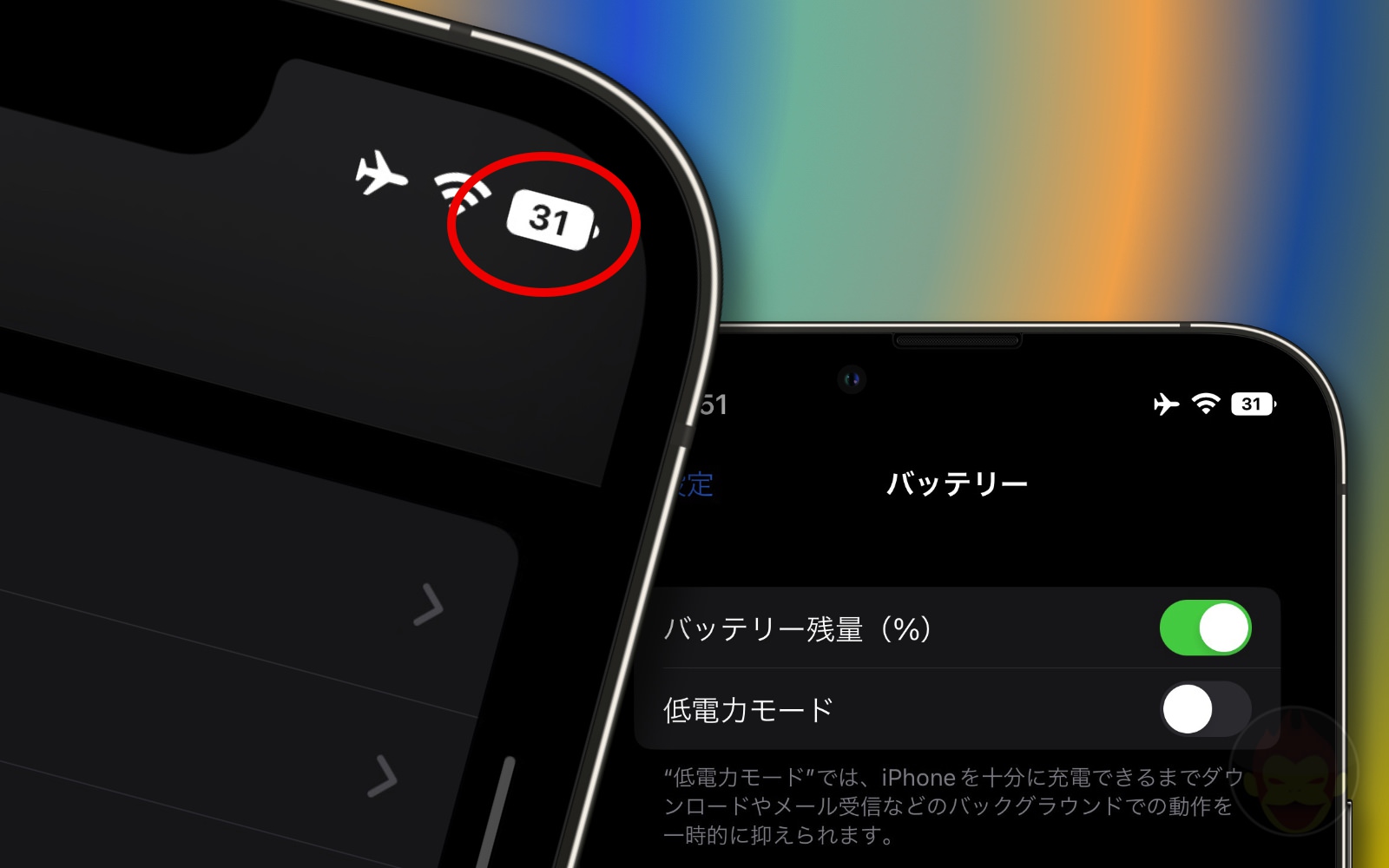
iPhoneの画面上部(ステータスバー)に数字を常に出す設定は、非常にシンプルです。現在のiOSでは、ノッチ(切り欠き)やDynamic Islandを搭載した機種であっても、バッテリーアイコンの内部または横に数字を固定表示できます。
まずは基本となるiPhone設定のバッテリー残量の変更手順を確認しましょう。
【ステータスバーに常時表示する手順】
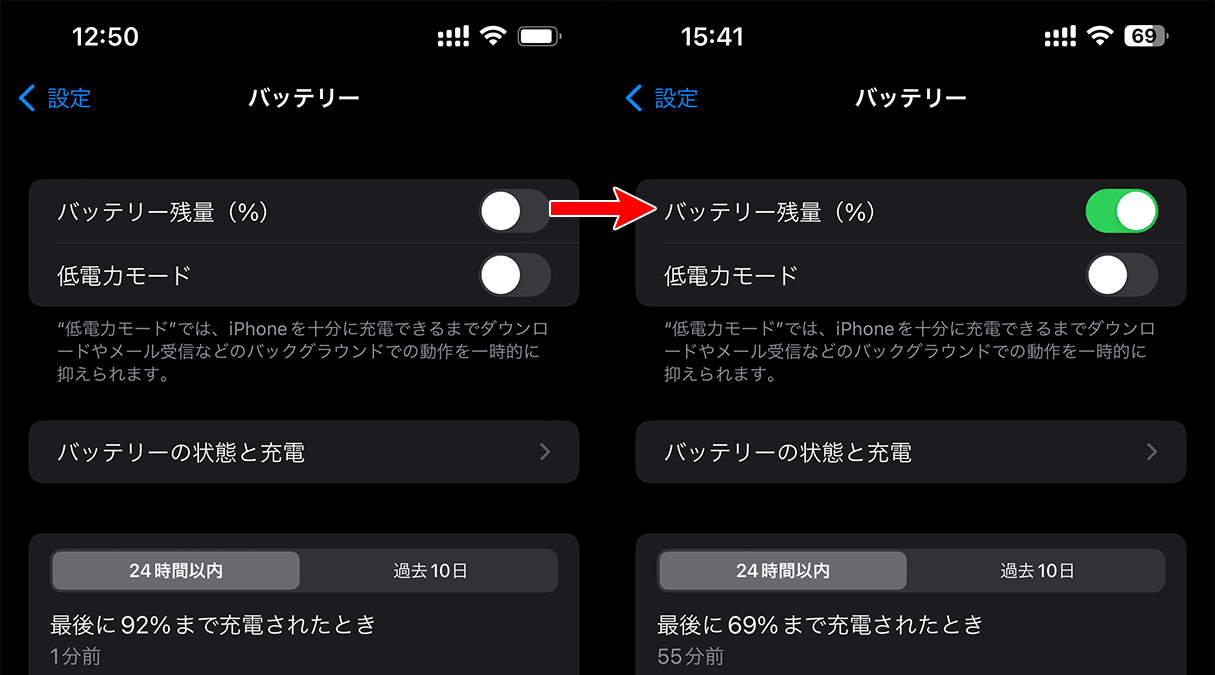
1. 「設定」アプリを開く
2. 「バッテリー」をタップ
3. 最上部にある「バッテリー残量(%)」のスイッチをオン(緑色)にする
このiOSバッテリー表示設定方法を行えば、画面右上の電池マークの中に「78」といったパーセント数値が常に刻まれます。文字が小さくて見づらい場合や、画面をスワイプするだけで大きく確認したいときは、画面右上から下にスワイプして呼び出すコントロールセンターバッテリー表示を活用するのが手軽です。コントロールセンターを展開した状態であれば、設定のオン・オフにかかわらず大きく確実な数値が確認できます。
【Android編】Xperia・Galaxy・Pixel別!充電残量を数字で常時出す手順
Android端末におけるAndroidバッテリー残量表示は、メーカーや搭載されている独自UIによってメニュー項目の配置が微妙に異なります。代表的な人気機種ごとの設定ルートをまとめました。
◆ Xperiaシリーズの場合
「設定」>「システム」または「機器情報」>「バッテリー」へと進み、Xperiaバッテリーパーセント表示(「電池残量パーセントを表示する」)を有効にします。クイック設定パネル内でも即座に確認可能です。
◆ Galaxyシリーズの場合
Galaxyでは通知設定の中に項目が用意されているケースが一般的です。「設定」>「通知」>「詳細設定」を開き、Galaxy充電残量数字表示(「バッテリー残量(%)を表示」)をオンに切り替えます。One UIのバージョンによっては「設定」>「バッテリー」から直接指定することもできます。
◆ Google Pixel / AQUOS / その他端末
「設定」>「バッテリー」を開き、「バッテリー残量」のトグルスイッチをオンにします。これでステータスバーの電池マーク横にパーセント数字が常駐します。
なぜ消えた?充電パーセント表示されない意外な原因と戻し方
「昨日まで数字が出ていたのに、急に消えてしまった」というトラブルには、明確な理由が存在します。充電パーセント表示されない原因として頻度の高いポイントを整理しました。
1つ目の理由は、OSアップデートに伴う設定の初期化や仕様変更です。メジャーアップデートの適用後、稀に設定フラグがオフへ戻ってしまうケースが確認されています。
2つ目は、画面の「文字サイズ拡大」や「表示サイズ」の変更です。シニア向け設定や視認性向上のために文字サイズを極端に大きくしていると、ステータスバーの表示領域が不足し、OSの自動判断でパーセント表示が省略されてしまうことがあります。文字サイズを標準に戻すことで、即座に再表示されます。
3つ目は、一時的なUIプロセスのフリーズです。バックグラウンドで多数のアプリが動作している際にステータスバーの描画が停止することがあります。この場合の充電パーセント消えた戻し方としては、端末の再起動がもっとも手堅い解決策です。
ロック画面やホーム画面で一括確認!ウィジェット活用の便利ワザ
ステータスバーの小さな文字だけでなく、パッと見で分かりやすく把握したい場合は、ロック画面ウィジェットバッテリーの配置が効果を発揮します。
iPhoneであれば、ロック画面を長押しして「カスタマイズ」を選択し、時計の下部にバッテリーウィジェットを追加するだけです。スマホ本体の残量はもちろん、接続中のAirPodsやApple Watchの充電状況もリング状のグラフィックとパーセント数値で同時に把握できます。
Androidでも同様に、ホーム画面の空きスペースを長押しして「ウィジェット」から「バッテリー」を選択すれば、Pixel Watchやワイヤレスイヤホンを含めた一覧ウィジェットを配置可能です。2026年最新バッテリー設定のトレンドとして、周辺機器と連携させたウィジェット管理は欠かせないテクニックになっています。
それでも直らないときの緊急トラブルシューティング
設定を見直しても数字が出ない、あるいは数値が100%や1%のまま固まって動かないといった異常が発生した場合は、次の3ステップを順に試してください。
1. 強制再起動の実行
通常の電源オフではなく、各機種のボタン同時押しによる強制再起動(iPhoneなら音量上→下→サイドボタン長押し)を行い、システムキャッシュをクリアします。
2. バッテリーの最適化・セーフモード確認
直近でインストールした節電系アプリやカスタムランチャーが干渉している可能性があります。該当アプリを一時アンインストールするか、セーフモードで起動して表示が戻るかテストします。
3. バッテリーキャリブレーション(残量計のリフレッシュ)
表示されるパーセントが実駆動時間と大きくズレている場合は、一度バッテリーを使い切って0%にし、そこから電源を切ったまま100%まで連続充電を行うことで、内部の残量検知センサーが正しく補正されます。
【充電 パーセント 表示】に関するよくある質問(FAQ)
Q1:iPhoneでバッテリー残量の数字を常に大きく表示させる方法はありますか?
A1:ステータスバー内の数字サイズは固定ですが、ホーム画面やロック画面に「バッテリーウィジェット」を配置することで、大型の丸型アイコンや大きな数値で常時確認できるようになります。
Q2:低電力モード(省電力モード)にすると数字が黄色やオレンジになりますが異常ですか?
A2:異常ではありません。iPhoneでは低電力モード時にアイコンが黄色になり、一部Androidではオレンジ色や枠線強調に変化して省電力機能が動作中であることを示します。通常モードに戻せば標準カラーへ戻ります。
Q3:ワイヤレスイヤホンの充電パーセントはどこで見られますか?
A3:Bluetooth接続中であれば、iPhoneはウィジェット画面またはコントロールセンター、Androidは「設定」>「接続済みのデバイス」や専用ウィジェットから個別残量(左右イヤホン+充電ケース)を確認できます。
まとめ:パーセント表示を整えて外出時のバッテリー不安を解消しよう
スマートフォンのバッテリー残量は、1日の行動計画を立てる上での重要なバロメーターです。目盛りだけの曖昧なアイコン表示から正確なパーセント表示へ切り替えておくだけで、「急に残り数パーセントになって慌てる」といった不測の事態を未然に防ぐことができます。
設定アプリからの常時表示スイッチの切り替え、そしてウィジェットの併用という2つのアプローチを組み合わせ、ストレスのない快適なスマホライフをキープしてください。 (出典: 充電 パーセント 表示(Yahoo!ニュース))
情報を整理して届けることが得意なWebディレクター。ユーザー視点に立った記事作成を目指しています。
