Firefoxのブックマークが消えた?焦らず直す復元手順と原因究明
ブラウザを開いた瞬間、毎日のようにアクセスしていたお気に入りサイトや仕事用のフォルダ群が忽然と姿を消している——。Firefoxユーザーにとって、ブックマークが突然真っ白になるトラブルはまさに背筋が凍る事態です。特にブラウザの自動アップデート後やPCの強制終了後に「ブックマークバーが空っぽになった」「フォルダ構成ごと履歴も消えた」という報告が頻発しています。
しかし、画面上から消えて見えても、Firefox内部には過去数日分のバックアップデータが自動保存されているケースがほとんどです。慌ててブラウザを再インストールしたり初期化したりすると、救出できたはずのデータまで完全に上書き消去してしまう恐れがあります。まずは深呼吸をして、冷静にデータ復旧の手順を追っていきましょう。
📌 【この記事の重要ポイントまとめ】
- 要点1:画面から消えても内部ファイル(.jsonlz4やplaces.sqlite)にデータが残っている可能性が極めて高い。
- 要点2:単なるツールバーの非表示やアップデート時の「プロファイル切り替わり」が原因の大半を占める。
- 要点3:ブラウザ標準の復元機能、またはプロファイルマネージャーから安全に以前の状態へ巻き戻しが可能。
【画面から消えただけ?】まずはブックマークバー非表示の解除と表示設定を確認
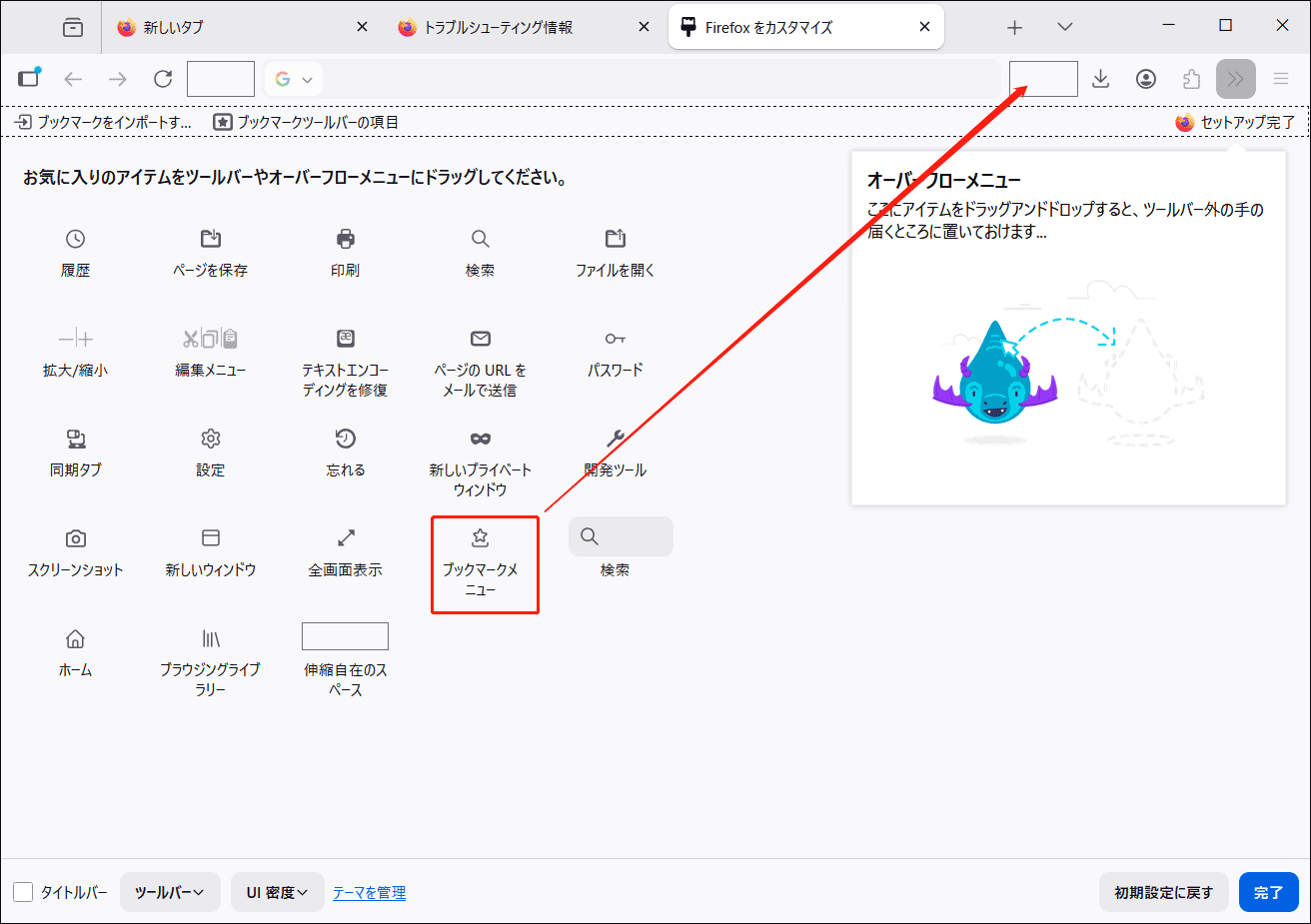
トラブルに直面した際、最初に確認すべきは「データ自体が消えたのか、単に表示が隠れているだけなのか」という点です。大型アップデートやショートカットキーの誤入力によって、ツールバーの表示設定が意図せずオフになっているケースは珍しくありません。
Windowsの場合は「Ctrl + Shift + B」、Macの場合は「Cmd + Shift + B」を押してみてください。これでブックマークバーが一瞬で再表示される場合があります。また、画面上部のメニューバーやタブ横の空白部分を右クリックし、「ブックマークツールバー」の設定が「常に表示する」になっているかもチェックしましょう。
さらに、ツールバーのカスタマイズ画面を開き、「ブックマークアイテム」というアイコンがパレット内に落ちていないか確認してください。UIのカスタマイズ中に誤ってツールバーから外れてしまっている場合、ドラッグ&ドロップで元の位置に戻すだけで元通りに表示されます。
【なぜ突然消失?】Firefoxのブックマークが消えた主な原因とプロファイル破損
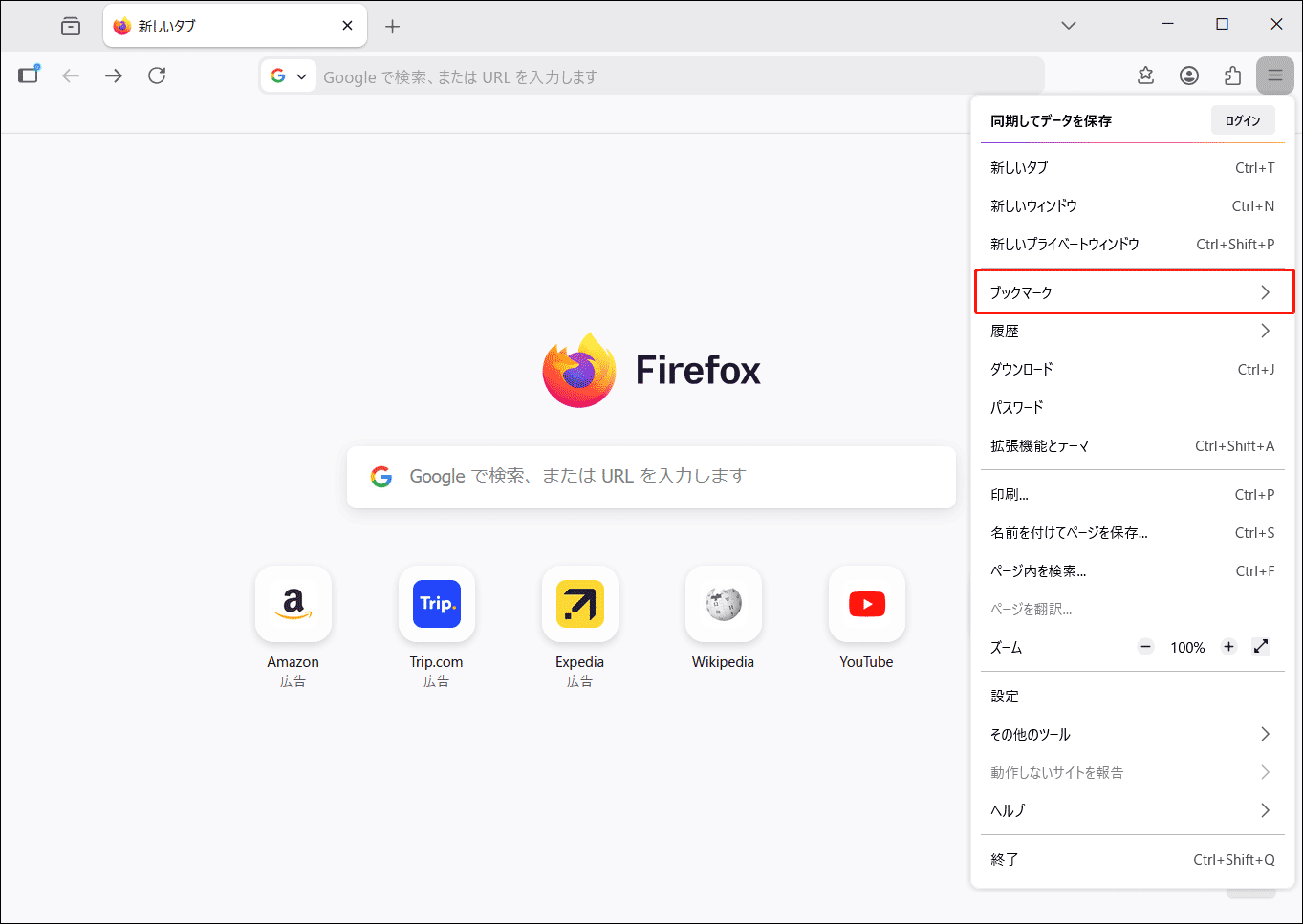
表示設定に問題がないにもかかわらずデータが見当たらない場合、ブラウザの内部処理で何らかのエラーが発生しています。主な原因として次の4パターンが挙げられます。
第1に、Firefoxのアップデートに伴う新プロファイルの自動生成です。ブラウザが更新された際、従来のユーザープロファイルが破損したと誤認され、空の新規プロファイルが勝手に割り当てられてしまう現象です。データ自体は古いプロファイルの中に手つかずで眠っています。
第2に、ブックマークや閲覧履歴を一括管理しているデータベースファイル「places.sqlite」の破損です。PCのバッテリー切れや強制再起動、OSのクラッシュによって書き込み処理が途中で途切れると、データベースに不整合が生じて読み込み不能に陥ります。
第3に、Firefox Syncの同期エラーや競合です。複数端末間で同期を設定している場合、新しくセットアップした空の端末のデータがクラウド上で優先され、古いデータが上書き消去されてしまう事故が発生することがあります。
【標準機能で簡単復旧】履歴とブックマークの管理からバックアップを戻す手順
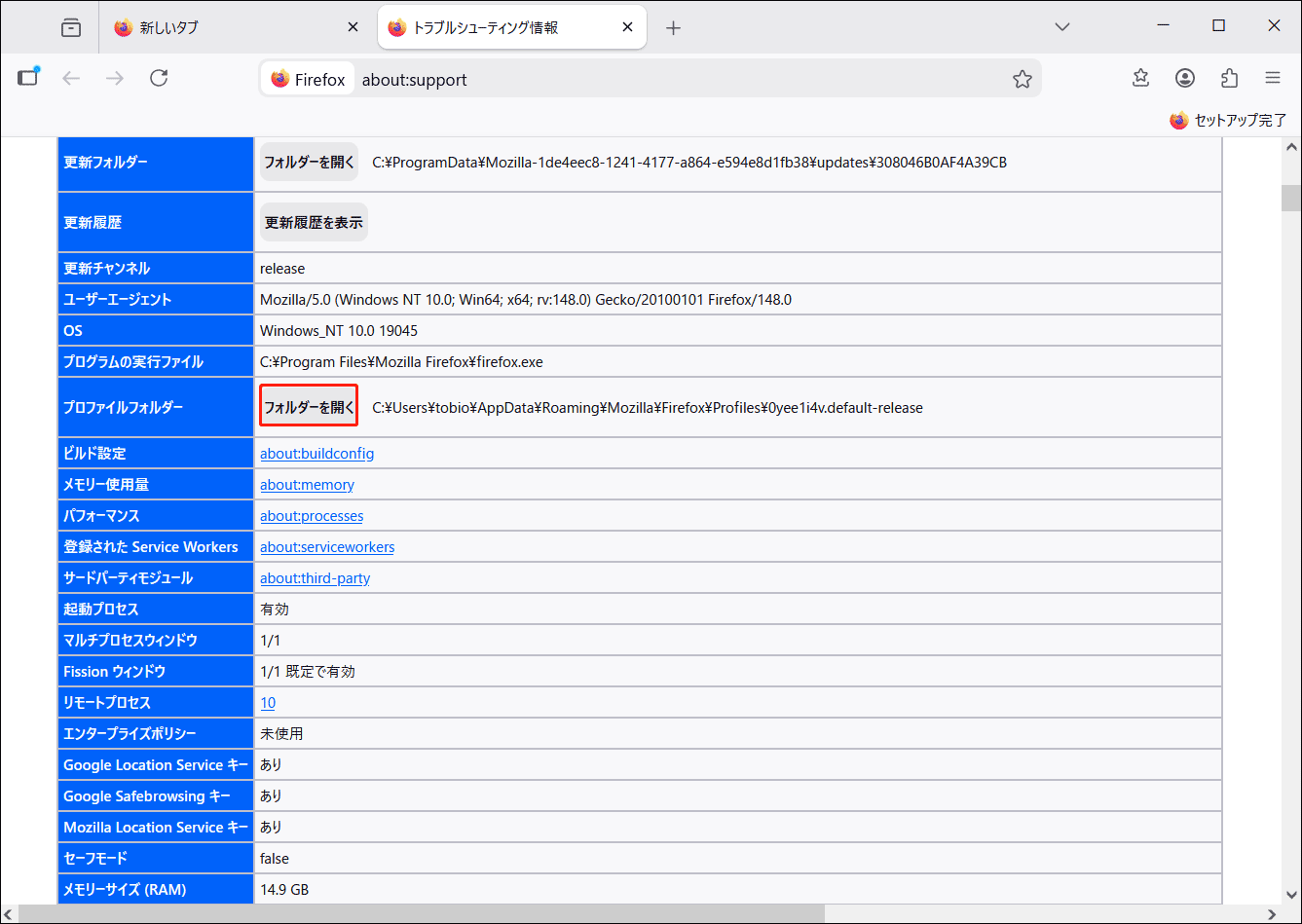
Firefoxには、日々のブックマーク状態を自動で保存する優れたバックアップ機能が標準装備されています。外部ツールを使わずに管理画面から数クリックで復元が可能です。
まず、ショートカットキー「Ctrl + Shift + O」(Macは「Cmd + Shift + O」)を押して「ブラウジングライブラリー(履歴とブックマークの管理)」ウィンドウを呼び出します。
上部メニューにある「インポートとバックアップ」をクリックし、プルダウンメニューから「復元」を選択してください。すると、過去の日付とブックマーク登録件数がズラリと一覧表示されます。消える直前の日付(件数がしっかり残っている日)をクリックするだけで、その時点の状態へ一気に巻き戻すことができます。
※注意点として、復元を実行すると「現在のブックマーク一覧」はバックアップの内容で完全に置き換わります。消失後に新しく追加した少数のページがある場合は、あらかじめURLをテキスト等に控えてから実行してください。
【裏ワザ・奥の手】bookmarkbackupsフォルダとjsonlz4直接抽出によるデータ復元
もしライブラリー画面の「復元」一覧にバックアップが一切表示されない場合でも、あきらめるのはまだ早いです。OSの隠しフォルダ内に、バックアップの実体ファイルである「.jsonlz4」が物理的に残されている可能性があります。
Windows環境であれば、キーボードの「Win + R」を押し、ファイル名を指定して実行に以下を入力してEnterを押します。
%APPDATA%\Mozilla\Firefox\Profiles\
Mac環境の場合は、Finderの「移動」メニューから「フォルダへ移動」を選び、以下を入力します。
~/Library/Application Support/Firefox/Profiles/
ランダムな英数字が並んだプロファイルフォルダを開くと、その中に「bookmarkbackups」という名称のフォルダが存在します。ここを開くと、「bookmarks-2026-XX-XX_(件数)_XXXX==.jsonlz4」といった形式の圧縮ファイルが保管されています。
このファイルが存在する場合、ライブラリー画面の「インポートとバックアップ」→「復元」→「ファイルを選択...」から該当の.jsonlz4ファイルを直接指定することで、強制的にデータを読み込ませて復元できます。また、破損したプロファイルからこのファイルだけをデスクトップ等に救出しておけば、新規インストール環境へも確実にデータを移植可能です。
【別プロファイルに残っている?】プロファイルマネージャーを使った救出テクニック
アップデート直後に「初期設定に戻ってしまった」と感じる場合、過去のデータが別プロファイルとして丸ごと温存されているケースが非常に多いです。プロファイルマネージャーを起動して確認してみましょう。
Firefoxのアドレスバーに「about:profiles」と入力してEnterを押します。現在PC内に存在するプロファイル一覧が表示されます。
「プロファイル: default」や「default-release」、あるいは日付付きの別名プロファイルが複数並んでいないか確認してください。現在使用中ではないプロファイルの項目にある「別のウィンドウでプロファイルを起動」ボタンを押すと、そのプロファイルでFirefoxが別窓で開きます。
もしそちらの画面で以前のブックマークやタブ、拡張機能がそのまま残っていれば大成功です。そのプロファイルの項目にある「既定のプロファイルに設定」をクリックすれば、次回以降は元の環境で通常起動するようになります。
【再発防止とSync対策】Firefox Sync同期エラーの回避と定期エクスポート術
無事にデータを救出できた後は、二度と同じトラブルで冷や汗をかかないための予防策を講じておくことが肝要です。
最も確実な自衛手段は、定期的なHTMLエクスポートです。「履歴とブックマークの管理(Ctrl+Shift+O)」画面から、「インポートとバックアップ」→「ブックマークをHTMLとしてエクスポート」を選択し、Google Driveや外付けストレージ、デスクトップなどに保存しておきます。このHTMLファイルはFirefoxだけでなく、ChromeやEdge、Safariなどあらゆる主要ブラウザにいつでもインポートできるユニバーサルなバックアップとなります。
また、Firefox Syncを利用している場合は、新しいスマートフォンやタブレットを同期グループに追加する際、「上書きの方向」に注意してください。同期が不安定になったと感じたときは、一度すべてのアカウントからサインアウトし、マスターデータが正常に残っているメインPCから再同期をかけるのが安全です。
【firefox ブックマーク 消え た】に関するよくある質問(FAQ)
Q1:自動バックアップ(.jsonlz4)は何日分保存されていますか?
A1:デフォルト設定では最新の最大15日分が自動保持されます。ブラウザを開くたびに世代交代して古いものから削除されていくため、消失に気づいたら長期間放置せず、早めに復元作業を行うことが大切です。
Q2:「places.sqlite」が完全に破損して復旧できない場合はどうすればいいですか?
A2:Firefoxを完全に終了させた状態で、プロファイルフォルダ内にある「places.sqlite」および「places.sqlite-wal」「places.sqlite-shm」を一度別のフォルダへ移動(バックアップ)してください。その後Firefoxを再起動すると新しいデータベースが自動生成されます。そのまっさらな状態のブラウザに対し、先述の「bookmarkbackups」内の.jsonlz4ファイルを「ファイルを選択」から復元させることで修復が完了します。
Q3:Firefoxを再インストールするとブックマークは消えてしまいますか?
A3:通常のアンインストール手順では、プロファイルフォルダ(ユーザーデータ)は削除されずにPC内に残る仕様になっています。ただし、アンインストール時のオプションで「個人データを削除する」にチェックを入れたり、サードパーティ製の完全削除ツールを使ったりするとバックアップごと消滅するため、必ず事前にプロファイルフォルダを手動でバックアップしてください。
まとめ:焦らず内部バックアップを確認すればデータ復旧率は高い
Firefoxのブックマークが突然消失すると強い焦りを感じますが、ブラウザ自体の堅牢な多重バックアップ構造を理解していれば、データを完全に取り戻せる確率は非常に高いといえます。
まずはブックマークバーの表示設定やプロファイルの切り替わりを疑い、標準の復元機能、そして「bookmarkbackups」フォルダ内のバックアップ抽出へと段階的にアプローチしていきましょう。万が一の事態に備え、復旧後は月1回程度のHTMLエクスポートを習慣づけておくことをおすすめします。 (出典: firefox ブックマーク 消え た(Yahoo!ニュース))
最新のトレンドや話題のニュースをわかりやすく解説するWebライターです。読者の皆様に役立つ情報を日々お届けしています。
