IPhoneの録画ボタンはどこ?画面収録の追加手順と音声設定法
iPhoneでゲームのプレイ動画を保存したいときや、スマートフォンの操作手順を家族・友人に動画で教えたいとき、「画面録画のボタンがどこにも見当たらない」「録画を開始したのに音が入っていない」と頭を抱えた経験はないでしょうか。特に近年のiOSアップデートではコントロールセンターの構造が刷新されたこともあり、以前の位置からアイコンが消えて戸惑うユーザーが急増しています。
iPhoneの画面収録(スクリーンレコード)は、初期状態ではコントロールセンターに配置されていないケースがあるほか、スクリーンタイムの機能制限やマイク設定の盲点によってトラブルが起きやすい機能です。本稿では、見当たらない録画ボタンを一瞬で復活させる設定手順から、内部音声とマイク音声の使い分け、さらにはアクションボタンを活用した即時起動テクニックまで、現場検証に基づき分かりやすく解説します。
📌 【この記事の重要ポイントまとめ】
- 要点1:録画ボタンが出ない最大の要因は「コントロールセンターへの未登録」または「スクリーンタイムの機能制限」にある。
- 要点2:録画アイコンを長押しすることでマイクのオン・オフを切り替え可能。ゲーム音のみ(内部音声)か実況音声入りかを自在に選べる。
- 要点3:最新端末のアクションボタンや背面タップにショートカットを割り当てれば、スワイプ不要のワンタップ録画が実現する。
【基本の出し方】iPhoneの録画ボタンはどこ?コントロールセンターへの追加手順

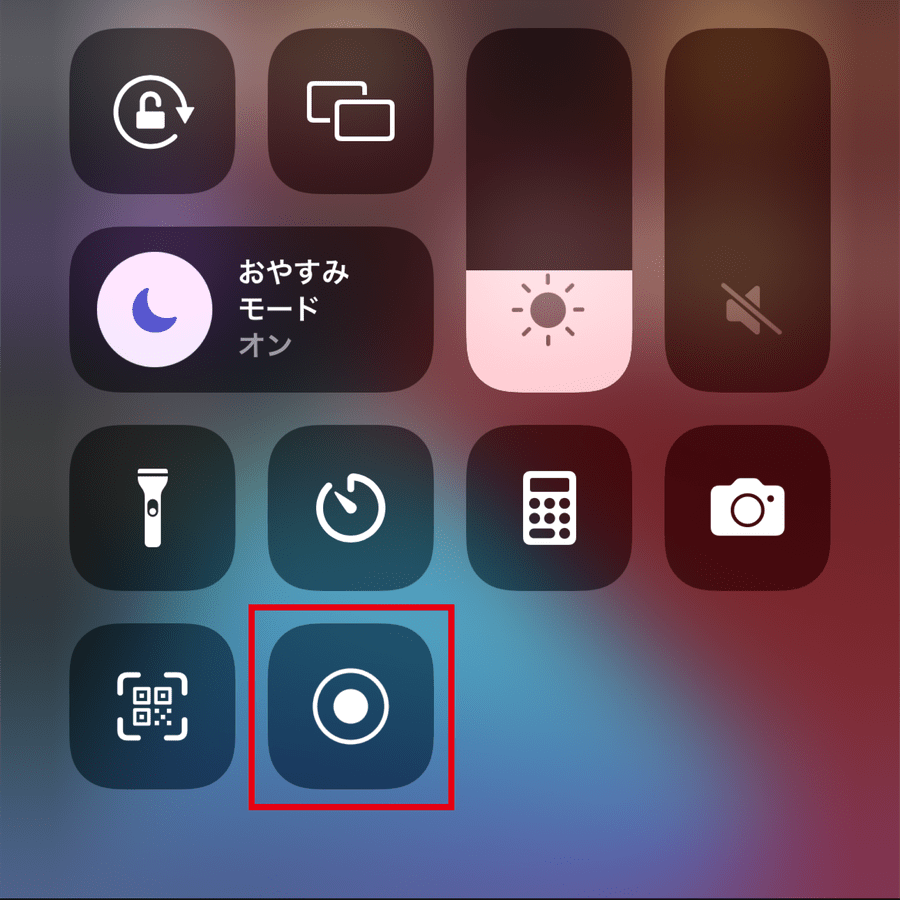
iPhoneの画面全体をキャプチャする「画面収録」機能は、画面右上から下方向へスワイプ(ホームボタン搭載機種は画面下部から上へスワイプ)して呼び出すコントロールセンター内にあります。白丸の中に二重丸が描かれたアイコンが目印ですが、購入直後や初期化後には表示されていないケースが少なくありません。
見当たらない場合の追加手順は極めてシンプルです。
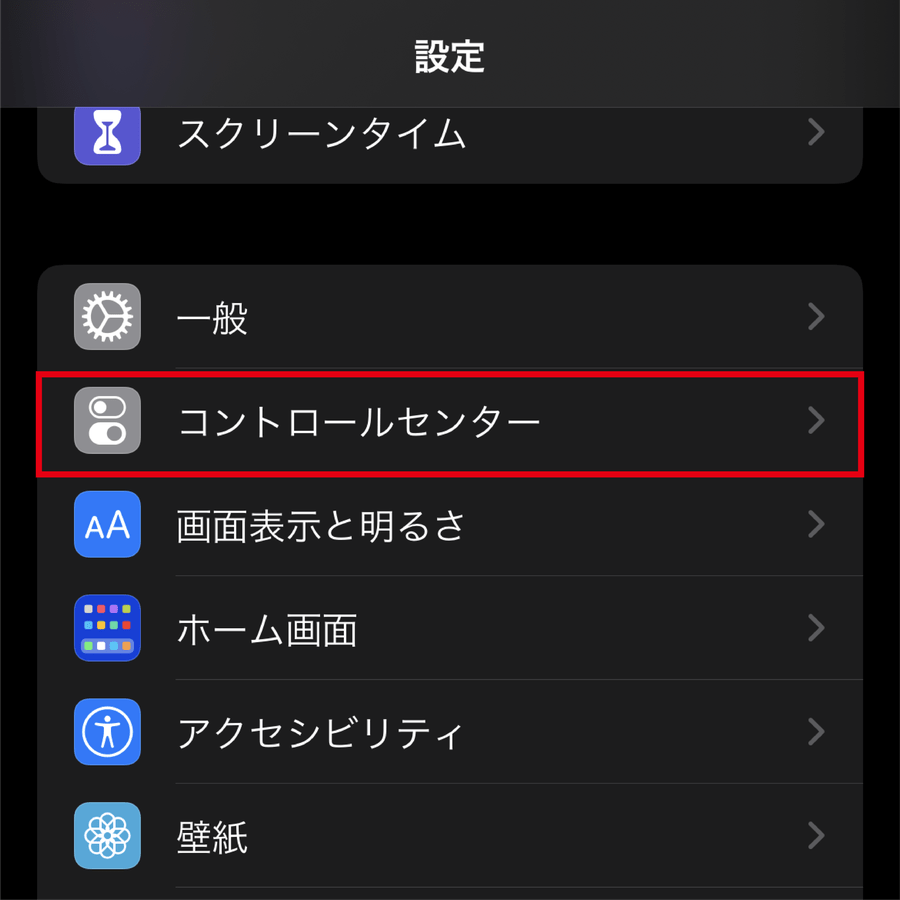
1. iPhoneの「設定」アプリを開き、「コントロールセンター」を選択します。
2. 画面を下にスクロールし、「コントロールを追加」一覧の中から「画面収録」(丸に二重丸のマーク)を探します。
3. 左横にある緑色の「+」ボタンをタップします。
4. 画面上部の「含まれているコントロール」に移動したことを確認すれば設定完了です。
これでコントロールセンターを開いた際、確実に録画ボタンが表示されるようになります。ボタンをタップすると「3・2・1」のカウントダウン後に録画がスタートし、ステータスバーやDynamic Islandが赤く点灯して記録中であることを知らせてくれます。
画面収録ボタンが出ない・消えた原因とは?見つからないときの確認項目
「設定で追加しようとしても項目が見当たらない」「昨日まであった録画ボタンが急に消えてしまった」という場合、いくつかのシステム設定や制限が干渉している可能性が高いです。以下の3つのチェックポイントを順に確認してください。
① スクリーンタイムによる「コンテンツとプライバシーの制限」
最も多い盲点が、ペアレンタルコントロール等で使われる機能制限です。「設定」>「スクリーンタイム」>「コンテンツとプライバシーの制限」>「ストア、Web、マップ、およびメディアのコンテンツ」へ進み、「画面収録」が「許可しない」になっていないか確認してください。ここが制限されていると、コントロールセンターからボタンが完全に消失します。
② 会社・学校支給端末のプロファイル制限(MDM)
企業や教育機関から支給されたiPhoneの場合、情報漏洩防止のために管理プロファイルによって画面キャプチャ機能そのものが無効化されている場合があります。この場合は個人の設定変更では解除できません。
③ iOSのアップデートに伴う一時的な描画バグ
OSの大型アップデート直後などに、一時的なシステムエラーでコントロールの表示が乱れることがあります。一度端末を再起動するか、コントロールセンターの設定画面で一度削除してから再追加すると即座に修復されます。
「録画したのに音が入らない」を防ぐ!内部音声のみ・マイクオンの切り替え術
画面録画で頻発するトラブルのツートップが、「ゲームの音だけを綺麗に入れたいのに自分の呼吸音や雑音が入ってしまう」問題と、逆に「解説の声を吹き込みたいのに無音の動画になってしまう」問題です。この原因は、録画ボタンの長押しメニューに隠されています。
■ 実況や声を入れたい場合(マイクON)
コントロールセンターを開き、録画ボタンを長押し(触覚タッチ)します。画面下部に「マイク」アイコンが現れるので、タップして「マイク:オン(赤色)」に切り替えてから「収録を開始」をタップします。これで外部の音声や周囲の環境音を画面と一緒に録音できます。
■ アプリ内の音だけをクリアに録画したい場合(マイクOFF)
マイクアイコンが「マイク:オフ」になっていることを確認して収録を始めます。これで周囲の生活音を一切遮断し、iPhone内部で再生されているアプリの音(BGMや効果音)のみが高音質で記録されます。
※注意点として、著作権保護(DRM)が施されたストリーミング配信(Netflix、Prime Video、Apple Musicなど)は、Appleの規約により画面録画を行うと映像が真っ暗になるか、音声が自動的にミュートされる仕様になっています。これは故障ではありません。
アクションボタンや背面タップを活用!一瞬で画面録画を起動する裏ワザ
ゲームの決定的な瞬間や突発的なバグ報告など、「コントロールセンターを開く暇すらない」という場面では、ハードウェアボタンやショートカットを連動させた即時起動が真価を発揮します。
iPhone 15 Pro以降や最新世代のiPhoneに搭載されているアクションボタンに「ショートカット」アプリで作成した「画面収録の開始/停止」を割り当てれば、側面ボタンを長押しするだけで瞬時に録画を開始できます。
アクションボタン非搭載の機種であっても、「設定」>「アクセシビリティ」>「タッチ」>「背面タップ」を利用すれば同様の操作が可能です。「ダブルタップ」または「トリプルタップ」に画面収録のショートカットを割り振ることで、本体背面を指先で叩くだけでコントロールセンターを経由せずに記録を始められます。
カメラアプリの「録画ボタンが反応しない」トラブルの対処法と保存先
画面のキャプチャではなく、標準の「カメラ」アプリで動画を撮影しようとした際に「赤い録画ボタンを押しても反応しない」「シャッターが切れない」というトラブルも報告されています。その際の主な原因と対策は次の通りです。
・ストレージの空き容量不足
iPhoneの内部ストレージが残り数百MBなど極端に少なくなっていると、動画ファイルの作成ができず録画ボタンが無反応になります。「設定」>「一般」>「iPhoneストレージ」から不要な大容量動画やキャッシュを削除し、最低でも5GB以上の空き容量を確保してください。
・カメラアプリの一時的なフリーズ
バックグラウンドで重い処理が走っている場合、カメラのUIが固まることがあります。画面下部から上へスワイプしてアプリスイッチャーを出し、カメラアプリを上にスワイプして完全終了(タスクキル)させてから再度起動してください。
なお、画面収録で撮影した動画の保存先は、デフォルトで「写真」アプリの「アルバム」>「メディアタイプ」>「画面収記録」内に自動保存されます。録画停止後に「画面収録ビデオを写真に保存済み」という通知バナーをタップすれば、即座にトリミング編集や共有が可能です。
【iPhoneの録画ボタン】に関するよくある質問(FAQ)
Q1:画面録画をしていることが相手にバレる(通知がいく)ことはありますか?
A1:通常のWebブラウザ閲覧やゲーム画面、LINEの通常トーク画面などを録画しても、相手に通知が送られることは一切ありません。ただし、一部のプライベートチャットアプリや特定の写真共有SNSでは、スクリーンショットや画面収録を検知して相手に通知が届く独自仕様を備えている場合があるため注意が必要です。
Q2:画面録画中にLINEやSNSの通知が映り込んでしまうのを防ぐには?
A2:コントロールセンターから「集中モード(おやすみモード)」をオンにしてから録画を開始してください。通知バナーのポップアップが非表示になり、大事なプライベート情報を動画に映さずに済みます。
Q3:画面録画の時間制限はありますか?
A3:iOSの画面収録機能自体に決まった時間制限はありません。端末のバッテリー残量とストレージ空き容量が許す限り長時間の録画が可能です。ただし、長時間の収録は端末が高熱になりやすく、発熱保護によって録画が強制終了したり保存に失敗したりするリスクがあるため、長編動画は15分〜30分程度ごとに区切って保存することをおすすめします。
まとめ:適切な設定でiPhoneの画面録画をストレスなく使いこなそう
iPhoneの録画ボタンが見当たらないトラブルは、大半がコントロールセンターのカスタマイズやスクリーンタイムの制限解除で即座に解決できます。また、音が入らない問題も録画アイコンの長押しメニューさえ把握しておけば、状況に応じた最適な設定が可能です。
手軽に高品質な動画キャプチャが撮れる機能だからこそ、ショートカット連携や集中モードと組み合わせ、日々の情報共有やコンテンツ制作に役立ててみてください。 (出典: iphone 録画 ボタン(Yahoo!ニュース))
最新のトレンドや話題のニュースをわかりやすく解説するWebライターです。読者の皆様に役立つ情報を日々お届けしています。
