IPhoneがウイルス感染?警告の真相と自分でできる無料チェック法
ネットサーフィン中に突然「お使いのiPhoneがウイルスに感染しています」「ハッカーに追跡されています」といった画面が表示され、激しい警告音やバイブレーションに背筋が凍りついた経験を持つ人は少なくありません。Appleの公式ロゴや「Appleサポート」の文字が並んでいると、思わずパニックになり、画面の指示通りにアプリをダウンロードしたり、記載された電話番号へ連絡しそうになります。
果たして本当にあなたのiPhoneはウイルスに侵されているのでしょうか。この記事では、画面に突如現れる警告のからくりや、自分で手軽に行えるiPhoneの感染確認方法、万が一の際のウイルス駆除やカレンダー乗っ取りの解除手順まで、専門記者の視点でわかりやすく解説します。
📌 【この記事の重要ポイントまとめ】
- 要点1:Safariなどのブラウザに表示される「ウイルス感染警告」の9割以上は、不正サイトへ誘導する偽物(フェイクアラート)です。
- 要点2:iOSの堅牢な防御システムにより端末本体がウイルスに感染する確率は極めて低く、多くの被害はカレンダー同期や悪質プロファイルが原因です。
- 要点3:バッテリーの異常な発熱や不審な通信が発生している場合でも、正しいセルフチェックと履歴消去で安全に対処・駆除できます。
【真相解明】iPhoneの「ウイルスに感染しています」警告はなぜ出る?偽物の見分け方
Webサイトの閲覧中に画面全体を覆うように表示される警告画面は、「スケアウェア(不安を煽る手口)」と呼ばれる偽の広告です。閲覧者の恐怖心を煽り、怪しいセキュリティアプリをインストールさせたり、個人情報やクレジットカード番号を詐取するフィッシングサイトへ誘導することを目的としています。
まず知っておくべき事実として、AppleがWebブラウザの画面を通じて端末のウイルススキャン結果を警告することはありません。Safari上で「ウイルスを検出しました」「あと○分でデータが消去されます」とカウントダウンが始まっても、それは単なるWebページ上の演出に過ぎません。
偽警告と本物のシステム通知を見分ける最大のポイントは「表示されている場所」と「URL」です。ブラウザのアドレスバーに「apple.com」以外の見覚えのないドメインが表示されている場合や、日本語のフォント・言い回しが不自然な場合は、すべてAppleサポートを装ったウイルスの偽警告と判断して問題ありません。画面をタップせず、タブごと速やかに閉じることが鉄則です。
そもそもiPhoneはウイルスにかからない?その理由と2026年最新のセキュリティ脅威
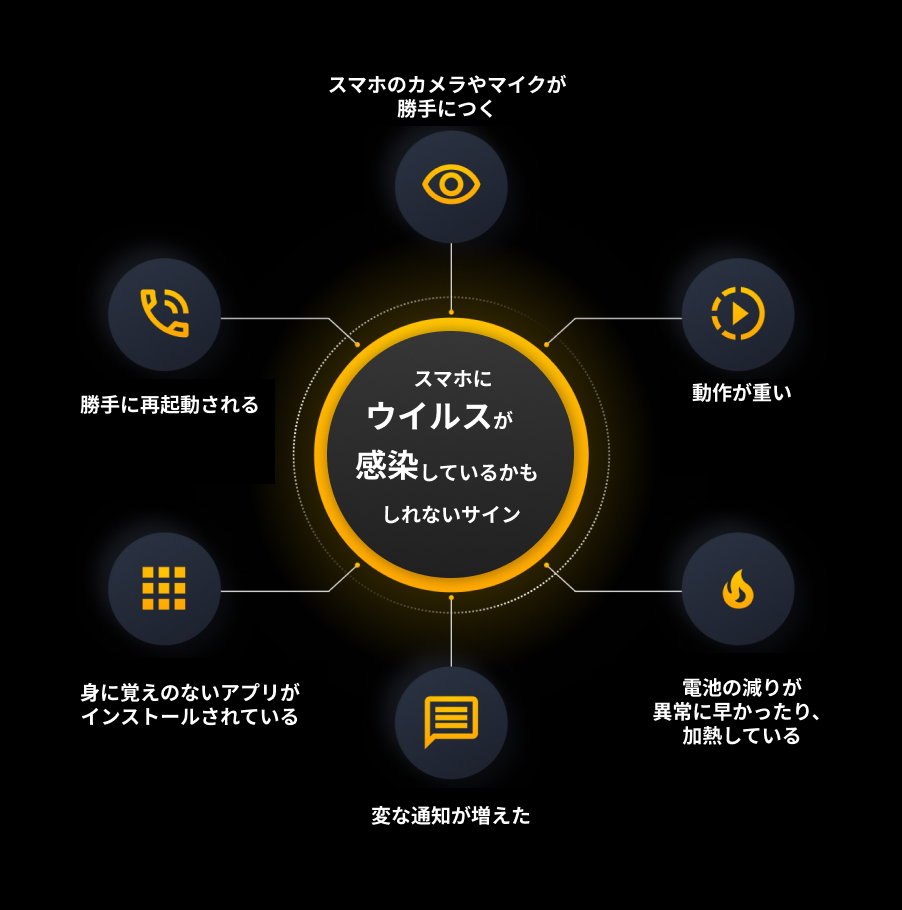
長年「iPhoneはウイルスに感染しない」と語られてきた背景には、iOS独自のセキュリティ設計があります。最大の特徴は「サンドボックス構造」と呼ばれる仕組みです。これは各アプリを独立した隔離空間で動作させる仕組みで、仮に不正なコードが紛れ込んでも、端末内の他のアプリや基本システム領域に干渉することが構造上できません。
加えて、App Storeで配信されるすべてのアプリはAppleによる厳正な事前審査を通過しているため、PCのようにWeb上から不正なプログラム(exeファイルなど)を直接ダウンロードしてバックグラウンドで実行することは不可能です。これがiPhoneがウイルスにかからない理由の根幹です。
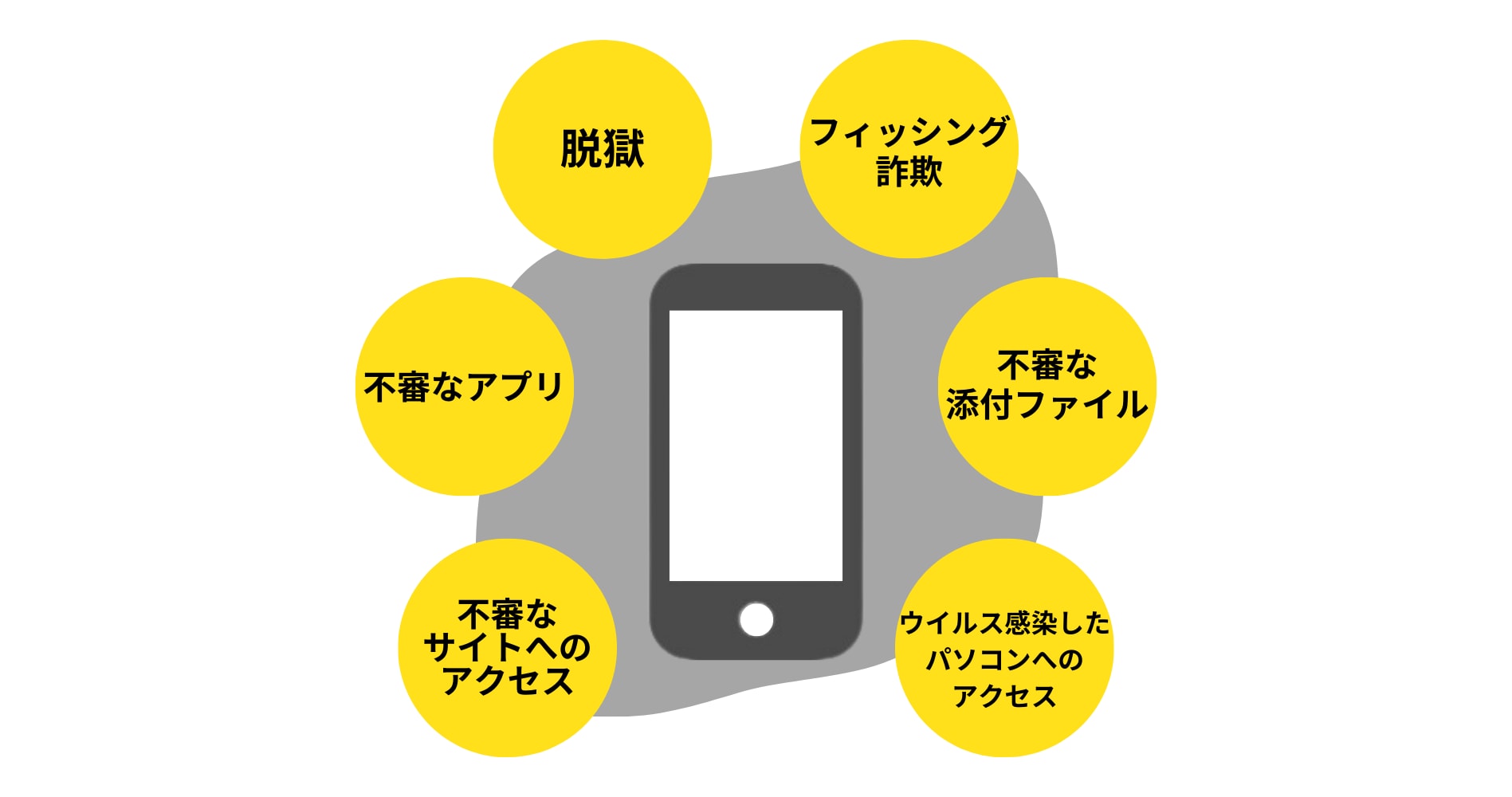
しかし、端末のシステム自体が安全であっても、ユーザー心理の隙を突く攻撃は進化しています。近年の主な脅威は以下の3パターンに集約されます。
1つ目は、悪質な構成プロファイル(設定ファイル)をインストールさせ、通信を盗聴する手口。2つ目は、フィッシング詐欺によるApple IDの乗っ取り。そして3つ目が、迷惑なイベントを勝手に登録し続けるカレンダーの悪用です。端末が破壊されるのではなく、「設定やアカウントを悪用されるリスク」こそが現代の脅威と言えます。
【セルフ診断】iPhoneのウイルス感染・乗っ取り確認方法と現れる初期症状
「ウイルス対策が強固なのは分かったけれど、自分のスマホの挙動がおかしい」と感じた場合は、端末が不正な設定やアプリに侵されていないかセルフチェックを行いましょう。iPhoneのウイルス感染確認方法として、確認すべき代表的な危険サインは以下の通りです。
特に注意したいのがiPhoneのウイルス症状としてバッテリーの減りが早い場合や、端末を操作していないのに本体が異常に熱を帯びる現象です。バックグラウンドで不正な通信やマイニングプログラムが稼働している可能性があります。
【危険度チェックリスト】
・「設定」>「モバイル通信」で、身に覚えのないアプリが大量のギガを消費している
・ホーム画面に見慣れないアプリやアイコンが勝手に追加されている
・Apple IDにログイン中のデバイスに見知らぬ端末(Windows PCや他地域の端末)がある
・突然Safariの検索エンジンが見知らぬもの(怪しい検索ポータル)に切り替わっている
・カメラやマイクのアクセスランプ(画面右上の緑やオレンジの点)が勝手に点灯する
これらの項目に該当する場合、ウイルス感染というよりもiPhoneのウイルス感染や乗っ取りの確認を行い、怪しいアプリやプロファイルの削除を急ぐ必要があります。
勝手に予定が入る?「カレンダー乗っ取り」の削除とウイルス駆除のやり方
「iPhoneのカレンダーに『ウイルスが見つかりました』という予定が毎日びっしり埋め尽くされた」という相談が後を絶ちません。これは端末がハッキングされたわけではなく、Webサイト上のポップアップで誤って「悪意あるカレンダー共有(照会)」を許可してしまったことが原因です。
このスパム通知は、以下の手順でカレンダーの照会契約を解除すれば完全に消去できます。
【iPhoneのカレンダーに届くウイルスの削除手順】
1. iPhoneの「設定」アプリを開く
2. 「カレンダー」>「アカウント」をタップする
3. 「照会先カレンダー」またはアカウント一覧に表示されている「不審な文字列のアカウント」を選択する
4. 画面最下部の「アカウントを削除」をタップする
また、iPhoneのSafariでウイルス警告が消えないトラブルが続く場合は、不正なWebデータがキャッシュとしてブラウザに残っている状態です。「設定」>「Safari」>「履歴とWebサイトデータを消去」を実行すれば、警告画面の無限ループを根本から遮断できます。
さらに、万全を期すためのiPhoneのウイルス駆除の具体的なやり方として、「設定」>「一般」>「VPNとデバイス管理」を開き、身に覚えのないプロファイルがインストールされていないか確認してください。心当たりのないプロファイルが存在する場合は即座に削除することで、外部からの遠隔干渉を完全に断ち切ることができます。
無料のiPhoneウイルススキャンアプリは必要?2026年おすすめセキュリティ対策
App Storeで「ウイルスチェック」や「スキャン」と検索すると多数のツールがヒットしますが、「iPhone向けウイルススキャンアプリのおすすめ」を探す際には注意が必要です。
前述の通り、iOSはサンドボックスで保護されているため、他社製のセキュリティアプリであっても「端末内の全ファイルをスキャンしてウイルスを検知・駆除する」ことはシステム上できません。そのため、ストアで提供されているiPhoneの無料ウイルスチェックやセキュリティ診断アプリの主機能は、フィッシング詐欺サイトのブロックや、安全でない公衆Wi-Fiの検知、紛失防止機能などに限定されています。
現在、最も確実で効果的な2026年最新のiPhoneセキュリティ対策は、以下の基本ルールを徹底することです。
【実践すべき安全策】
・iOSの自動アップデートを有効にする:Appleが提供する最新のセキュリティパッチを常に適用しておくことが最大の防御策です。
・二要素認証(2FA)を徹底する:Apple IDの不正ログインを防ぐため、パスワード+確認コードの二重保護を維持します。
・野良Wi-Fiでの暗号化通信:カフェなどのフリーWi-Fiを利用する際は、信頼できるVPNを活用するかモバイル通信を使用します。
・高度な標的型攻撃への備え:ジャーナリストや要職者など、万が一の深刻なスパイウェア標的リスクがある場合は、iOS標準機能である「ロックダウンモード」の活用が推奨されます。
【iPhoneのウイルスチェック】に関するよくある質問(FAQ)
Q1:App Storeにある無料のウイルス対策アプリを入れれば安心ですか?
A1:iOSの仕様上、アプリが端末全体をスキャンしてウイルスを除去することはできません。ただし、危険なフィッシングサイトへのアクセスを事前に防ぐフィルター機能や、危険なWi-Fiネットワークを警告する機能としては有用です。過度な期待は禁物ですが、詐欺サイト対策の補助ツールとして活用するのは有効です。
Q2:Safariで警告音が鳴って画面がロックされました。電話番号が表示されていますがどうすればいいですか?
A2:絶対に表示された番号へ電話をかけてはいけません。サポート詐欺グループに繋がり、高額なサポート契約や遠隔操作ソフトの導入を迫られます。Safariのタブを閉じるか、アプリを強制終了し、「設定」からSafariの履歴とWebサイトデータを消去すれば安全に元に戻ります。
Q3:カレンダーに「ウイルスに感染しています」と通知が来ます。端末は初期化すべきですか?
A3:端末を初期化する必要は一切ありません。単にスパム業者のカレンダー配信に登録されてしまっているだけです。「設定」>「カレンダー」>「アカウント」から該当する照会カレンダーを削除するだけで、数秒で完全に解決します。
Q4:偽警告のサイトで誤ってApple IDやパスワードを入力してしまった場合はどうすればいいですか?
A4:直ちに別の安全な端末またはブラウザからApple公式サイト(appleid.apple.com)へアクセスし、Apple IDのパスワードを変更してください。あわせて「サインアウト」機能を使ってすべてのデバイスから強制ログアウトさせ、二要素認証が有効になっていることを確認してください。
まとめ:冷静な対処と基本のセキュリティ設定でiPhoneを安全に守る
スマートフォンの画面に突如現れる「ウイルス感染」の文字は誰しも動揺するものですが、その大半はユーザーの不安に付け込んだフェイクアラートです。iOSの基本構造を理解していれば、いたずらに恐れる必要はありません。
予期せぬポップアップに遭遇したときは、まず深呼吸をして画面を閉じること。そして、OSを常に最新バージョンに保ち、不審なプロファイルやカレンダー共有を許可しないという基本を守ることが、大切なデータとプライバシーを守る最も確実な防壁となります。 (出典: iphone ウイルス チェック(Yahoo!ニュース))
テクノロジーやライフスタイル領域を中心に執筆活動を行っています。趣味は写真撮影と旅行です。
