Apple Music解約の罠!2026年最新手順と注意点を徹底解説
定額制音楽配信サービスの中でも圧倒的なシェアと楽曲数を誇る「Apple Music(アップルミュージック)」。しかし、他サービスへの乗り換えや利用頻度の低下に伴い、サービスの解約や自動更新の停止を検討するユーザーが後を絶ちません。その一方で、「解約手続きをしたはずなのに翌月も請求が届いた」「ダウンロードしておいたお気に入りの曲が一瞬で消えて聴けなくなった」といった手続き上のトラブルや誤解に直面するケースが頻発しています。
サブスクリプション契約は、プラットフォームの仕様や契約形態(個人プラン、ファミリープラン、キャリア決済経由など)によって更新ルールが厳密に定められています。2026年現在の最新UIに対応した解約手順と、損をしないための重要チェックポイントを分かりやすく整理しました。
📌 【この記事の重要ポイントまとめ】
- 要点1:有料プランは解約後も次回請求日まで利用可能だが、無料トライアルは解約即時に聴けなくなるケースがあるためタイミングの選定が必須。
- 要点2:解約手続きを完了しても、事前に端末へ保存していたダウンロード楽曲(DRM保護データ)は契約終了とともに再生不可になる。
- 要点3:「アプリの削除」では解約されないため、必ず端末の設定メニューや専用アプリ内の契約管理画面から自動更新を停止する必要がある。
【損しない解約のタイミング】無料トライアルと有料プランの決定的な違い
サブスクリプションを解約するにあたり、最も注意を払うべき要素が手続きを行うタイミングです。Apple Musicでは、現在利用しているプランが「初回無料トライアル」か「通常の有料会員(月額・年額)」かによって、解約ボタンを押した直後の挙動が大きく異なります。
通常の有料プランを契約している場合、途中でサブスクリプションのキャンセルを行っても、すでに支払済みの有効期限(次回更新日)の最終日までは楽曲のストリーミング再生やオフライン再生を引き続き利用可能です。つまり、更新日の数日前に余裕を持って手続きを行っても日割り計算による返金は発生しない代わりに、期限いっぱいまでサービスを使い切ることができます。
一方、キャンペーンや初回特典などの無料トライアルを解約する場合は仕様が異なります。原則として「解約手続きを完了させた瞬間」にアクセス権が失われ、無料期間が残っていても即座に音楽が聴けなくなる仕組みが導入されています。無料期間を最大限に活用したい場合は、更新日当日に自動課金されるリスクを避けるためにも、「無料期間が終了する24時間前」を目安にスケジュールを組んで手続きを行うのが鉄則です。
手元の端末で次回更新日を確認するには、後述するアカウント管理画面からいつでも有効期限のチェックが可能です。
解約したのに請求された?ダウンロード曲は?気になる疑問の真相
ネット上の口コミやサポート窓口で特に多く寄せられるのが、「解約したはずなのに引き落としが続いている」「ダウンロードした楽曲データはどうなるのか」という疑問です。これらのトラブルには明確な技術的・規約的背景が存在します。
まず、「解約したのに請求が発生した」というトラブルの原因の多くは、更新時刻のタイムラグにあります。Appleのシステムでは、システム処理の関係上、次回更新日の24時間前までに自動更新をオフにしないと翌月分の請求処理が確定してしまう場合があります。更新日当日に慌てて解約処理を行った場合、すでに課金処理が走ってしまっているケースがあるため注意が必要です。また、家族がファミリープランの管理者を継続している場合や、別のApple IDで別途契約が残っているケースも散見されます。
万が一、解約忘れや操作ミスによって意図しない自動更新が行われてしまった場合は、Appleの専用窓口(reportaproblem.apple.com)から状況を説明して返金申請を行うことで、利用状況に応じて返金が認められる事例もあります。
次に、解約後のダウンロード曲の扱いについてです。Apple Musicで端末内に保存した楽曲は、一般的な買い切りの音楽ファイル(iTunes Storeで購入したAAC音源等)とは異なり、すべてDRM(デジタル著作権管理)で保護されています。そのため、サブスクリプションの契約満了日を迎えた時点ですべてのオフライン再生用データは再生不能になります。
作成したプレイリストの情報自体は一定期間クラウド上のアカウントに保持されますが、再契約を行わずに放置するとライブラリ構造自体が初期化されるリスクもあるため、大切な選曲リストは事前にスクリーンショットや外部移行ツールで控えておくのが安全です。
【デバイス別】Apple Musicのサブスクリプションを確実にキャンセルする手順
解約処理は端末ごとの設定画面から数ステップで完了します。OSのバージョンによって一部表記が異なる場合がありますが、基本の流れは共通です。
■ iPhone / iPadで行う手順
iPhoneユーザーの場合、ミュージックアプリ内ではなく本体の「設定」から直接Apple IDに紐づく契約を管理するのが最も確実です。
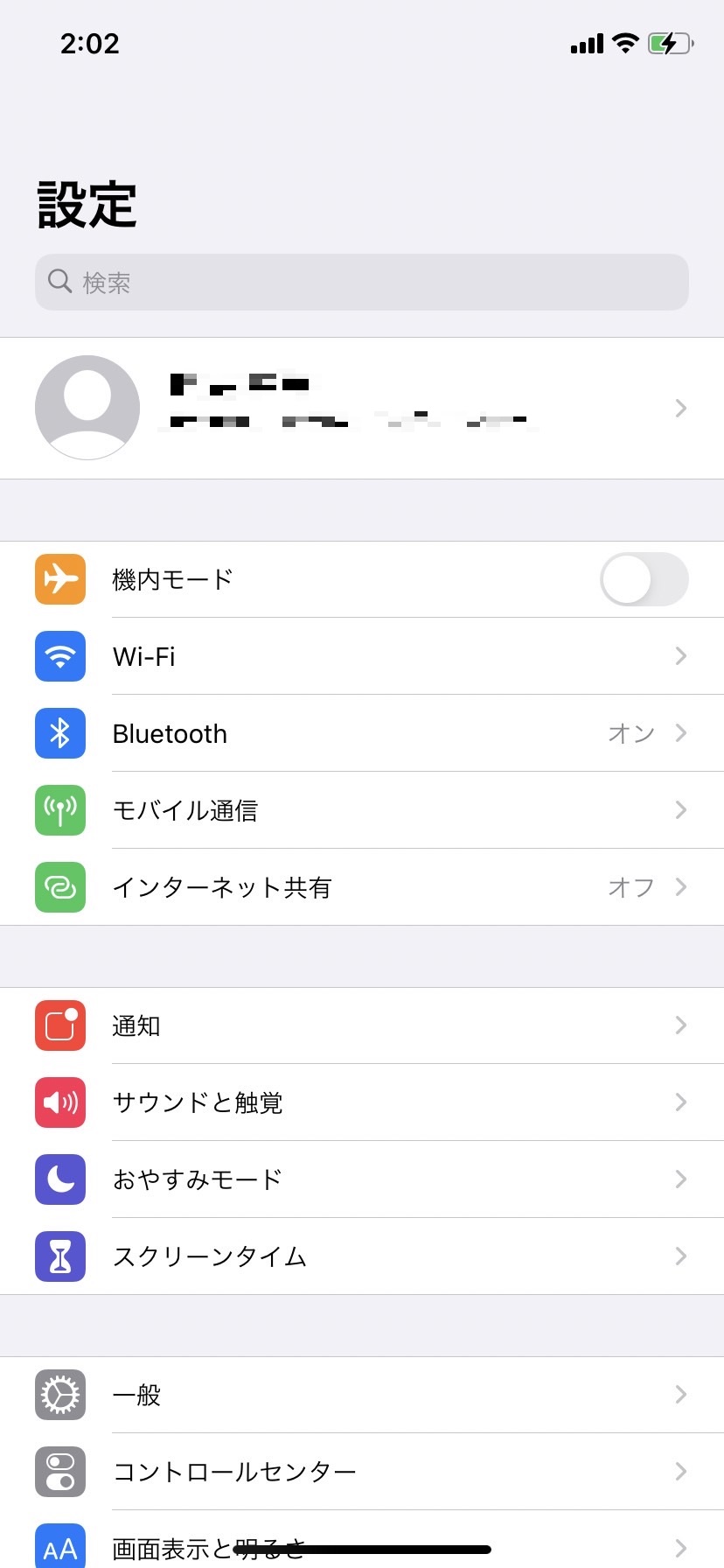
1. ホーム画面から「設定」アプリを開く
2. 画面最上部にある「自分のユーザー名(Apple ID)」をタップ
3. 項目一覧から「サブスクリプション」を選択
4. 一覧に表示される「Apple Music」をタップ
5. 画面下部の「サブスクリプションをキャンセルする」を選択し、確認ダイアログで確定
※画面上に「〇年〇月〇日に終了予定」と表示されていれば、自動更新の停止処理が正常に完了しています。
■ Android端末で行う手順
Android端末で利用している場合は、Apple Musicアプリ自体からGoogleアカウントまたはApple IDの設定を経由して解約します。
1. 「Apple Music」アプリを起動
2. 画面右上のメニューアイコン(3点リーダー)から「アカウント」をタップ
3. 「サブスクリプションの管理」を選択
4. 「サブスクリプションをキャンセル」をタップして確定
■ Mac / Windows PCで行う手順
PCブラウザまたは公式アプリ(ミュージックアプリ、iTunes)のアカウント情報画面を開き、「アカウント設定」内の「サブスクリプション」の管理項目から同様にキャンセルボタンをクリックします。
「解約ボタンが出ない・解約できない」場合のチェックリストと原因
手順通りに進めても解約メニューが表示されない、あるいはキャンセルボタンがグレーアウトして押せない場合、以下の要因が考えられます。
1. 携帯キャリア決済や外部パートナー経由で契約している
au、ドコモ、ソフトバンクなどの通信キャリアが提供する「〇ヶ月無料特典」やセットプラン経由で加入した場合、Appleの標準設定画面からは解約できない仕様になっています。この場合は、各キャリアのマイページ(My au、My docomo、My SoftBankなど)にログインし、オプションサービスの契約一覧から解除手続きを行う必要があります。
2. ログイン中のApple IDが契約時と異なる
複数のApple IDを使い分けている場合、サブスクリプション管理画面にApple Musicが表示されません。契約時に使用した正しいメールアドレスでサインインし直すことで解決します。
3. ファミリープランの「メンバー」として参加している
ファミリープランで利用している場合、解約権限を持つのは「管理者(契約代表者)」のみです。メンバー側のアカウントでは解約ボタンが表示されないため、グループの管理者に契約解除を依頼するか、ファミリー共有グループからの離脱手続きを行います。
4. アプリを削除(アンインストール)しただけで安心している
最も初歩的かつ被害が多いミスです。ホーム画面からアイコンを消去しても、Appleサーバー上の月額自動更新契約は一切解除されません。必ず上記の手順に沿って契約ステータスを直接変更してください。
Apple Music解約後の乗り換え先おすすめとスマートな音楽ライフの選び方
Apple Musicの解約後も音楽配信サービスを利用したい場合、自身の視聴スタイルに合わせたサービス選びが快適なリスニング環境を維持する鍵となります。
レコメンド機能やプレイリストの充実度を重視するなら「Spotify」、Amazonプライム会員特典を活かしつつハイレゾ音源を楽しみたいなら「Amazon Music Unlimited」が有力な選択肢です。また、ミュージックビデオやライブ映像、YouTube上の独自音源を中心に楽しみたい層には「YouTube Music」が適しています。
近年は、他社サービス間でプレイリストのデータを自動変換して引き継ぐ外部WEBツール(Tune My MusicやSongShiftなど)も広く普及しています。解約前にプレイリストを移行させておくことで、長年育ててきたお気に入りの音楽コレクションを損なうことなく、シームレスな乗り換えが可能です。
【アップルミュージック解約】に関するよくある質問(FAQ)
Q1:解約が完了しているかどうかを再確認するにはどうすればいいですか?
A1:iPhoneの「設定」>「Apple ID」>「サブスクリプション」の順に開き、Apple Musicの項目を確認してください。「サブスクリプションをキャンセルする」という赤いボタンが表示されておらず、「〇年〇月〇日に終了予定」または「更新するにはプランを選択してください」と表示されていれば、確実に自動更新は停止されています。
Q2:解約した瞬間にプレイリストやお気に入りはすべて消去されますか?
A2:端末内のダウンロード音源ファイルは再生できなくなりますが、Appleのサーバー上に保存されているライブラリデータやプレイリストのメタデータは一定期間保管されます。解約から短期間のうちに同じApple IDで再契約を行えば、以前の状態に復元できるケースが一般的です。ただし、長期間放置すると消去される可能性があるため注意してください。
Q3:年額プランの途中で解約した場合、残りの月数分は返金されますか?
A3:原則として日割りや月割りでの途中返金は行われません。解約手続きを完了しても、すでに前払いした1年間の有効期限が切れるまでは引き続きサービスを利用する権利が維持されます。
Q4:誤って更新されてしまった場合、返金してもらう方法はありますか?
A4:更新直後でサービスをほとんど利用していない状態であれば、Appleの「問題の報告」ページ(reportaproblem.apple.com)から返金リクエストを送信することが可能です。審査が行われ、正当な理由と認められれば数日中に返金処理が行われます。
まとめ:正しい解約手順で無駄な支払いを防ぎ快適なサブスク管理を
サブスクリプションサービスは生活を豊かにする便利なツールですが、利用実態に合わなくなった契約を漫然と放置していると、毎月確実に固定費が流出してしまいます。特にApple Musicをはじめとする音楽配信サービスは、更新の24時間前ルールや無料期間終了時の即時停止仕様など、あらかじめ把握しておくべき細かな取り決めが存在します。
契約状況を定期的に棚卸しし、不要になった段階でスマートに自動更新を停止させることが、余計な出費を防ぎ賢くデジタルコンテンツと付き合うための基本姿勢です。解約を検討している方は、自身の次回更新日をしっかりと確認した上で、余裕を持ったスケジュールで手続きを進めてください。 (出典: アップル ミュージック 解約(Yahoo!ニュース))
Webメディアの編集およびコンテンツ作成に従事。正確で質の高い情報発信を心掛けています。
