IPhoneアプリのバージョン確認方法!手順と更新できない時の対処法
「新機能が使えない」「アプリが突然落ちる」「サポートへの問い合わせでバージョンを聞かれた」――日々の生活やビジネスでiPhoneを使い倒す中で、インストールしているアプリの正確なバージョンを把握したい場面は少なくありません。しかし、アプリのアイコンを眺めているだけでは、いま自分の端末に入っているのが最新版なのか旧版なのかは判別できません。
iPhoneにおけるアプリのバージョン確認は、実は端末の設定やApp Storeを活用することで、誰でもわずか数秒でチェックできます。本記事では、2026年現在の最新iOS環境に即した確認手順から、LINEなど主要アプリの個別チェック法、さらに「アップデートできない」「更新ボタンが出てこない」といったトラブルの根本原因と実践的な対処法まで、分かりやすく整理して解説します。
📌 【この記事の重要ポイントまとめ】
- 要点1:アプリのバージョンは「設定(一般>iPhoneストレージ)」または「各アプリ内の設定」から数秒で確認可能。
- 要点2:App Storeの「バージョン履歴」を照合すれば、手元のアプリが本当に最新バージョンか即座に見分けられる。
- 要点3:アップデートが失敗する主な原因は「空き容量不足」「iOSの互換性」「通信制限」であり、自動更新の設定見直しで防げる。
【最速チェック】iPhoneアプリのバージョン確認はどこで見れる?3つの基本ルート
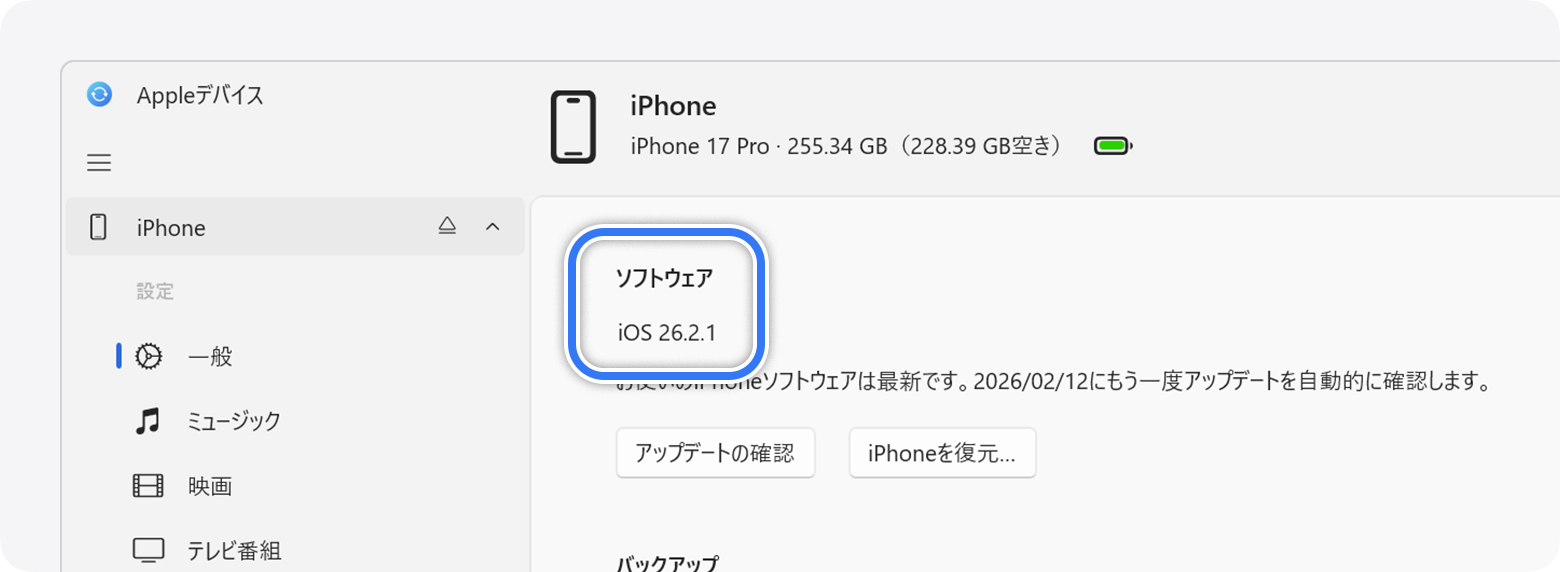
「アプリのバージョン確認はどこで見れるのか?」と疑問に感じるユーザーは多いはずです。iPhoneでアプリのバージョンを特定する方法は、大きく分けて以下の3つのルートが存在します。
最も手軽で確実なのが、端末標準の「iPhone設定(一般 > iPhoneストレージ)」から確認する方法です。アプリを起動することなく、端末にインストールされているすべてのアプリの正確なビルド番号まで一覧で把握できます。次に、アプリを開いて「マイページ」や「歯車マーク」からアプリ内設定のバージョン情報を参照する方法。そして3つ目が、App Storeでのアップデート確認を通じて配信中の最新バージョンと突き合わせる方法です。
目的や状況に応じて使い分けるのが賢い方法です。たとえば「アプリが起動すらしない不具合」に見舞われている時は設定画面から調べ、「新機能が反映されているか」を確かめたい時はアプリ内やApp Storeから確認するのがベストなアプローチとなります。
【数秒で完了】iPhone本体の設定画面からバージョンを特定する具体手順
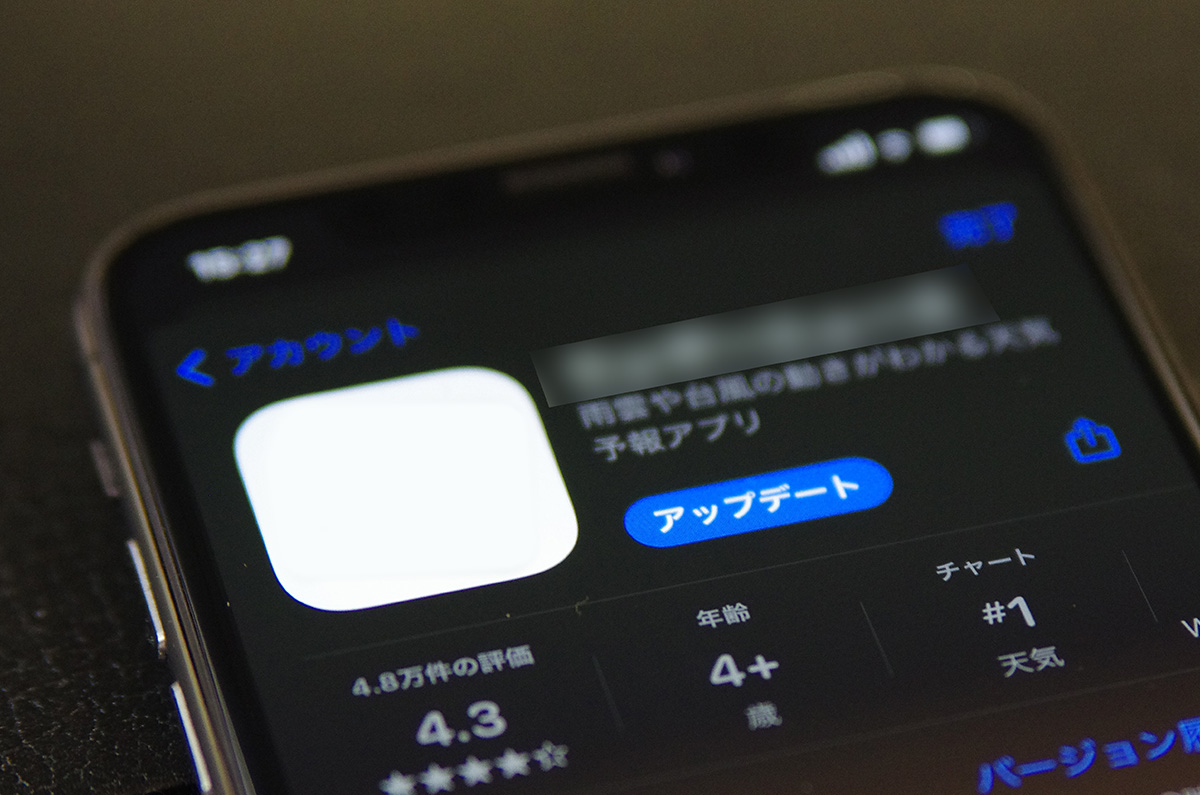
起動しないアプリや、メニュー階層が複雑なアプリでも、iPhone本体のシステム画面からなら迷うことなく一発で特定できます。操作手順は非常にシンプルです。
まずホーム画面から「設定」アプリを開き、「一般」をタップします。続いて「iPhoneストレージ」を選択すると、端末内に保存されているアプリがデータ容量順にずらりと表示されます。その中から調べたいアプリ名をタップしてください。画面上部のアプリ名とアプリアイコンのすぐ下に、「バージョン 〇.〇.〇」と小さく記載されているのが確認できます。
この画面では、アプリ本体の容量や書類・データのサイズも同時に把握できるため、端末の容量整理を兼ねてバージョンをチェックする際にも重宝します。まずはこのiPhone設定の一般メニューからiPhoneストレージを開く手順さえ覚えておけば、いかなるアプリでも困ることはありません。
【個別チェック】LINEのバージョン確認方法とApp Storeのバージョン履歴活用術
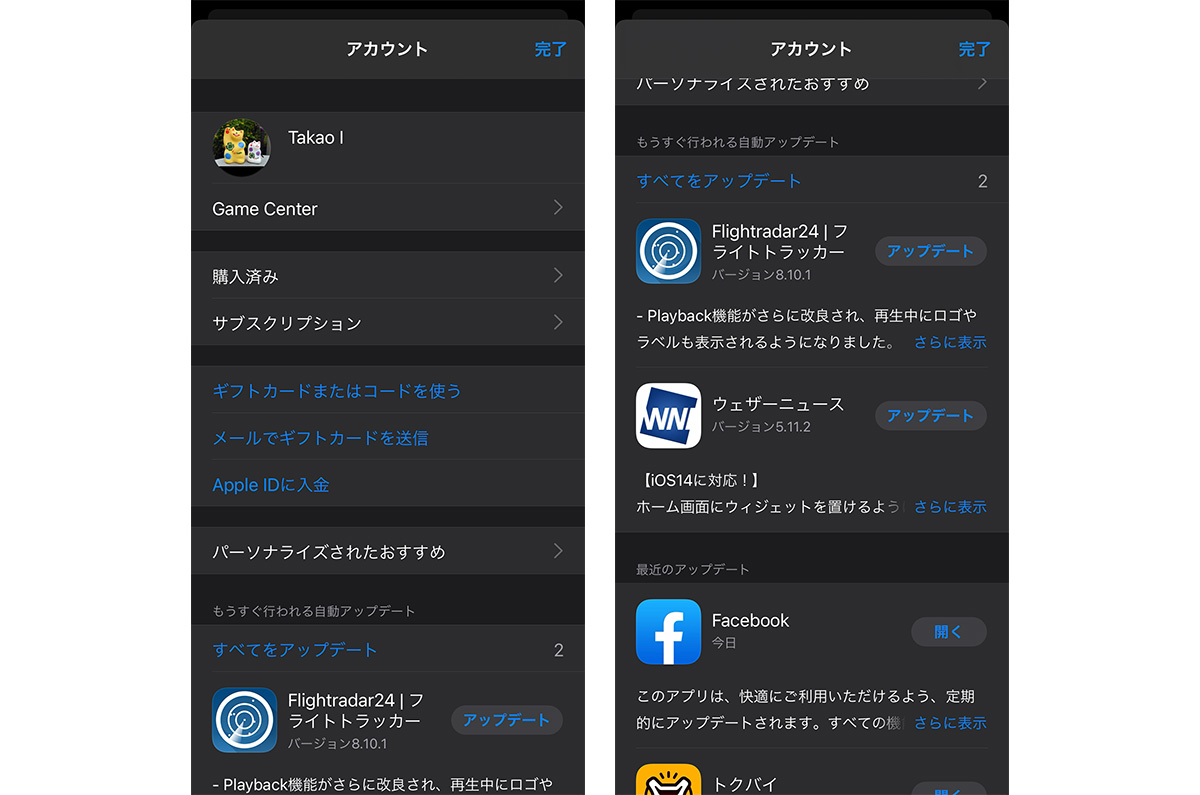
国内で利用頻度が極めて高い「LINE」などのコミュニケーションツールでは、独自の設定画面から確認するのがスムーズです。iPhone版LINEのバージョン確認は、LINEアプリを起動後、ホームタブ右上の「歯車アイコン(設定)」をタップし、メニュー最下部近くにある「LINEについて(About LINE)」を選択するだけで、現在の適用バージョンが表示されます。
また、手元のバージョンが最新版かどうかを判定するアプリの最新バージョンの見分け方として欠かせないのが、App Storeのバージョン履歴です。App Storeを開き、対象アプリの個別ページを開いて「新機能」の横にある「バージョン履歴」をタップすると、過去のアップデート日と詳細な更新内容が時系列で並びます。
「自分のアプリの数値」と「App Storeで公開されている最新の数値」が完全に一致していれば、間違いなく最新の状態です。もしApp Store側の数値のほうが新しければ、更新が未適用の状態であると判断できます。
【原因究明】iPhoneアプリがアップデートできない理由と不具合の対処法
「バージョンが古いので更新したいのに、App Storeで保留中になったまま進まない」「アップデートボタンが押せない」というトラブルに直面するケースも珍しくありません。iPhoneアプリがアップデートできない理由には、主に以下の4つの要因が挙げられます。
第1に「ストレージの空き容量不足」です。アップデートファイルの一時展開には、アプリ本体以上の空き容量が必要になる場合があります。第2に「通信環境の問題」で、大容量アプリがWi-Fi未接続時にダウンロード制限にかかっているケースです。第3に「Apple IDの認証や支払い情報の保留エラー」があります。無料アプリの更新であっても、アカウント情報の再確認が求められていると更新がストップします。
そして見落としがちな第4の原因が、iOSバージョン自体の古さによる非対応です。アプリ側の最新版が最新のiOS環境を前提に設計されている場合、古いOSのままでは更新できません。こうした際は、まず「設定」>「一般」>「ソフトウェアアップデート」からiOSバージョン確認方法を実践し、iPhone自体のシステムを最新化することが解決への近道です。また、iPhoneアプリの不具合のバージョン原因を疑う場合は、一度アプリを強制終了して再起動するか、App Storeから手動で再読み込み(画面を引き下げて更新)を試してみましょう。
【2026年最新】自動アップデートの設定変更と賢いアプリバージョン管理
快適なスマホライフを維持するためには、2026年最新のアプリバージョン管理の知識が役立ちます。iOSにはアプリを深夜などにバックグラウンドで自動更新する機能が備わっていますが、このオン・オフは任意で切り替え可能です。
iPhoneの自動アップデートの設定変更を行うには、「設定」>「App Store」を開き、「自動ダウンロード」の項目にある「アプリのアップデート」のトグルスイッチを操作します。常に最新のセキュリティ状態を保ちたいなら「オン」が推奨されます。一方で、「大型アップデート直後の予期せぬバグを避けたい」「UIが急激に変わる前にSNSの評判を確認したい」という慎重派のユーザーは、あえて「オフ」にしておき、安定性が確認されてからApp Storeで手動アップデートを行う運用が効果的です。
自動と手動のメリット・デメリットを理解し、自分の利用スタイルに合わせた最適な設定を維持しましょう。
【iPhoneアプリのバージョン確認】に関するよくある質問(FAQ)
Q1:アプリを開かずに現在のバージョンを最も早く調べる方法は?
A1:ホーム画面の「設定」>「一般」>「iPhoneストレージ」から対象アプリをタップするのが最速です。アプリを起動することなく、現在の正確なバージョン番号を一覧から直接確認できます。
Q2:App Storeで「開く」としか表示されず「アップデート」ができません。最新版になっているということですか?
A2:基本的にはすでに最新バージョンが適用されているサインです。ただし、まれにApp Storeのキャッシュによって更新が遅れて反映されることがあります。App Storeの画面を下にスワイプして再読み込みを行うと「アップデート」に変わる場合があります。
Q3:アプリをアップデートした後に不具合が出た場合、以前の古いバージョンに戻せますか?
A3:Appleの公式仕様上、一度アップデートしたiOSアプリをユーザー自身で過去のバージョンにダウングレードすることはできません。不具合が発生した際は、開発元が修正パッチ(次の修正バージョン)を配信するのを待つか、アプリ内から不具合報告を送信してください。
Q4:iOSのバージョン確認はどこから行えばよいですか?
A4:「設定」>「一般」>「情報」の順にタップすると、「iOSバージョン」の項目に現在のOS番号が表示されます。
まとめ:適切なバージョン管理でiPhoneを快適・安全に使いこなそう
iPhoneアプリのバージョン確認は、単なる数字のチェックにとどまらず、セキュリティの維持や新機能のスムーズな利用、不具合発生時の迅速な切り分けに直結する重要なメンテナンス作業です。「設定」画面のiPhoneストレージから調べる基本ルートと、App Storeのバージョン履歴を活用した照合法さえマスターしておけば、いざという時も慌てることはありません。
アプリがうまく動かないと感じた時や大型アップデートが配信された際は、本記事の手順で手元のバージョンを素早くチェックし、常に快適で安心なデジタル環境を整えておきましょう。 (出典: iphone アプリ バージョン 確認(Yahoo!ニュース))
Webメディアの編集およびコンテンツ作成に従事。正確で質の高い情報発信を心掛けています。
