SwitchをPCモニターで遊ぶ!映らない・音が出ない対策と最新おすすめ
リビングのテレビを占有せずに自室のデスクでじっくりゲームを楽しみたい、あるいはテレワーク用のディスプレイをゲーム環境としても兼用したいと考える人が増えています。Nintendo SwitchをPCモニターに接続する環境づくりは、省スペース化と快適なゲームプレイを両立する定番のスタイルとなりました。
ところが、いざ接続してみると「画面が真っ暗で何も映らない」「映像は出たのに全く音が出ない」といった特有のトラブルに直面するケースが後を絶ちません。今回は、SwitchをPCモニターへ確実に接続する基本手順から、よくある不具合の根本原因と解消法、そして2026年最新のおすすめモニター選びまでを分かりやすく解説します。
📌 【この記事の重要ポイントまとめ】
- 要点1:SwitchとPCモニターの接続はHDMIケーブル1本で完了するが、純正ACアダプターによるドックへの電力供給が必須条件となる。
- 要点2:「映らない」「音が出ない」問題の大半は、モニター側のスピーカー非搭載、入力切替の未設定、Switch本体の出力解像度設定の不一致に起因する。
- 要点3:Switchの仕様(最大1080p・60fps)に合わせ、IPSパネル・応答速度1ms前後・スピーカー内蔵モデルを選ぶのが最もコストパフォーマンスに優れる。
【基本手順】Nintendo SwitchをPCモニターにHDMI接続する正しいやり方
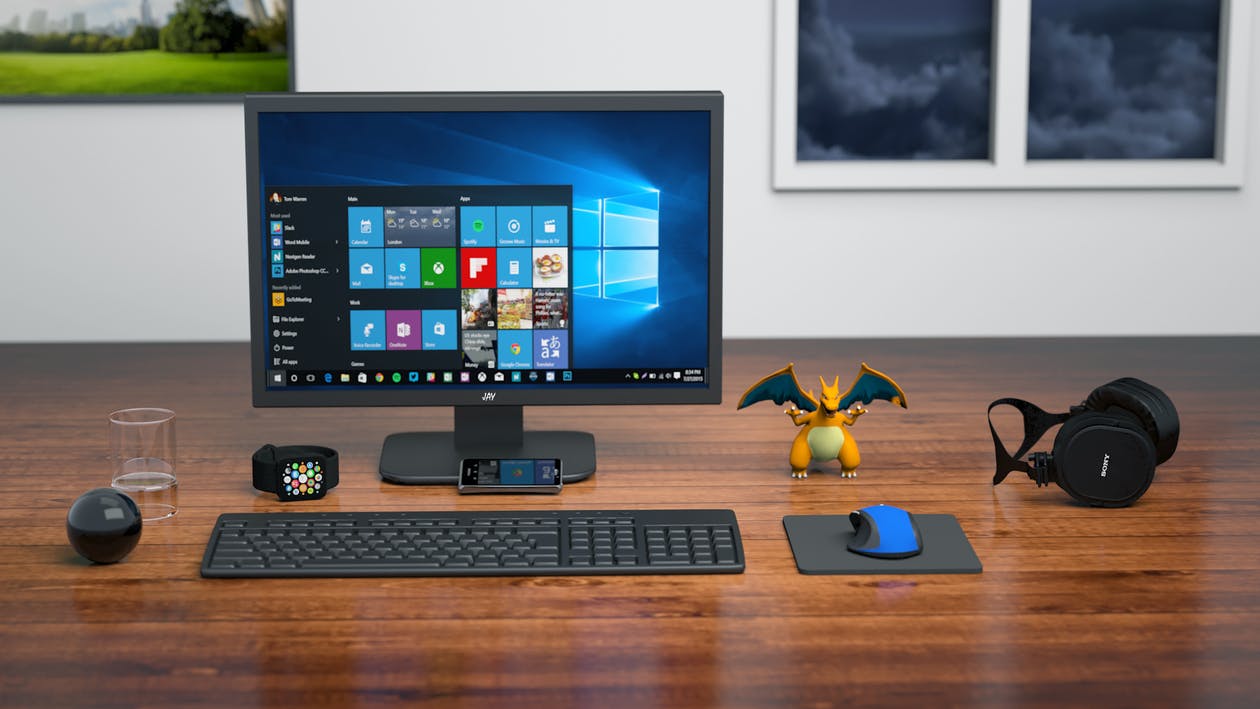
SwitchをPCモニターへ出力する手順自体は極めてシンプルです。ただし、接続する順番やケーブルの仕様を誤ると正常に認識されないことがあるため、基本の手順を正確に押さえておきましょう。
接続に必要な機材は、Nintendo Switch本体(通常モデルまたは有機ELモデル)、純正ドック、HDMIケーブル、そして純正ACアダプターの4点です。手順は以下の通りに進めます。
まず、Switchドック背面のカバーを開き、付属のACアダプターとHDMIケーブルをそれぞれの端子にしっかり差し込みます。次に、HDMIケーブルの反対側をPCモニターのHDMI入力端子へ接続し、ACアダプターを壁のコンセントに差し込みます。最後に、電源を入れた状態のSwitch本体をドックへ真っ直ぐ差し込めば、モニター側に自動でゲーム画面が投影されます。
ここで見落としがちなのが給電の確保です。Switchはドック経由で映像を出力する際、本体携帯モード時よりも大きな電力を消費します。スマートフォンの充電器や低出力のUSB充電器では電力不足でテレビ出力モードが起動しないため、必ず任天堂純正のACアダプターを使用してください。
「画面が真っ暗で映らない!」SwitchがPCモニターに出力されない原因と対処法
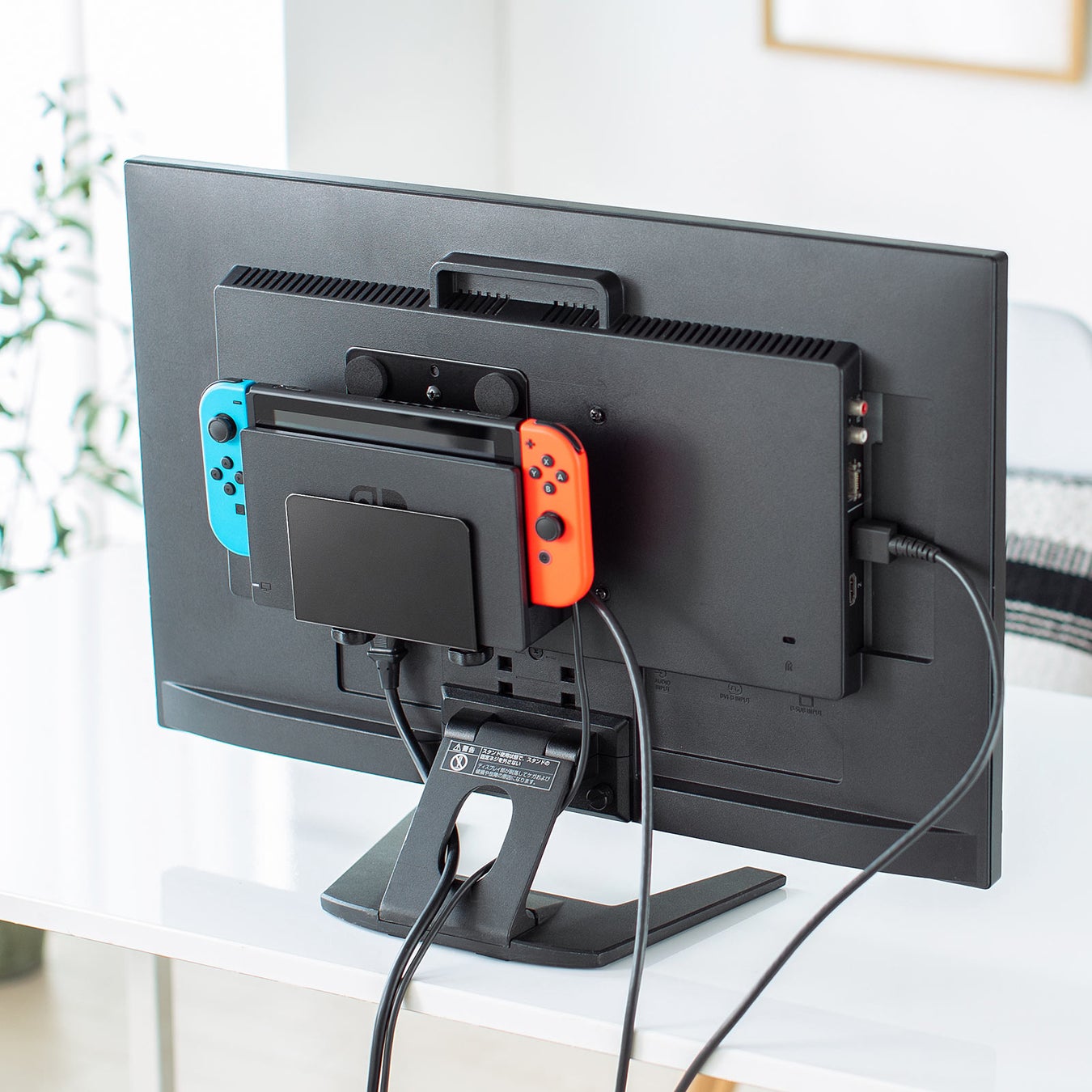
配線を済ませたにもかかわらず画面が真っ暗なままの場合、いくつかの代表的な原因が考えられます。慌てて故障を疑う前に、次のチェックポイントを上から順に確認してみましょう。
第一に確認すべきは、PCモニター側の入力ソース切り替えです。モニターに複数のHDMI端子やDisplayPort端子がある場合、Switchを挿したポート(例:HDMI 1)にモニター側の入力設定が合っていないと画面は表示されません。モニター本体の物理ボタンやリモコンを操作し、入力信号を手動で切り替えてみてください。
第二に疑うべきは、Nintendo Switch本体側のディスプレイ設定です。Switchを一度ドックから取り外し、本体の画面で「設定」>「テレビ出力」を開きます。ここで「テレビの解像度」が「自動」になっている場合、モニター側との相性問題でネゴシエーションに失敗することがあります。この設定を「1080p」または「720p」に手動固定することで、すんなり画面が映るケースが多々あります。
あわせて、同メニュー内にある「RGBレンジ」を「フルレンジ」から「リミテッドレンジ」へ変更する、あるいは「テレビの電源連動」を「OFF」に設定することも有効なトラブルシューティングです。また、ドックのLEDランプが緑色に点灯しているか、ケーブルの奥まで端子が完全に刺さっているかも再点検してください。
「音が出ない…」PCモニター接続時の音声トラブルと3つの解決策
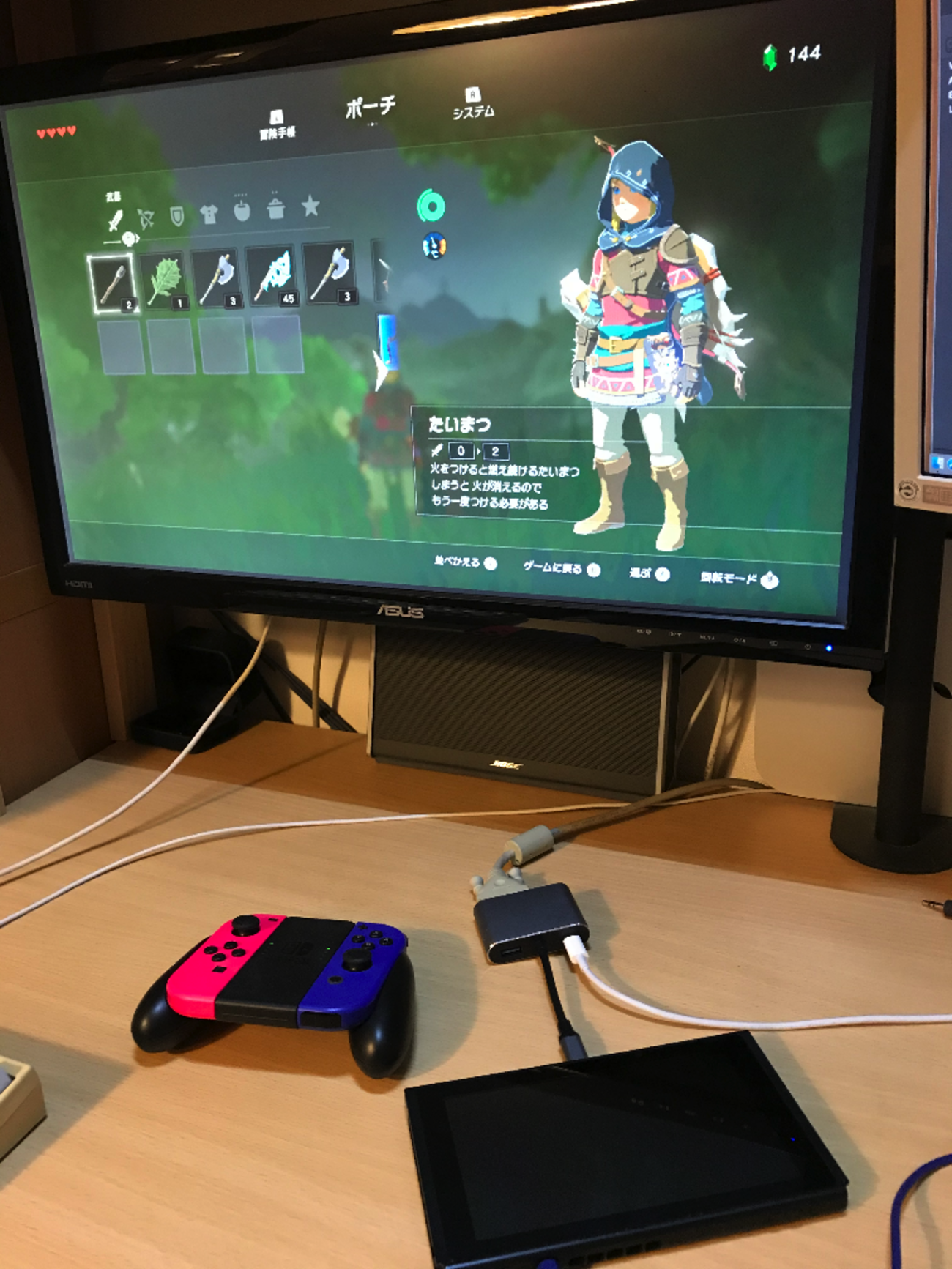
「映像は綺麗に出力されているのに、ゲームの音が一切聞こえない」というトラブルは、PCモニター接続において最も頻発する相談内容です。この現象の最大の要因は、使用しているPCモニターにスピーカーが内蔵されていないことにあります。
一般的なテレビと異なり、PCモニターはコスト削減や薄型化のためにスピーカーを省略している機種が少なくありません。また、スピーカーが内蔵されていても音量設定がゼロになっていたり、モニター側でミュートがかかっている場合もあります。スピーカーの有無を確認した上で、以下の3つのアプローチで音声を確保しましょう。
最も手軽な解決策は、モニター背面の3.5mmオーディオ出力端子(ヘッドホン端子)の活用です。モニターにスピーカーがなくても音声出力端子が備わっていれば、そこに外付けのアクティブスピーカーやヘッドホンを接続するだけで高音質なサウンドを出力できます。
二つ目は、Switch本体上部のイヤホンジャックに直接スピーカーを接続する方法です。Switchはドックに装着した状態でも本体のイヤホンジャックが生きています。デスク上のスピーカーや有線イヤホンを直接本体に差し込めば、余計な機材を買い足すことなく即座に音声を聴くことが可能です。
三つ目は、より本格的な音響環境を作りたい場合にお勧めな「HDMI音声分離器」の導入です。ドックとモニターの間に音声分離器を中継させることで、HDMI信号から映像と音声を個別に抽出できます。光デジタル端子や高音質DAC付きアンプへ音声を送りたいゲーマーにとって重宝する手法です。
遅延を減らして快適プレイ!Switch向けゲーミングモニターの設定方法
大画面かつ低遅延でアクションゲームや対戦格闘ゲームを楽しむなら、PCモニター側の映像設定も見直しておきたいポイントです。一般的な事務用モニターと異なり、ゲーミングモニターには表示遅延を極限まで減らす機能が豊富に備わっています。
まず設定したいのが、モニターの「ゲームモード」の有効化と「オーバードライブ機能」の調整です。ゲームモードをONにすると、画質補正などの内部処理をスキップして入力遅延(インプットラグ)を最小限に抑えられます。これにより、『大乱闘スマッシュブラザーズ』や『スプラトゥーン』のようなシビアな入力精度が求められるタイトルで、体感できるレベルのレスポンス向上が得られます。
なお、Switchの本体仕様として、映像出力の上限は最大解像度1080p(1920×1080)・フレームレート60fpsに制限されています。そのため、PCゲーム用のような240Hzや360Hzといった超高リフレッシュレート設定はSwitch側には反映されません。モニター選びの段階でも、無駄に高スペックな高周波駆動モデルを追うより、応答速度が1ms(GtoG)前後で色の再現性に優れたIPSパネル採用モデルを選ぶ方が実用的です。
ドックなしで直接接続は可能?持ち運び・省スペース運用の注意点
「旅行先や狭いデスクで、重くてかさばる純正ドックを使わずにケーブル1本でモニターに繋ぎたい」と考える方は多いはずです。結論から言うと、USB Type-Cケーブル1本での直接接続には厳密な条件が存在します。
SwitchのType-Cポートから映像を出力するには、DisplayPort Alternate Mode(DP Alt Mode)に対応したモニターとケーブルが必要です。さらに重要なのが、モニター側からSwitch本体へ「39W(15V/2.6A)以上」のUSB Power Delivery(PD)給電が行える仕様でなければなりません。この給電能力を満たしていないモニターでは、ケーブルを繋いでも映像出力モードへ切り替わりません。
また、サードパーティ製から販売されている超小型の互換ドックや変換ハブを使用する選択肢もありますが、製品選びには十分な注意が求められます。電圧制御が甘い粗悪な互換アダプターを使用した場合、Switch本体の基板がショートして文鎮化するトラブルが過去に報告されています。持ち運び用であっても、任天堂のライセンス認証品や信頼できる大手周辺機器メーカーの製品を選定するのが鉄則です。
なお、Nintendo Switch Liteは本体ハードウェアレベルで映像出力機能が完全に省かれているため、ドックを用いてもケーブルを工夫してもPCモニターへの映像出力はできません。
【2026年最新おすすめ】Switchに最適なPCモニターの選び方と厳選モデル
Switch用としてPCモニターを新調する場合、押さえておくべきスペック基準は明確です。オーバースペックによる予算オーバーを防ぎつつ、ゲーム体験を最大化できるスペック要件を整理しました。
重視すべき基準は、画面サイズが23.8〜27インチ、解像度はフルHD(1920×1080)、パネル方式は視野角と発色に優れたIPS方式、そして応答速度1ms前後の4点です。これに加え、スピーカー内蔵モデルを選んでおけば配線がすっきりまとまります。
現在市場で特に高い評価を得ている代表的な選択肢としては、以下のようなカテゴリが挙げられます。
【コスパ最強の王道エントリーモデル】
ASUSの「TUF Gaming」シリーズやBenQの「MOBIUZ」エントリー帯など、23.8インチ・フルHD・IPSパネルを採用した定番モデルです。応答速度1msを備えつつ、高品位なスピーカーを内蔵したモデルが多く、2万円台前半から手に入る手軽さが魅力となっています。
【仕事とゲームをスマートに両立するUSB-C給電モデル】
DellやLGが展開するUSB Type-C給電対応の27インチWQHDモニターです。日中はノートPCをケーブル1本で繋いで大画面作業を行い、夜はHDMIポートに接続したSwitchで遊ぶといったシームレスな切り替えが可能です。発色の美しさと文字の見やすさにも定評があります。
【pc モニター switch】に関するよくある質問(FAQ)
Q1:4KモニターにSwitchを繋ぐと画質は綺麗になりますか?ぼやけたりしませんか?
A1:Switchの出力解像度は最大フルHD(1080p)のため、4Kモニターに繋いでも自動的に4K高画質になるわけではありません。モニター側のアップスケーリング機能によって綺麗に補正される機種もありますが、補正性能が低い格安モニターでは輪郭がややぼやけて見えることがあります。純粋にSwitch専用とするならフルHDモニターが最もドット感が自然です。
Q2:PCとSwitchで1台のモニターを共用する場合、毎回ケーブルを抜き差しする必要がありますか?
A2:抜き差しの必要はありません。モニターにHDMI端子が複数あるか、DisplayPortとHDMIの両方が備わっていれば、PCをDisplayPort(またはHDMI 1)、SwitchをHDMI 2に常時接続しておけます。モニター側の入力切替ボタンやHDMIセレクター(切替器)を使うだけで、ワンタッチで画面を切り替えられます。
Q3:モニターから音が出ない時、BluetoothイヤホンをSwitchに直接繋いで聴くことはできますか?
A3:可能です。Nintendo Switchは本体機能としてBluetoothオーディオに対応しています。ドックにセットした状態のまま、Switchの「設定」>「Bluetoothオーディオ」からお手持ちのワイヤレスイヤホンやヘッドホンをペアリングすれば、モニターのスピーカー有無に関係なく音声を快適に楽しめます。
まとめ:快適なデスク環境でSwitchのゲーム体験を最大化しよう
SwitchをPCモニターに接続する環境は、初期設定やスピーカーの仕様さえ把握してしまえば驚くほど簡単に構築できます。「映らない」「音が出ない」といった不具合も、そのほとんどが解像度の固定や配線系統の見直しで即座に解決できるものです。
自室のデスク上で低遅延なモニターを使ってプレイするゲーム体験は、テレビ画面とは一味違う没入感をもたらしてくれます。自身のプレイスタイルやデスクの広さに合った最適なモニター環境を整え、お気に入りのタイトルを存分に遊び尽くしてください。 (出典: pc モニター switch(Yahoo!ニュース))
SEOライティングとマーケティング戦略の専門家。分かりやすい解説記事で定評があります。
