IPhoneメモ書類スキャンの裏技!影消し・PDF保存・文字抽出
仕事の契約書やレシート、役所の手続き書類などをデジタル化する際、わざわざ有料の外部スキャンアプリを立ち上げてはいないだろうか。実はiPhoneに標準搭載されている「メモ」アプリには、極めて高性能な書類スキャナーが最初から組み込まれている。
日常のペーパーレス化を一気に加速させるこの機能は、単なる写真撮影とは一線を画す。傾きの自動補正はもちろん、映り込んだ邪魔な影の除去、複数ページの束ね込み、さらには画像内のテキスト抽出(OCR)まで瞬時にこなす。2026年の最新環境において、ビジネスから私生活まで役立つiPhone純正メモのスキャン活用術を余すところなく解説する。
📌 【この記事の重要ポイントまとめ】
- 要点1:iPhoneの純正メモを使えば、専用アプリなしで書類の自動補正・PDF保存が数秒で完了する。
- 要点2:フィルター機能とライティングの工夫で「手の影」を完全に消し、OCRによる文字抽出も即座に行える。
- 要点3:保存先はメモ内だけでなくファイルアプリやメール添付へダイレクトに共有可能で、トラブル時の対処法もシンプル。
【基本手順】専用アプリ不要!iPhone純正メモで書類をスキャンしてPDF保存する方法

iPhoneの純正メモアプリを使った書類スキャンは、直感的な操作だけで完了する。手順は極めて明快だ。
まず「メモ」アプリを開き、新規メモを作成(または既存のメモを開く)。キーボード上部あるいは画面下部に表示されるカメラアイコンをタップし、メニューから「書類をスキャン」を選択する。これだけで専用のスキャンカメラが立ち上がる。
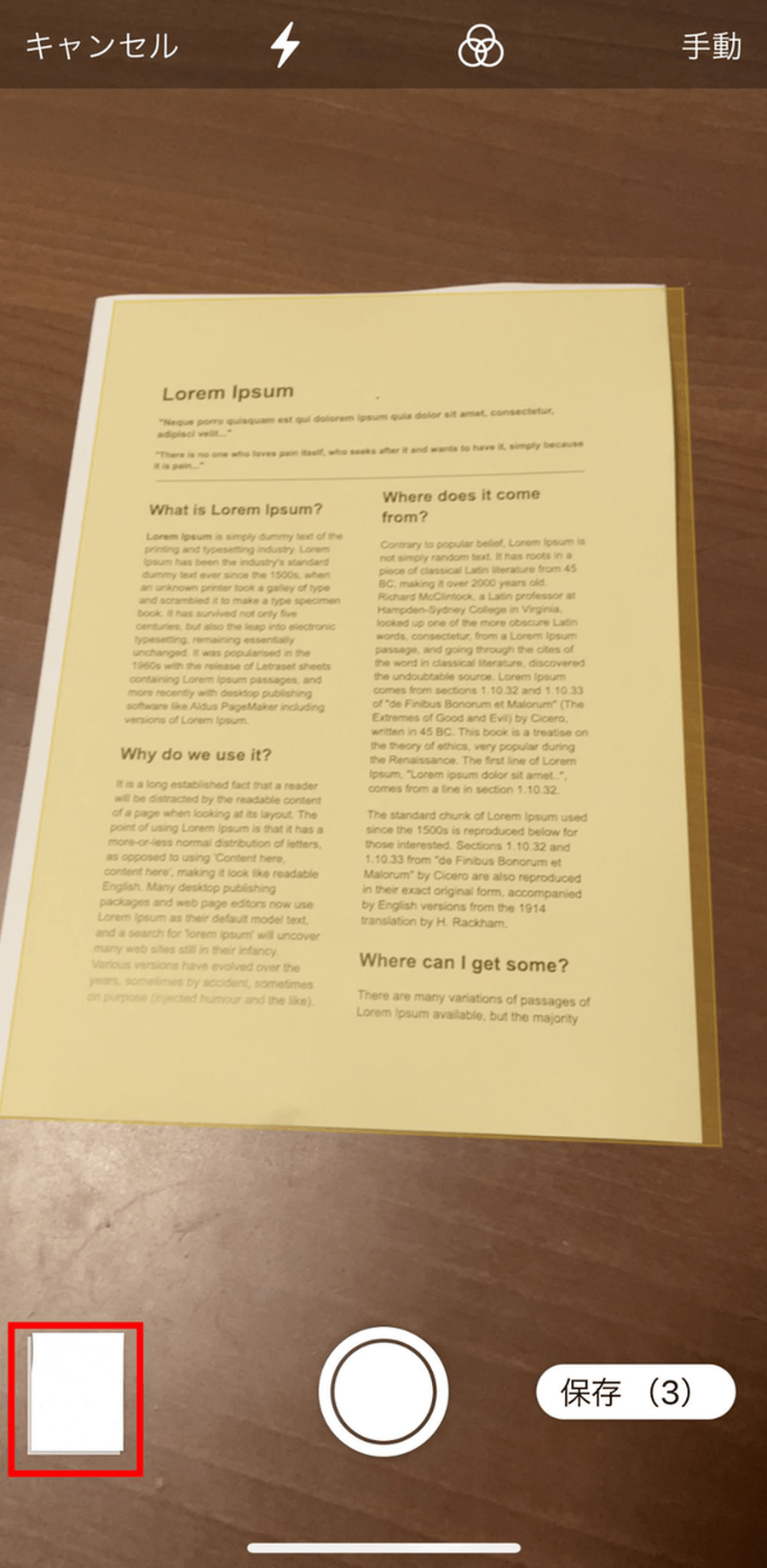
書類にカメラを向けると、カメラが四角い枠を自動検知して黄色いハイライトで囲み、シャッターが自動で切られる。読み取ったデータは自動で台形補正され、歪みのない綺麗な平面データとしてメモ内に埋め込まれる仕組みだ。保存された書類は自動的にPDFフォーマットとして扱われるため、後からの閲覧や印刷もスムーズに行える。
【手ブレ・失敗を防ぐ】自動シャッターと手動切り替えの使い分け

書類スキャン画面の右上には「自動」と「手動」のシャッター切り替えボタンが配置されている。デフォルトは「自動」になっており、紙面を認識した瞬間に撮影が行われるため、大量のレシートや資料をテンポよく処理したい場面に最適だ。
しかし、光の反射が強い光沢紙や、背景と同化しやすい白い書類を撮影する場合、自動認識が意図しないタイミングでシャッターを切ってしまうことがある。そうした際は画面右上の表示をタップして「手動」に切り替えよう。
手動モードでは、自分でシャッターボタンを押した後に四隅の丸いアンカー(枠線)を指でドラッグし、書類の角に合わせて微調整できる。端が折れ曲がった領収書や変形サイズの伝票であっても、余白をきっちり切り抜いて完璧なスキャンデータに仕上げることが可能だ。
【プロ級の画質へ】書類の影を消すテクニックと綺麗に撮る実践的アプローチ
スマートフォンで書類を真上から撮影する際、最大の障害となるのが「自分の手や端末の影」が紙面に落ちてしまう現象だ。iPhoneのメモスキャンなら、この影問題を簡単な操作で解消できる。
スキャンした書類のプレビューを開き、画面上部(または下部)のカラーフィルターアイコン(3つの重なる円のマーク)をタップする。ここで選択できるのは以下の4種類だ。
- カラー:原本の色味を保ちつつ、背景のムラや淡い影を白く飛ばして補正する標準モード。
- グレースケール:明暗の階調を残しながら白黒化し、インクの濃淡をくっきり見せる。
- 白黒:テキストと背景を二値化し、コントラストを最大化。手や端末の影を完全に消し去り、コピー機で読み取ったような鮮明な白地に仕上げる。
- 写真:写真入りのカタログやポスターなど、色彩の階調をそのまま残したい場合に適する。
文字情報がメインのビジネス文書や契約書なら、フィルターを「白黒」または「カラー」に設定するだけで、暗がりや手元の影が魔法のように消え去る。撮影時は書類をデスクに置くよりも、少し立てかけるか、光源に対して斜め45度の角度からカメラを構えることで、物理的な影の映り込みを根本から防ぐことができる。
【複数枚の一括処理】書類をまとめてスキャン&並び替え・ページ追加の手順
複数ページに及ぶ契約書や冊子資料をスキャンする場合も、1ページずつ個別のメモを作る必要はない。スキャン画面を開いたまま連続して撮影を続ければ、複数枚の書類を1つのPDFファイルにまとめて保存できる。
自動モードにしておけば、1枚目をスキャンした後に紙をめくるだけで、2枚目、3枚目とテンポよく連続撮影が進む。撮影が終わったら画面右下の「保存(スキャン枚数)」をタップするだけで、全ページが一枚のまとまったドキュメントとしてメモに挿入される。
後からページを追加したい場合は、メモ内のスキャンデータをタップして表示し、左下の「+」ボタンを押すだけでいつでも追加撮影が可能だ。サムネイル一覧からページの順序を並び替える、不要なページだけをピンポイントで削除するといった編集も自由自在に行える。
【OCR・テキスト認識】スキャン書類から文字を瞬時にコピー&データ化する神機能
iPhoneの純正スキャンがサードパーティ製アプリを凌駕する大きな理由が、極めて強力なテキスト認識(OCR機能)との連動だ。
メモに保存されたスキャンデータを開くと、印字された日本語や英数字が即座にテキストとして認識される。紙面上の文章を長押しするだけで、通常のWebサイトと同じようにテキストを選択し、コピー&ペーストが可能だ。
書類の中に記載された電話番号をタップしてそのまま発信したり、メールアドレスをタップして新規メールを作成したり、記載された日付からカレンダーの予定を直接登録することもできる。さらに、メモアプリ右上の検索バーに書類内のキーワードを入力すれば、スキャン画像の中の文字まで検索対象としてヒットするため、過去の紙書類を探し出す検索効率が劇的に向上する。
【保存先と共有】スキャンデータはどこに保存される?ファイルアプリ連携とメール添付
スキャンした書類はデフォルトで「メモ」アプリ内に埋め込まれ、iCloud経由でMacやiPadとも即座に同期される。しかし、取引先へ送付したり外部ストレージへ移したりしたい場合、ファイルアプリへの保存やメール添付も数タップで完了する。
共有の手順はシンプルだ。メモ内のスキャン書類のタイトル部分をタップ(または共有アイコンをタップ)し、メニューから用途に合わせたアクションを選択する。
- ファイルに保存:iPhone内の「ファイル」アプリやiCloud Drive、接続しているクラウドストレージへPDFファイルとして独立保存する。
- メール・メッセージで送信:標準の「メール」や各種チャットツールを選択すれば、スキャンしたPDFが自動的に添付ファイルとしてセットされる。
- AirDropで送信:近くのMacや同僚のiPhoneへ、無劣化のPDFデータを瞬時にワイヤレス転送する。
「ファイル」アプリに保存しておけば、フォルダ分けによる体系的な書類管理も容易になり、パソコンレスで完全なペーパーレス環境を構築できる。
【トラブル解決】iPhoneメモでスキャンできない原因と試すべき対処法
「書類スキャンの黄色い枠が出ない」「撮影ボタンが反応しない」「保存がうまくいかない」といったトラブルに遭遇した場合は、以下の原因と対処法を確認してほしい。
1. カメラのアクセス権限が無効になっている
「設定」>「プライバシーとセキュリティ」>「カメラ」を開き、「メモ」アプリへのアクセスが許可されているか確認する。
2. 書類と背景のコントラストが不足している
白いデスクの上に白い用紙を置いていると、カメラが紙の輪郭を検知できない。ダークカラーのデスクマットを敷くか、手動モードに切り替えて輪郭を指定する。
3. デバイスの空き容量不足や一時的なメモリ負荷
iPhoneのストレージ残量が逼迫していると、スキャン処理が中断される場合がある。「設定」>「一般」>「iPhoneストレージ」で空き容量を確認し、不要なデータを整理した上で本体を再起動する。
4. 照明の反射で文字が飛んでいる
部屋のシーリングライトが書類に直反射していると、文字認識や輪郭検知が狂いやすい。照明の角度を調整するか、少し離れた位置から光学ズームを活用して撮影すると安定する。
【iPhoneメモの書類スキャン】に関するよくある質問(FAQ)
Q1:写真アプリにすでに保存されている写真から書類スキャンを作成できますか?
A1:メモアプリの「書類をスキャン」はリアルタイムのカメラ撮影専用です。ただし、すでに撮影済みの写真は「写真またはビデオを挿入」でメモに貼り付けることで、同様にテキスト認識(OCR)機能を利用して文字のコピーや検索が可能です。
Q2:スキャンした書類に手書きの署名(サイン)や注釈を入れることはできますか?
A2:可能です。スキャンしたドキュメントを開き、画面右上の「マークアップ」アイコン(ペンのマーク)をタップすると、ペンツールやテキスト入力、手書きの署名追加ツールが利用できます。契約書へのサイン入れもiPhone単体で完結します。
Q3:スキャンしたデータのファイルサイズ(容量)を小さく抑えるコツはありますか?
A3:フィルター設定を「写真」ではなく「白黒」または「グレースケール」に設定してスキャンすると、カラー情報がカットされるためファイル容量を大幅に削減できます。メール送信時の容量制限が気になる場合に有効です。
まとめ:iPhone純正メモのスキャン機能をマスターしてペーパーレスを加速させよう
iPhoneのメモアプリに備わった書類スキャン機能は、サードパーティ製アプリを圧倒する処理速度と高精度な補正能力を誇る。影の除去、複数ページのPDF統合、Live Textによる文字抽出まで、ビジネスや私生活のあらゆるペーパーレス化をこれ一つで完結できる。
日々のレシート整理から重要書類のバックアップまで、まずは手元の紙を1枚スキャンしてみてほしい。その手軽さと仕上がりの美しさに、書類管理の概念が大きく変わるはずだ。 (出典: iphone メモ 書類 を スキャン(Yahoo!ニュース))
SEOライティングとマーケティング戦略の専門家。分かりやすい解説記事で定評があります。
