LINEサジェスト表示が邪魔?消し方と出ない原因をプロが徹底解説
LINEでメッセージを入力している最中、キーボードの上に意図しないスタンプや絵文字がずらりと並び、トーク画面が隠れてしまったり誤タップしそうになったりした経験はないでしょうか。日常のコミュニケーションをスピーディーにする便利な機能である一方、文字入力に集中したいユーザーからは「邪魔に感じる」という声も根強く上がっています。
その一方で、普段から愛用していたサジェストがアプリ更新などをきっかけに突然消えてしまい、困惑するケースも少なくありません。本記事では、文字入力時にスタンプが表示される仕組みから、ワンタップでオフにする非表示設定、急に出なくなった際の復旧手順まで、2026年現在の最新仕様を踏まえて分かりやすく解説します。
📌 【この記事の重要ポイントまとめ】
- 要点1:LINEのサジェスト表示はアプリ内のスタンプ設定から数秒で完全に非表示(オフ)へ切り替え可能
- 要点2:サジェストが出ない主な原因は言語データの未ダウンロードやキャッシュ蓄積、アップデートによる一時的な不具合
- 要点3:誤送信を防ぐスタンププレビューやサジェスト履歴の最適化により、自分の入力スタイルに合わせたカスタマイズができる
【基礎知識】LINEサジェスト機能の仕組みと文字入力時にスタンプが出る理由
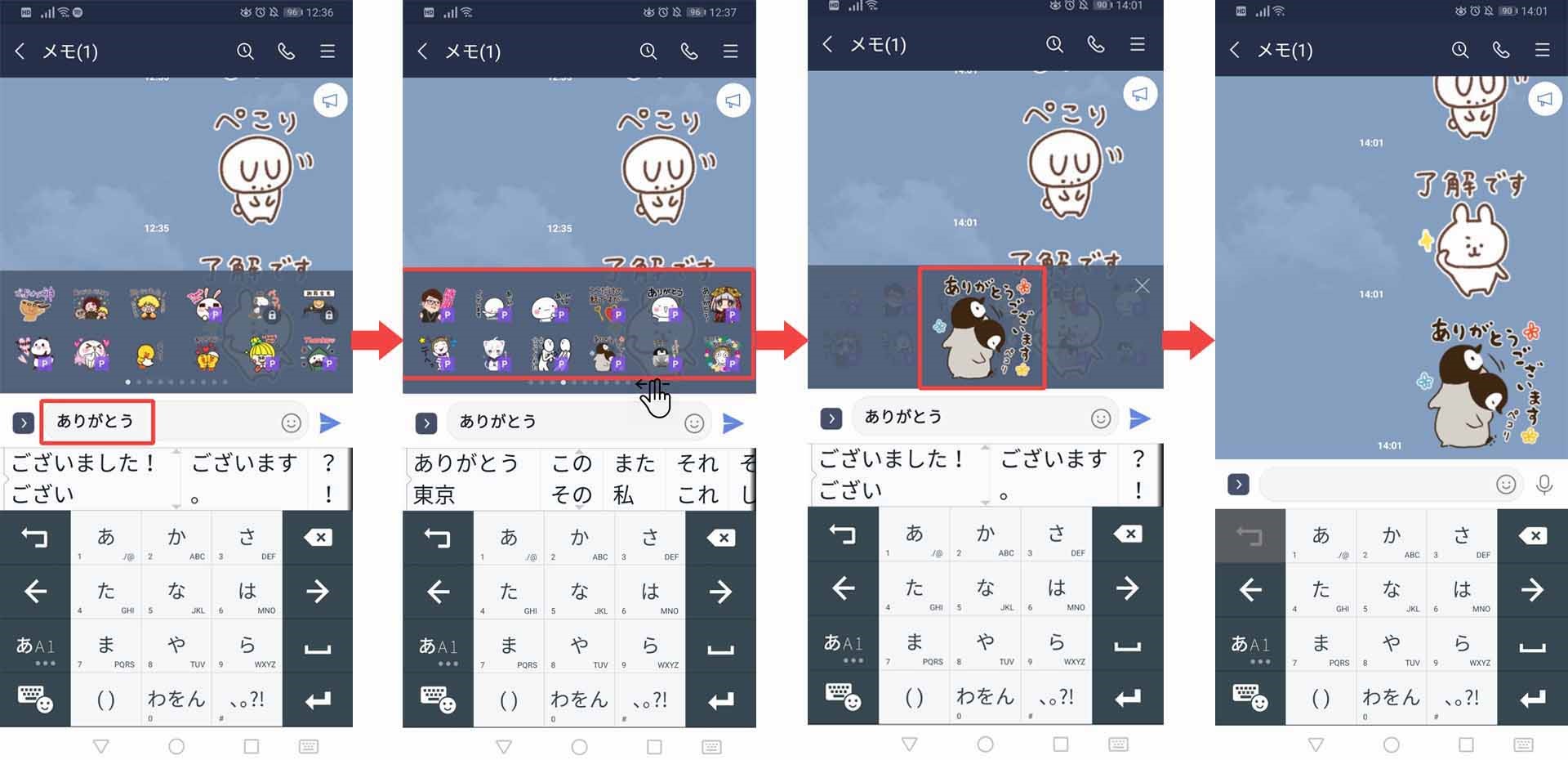
LINEのトークルームで「ありがとう」「おつかれ」といった特定の言葉を入力した際、キーボードのすぐ上に関連するスタンプや絵文字の候補が自動表示されるシステムを「サジェスト機能」と呼びます。このLINEサジェスト機能の仕組みは、あらかじめ各スタンプや絵文字に紐付けられたキーワード情報をアプリがリアルタイムで検知・照合することで動作しています。
クリエイターズスタンプや公式スタンプをダウンロードした際、スタンプ画像だけでなく内部のタグ付けデータも同時に端末へ読み込まれます。そのため、挨拶や感情表現を入力するたび、膨大な保有スタンプの中から瞬時に合致する候補が選別されて画面上に並ぶ設計です。
手軽に豊かな感情表現を相手へ送れるメリットがある反面、長文を入力したい時やビジネスライクなやり取りを行いたい場面では、画面占有率の高さがネックになることもあります。現在の利用実態に合わせ、LINEスタンプサジェスト設定を柔軟に見直すことが快適なチャット体験への第一歩となります。
LINEトーク入力サジェストが邪魔と感じる人必見!サジェストを非表示にする設定手順
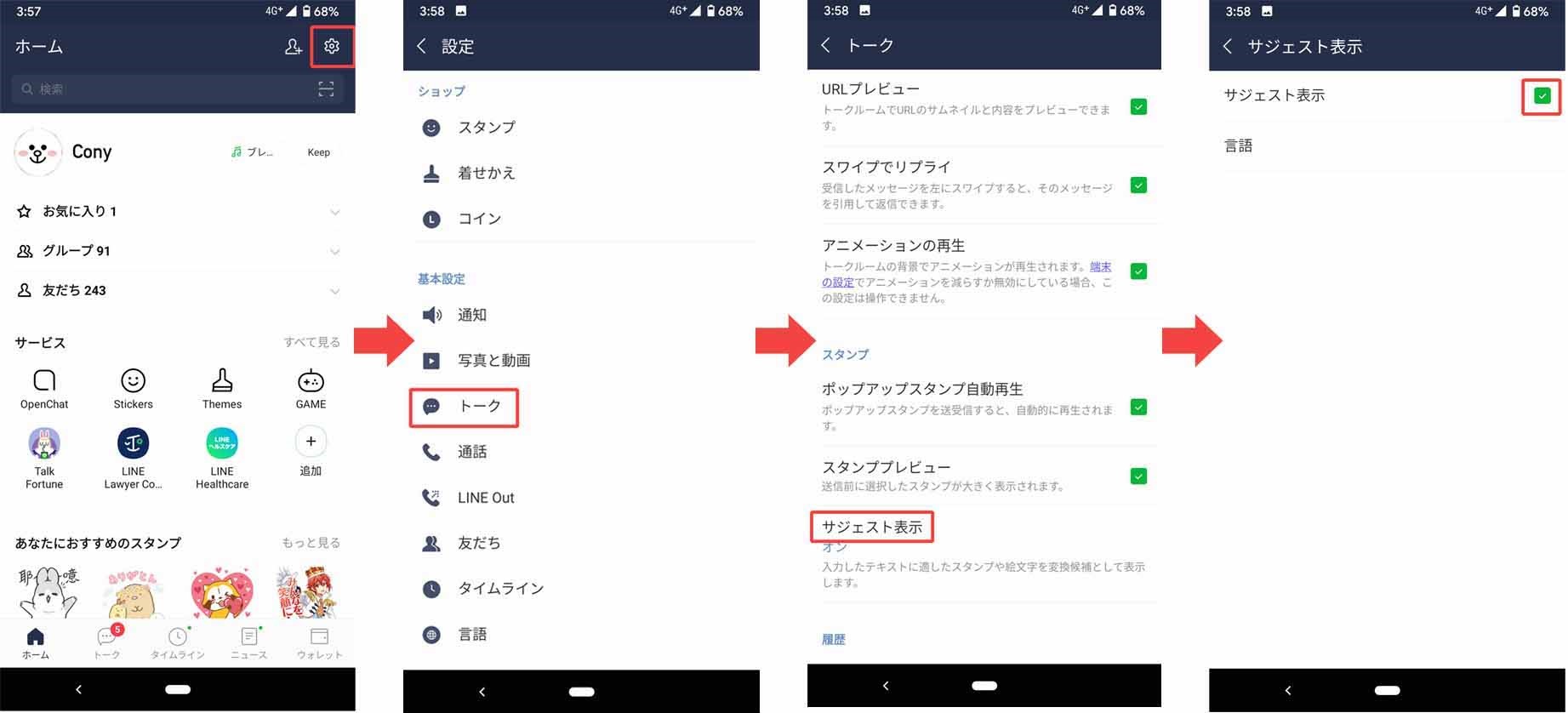
文字を入力するたびに候補がポップアップして画面が見づらいと感じる場合、LINEトーク入力サジェスト邪魔問題を根本から解消する最もシンプルな手段は、サジェスト機能自体を無効化することです。iOS(iPhone)およびAndroid共通で、設定メニューから簡単なステップで完結します。
具体的なLINEサジェスト非表示の手順は以下の通りです。
【サジェスト機能をオフにする手順】
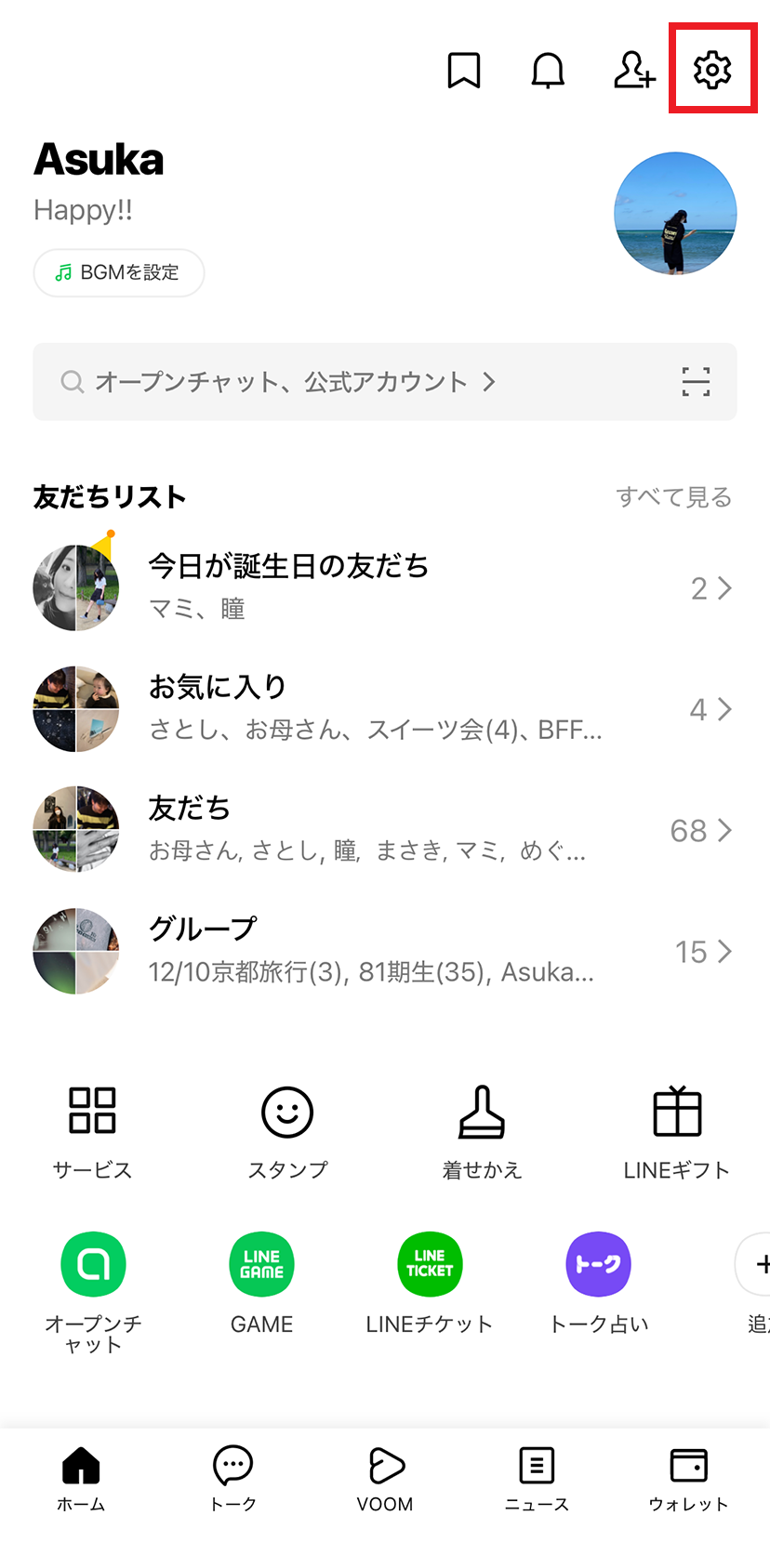
1. LINEの「ホーム」タブ右上にある歯車アイコン(設定)をタップ
2. 設定一覧から「スタンプ」を選択
3. 項目内にある「サジェスト表示」をタップ
4. 一番上にある「サジェスト表示」のトグルスイッチをオフ(灰色)にする
このスイッチをオフに切り替えるだけで、文字入力時にキーボード上部へスタンプや絵文字のバーが出現しなくなります。また、スタンプは使いたいけれど絵文字だけが邪魔というケースや、特定の言語候補のみを削りたい場合も、同画面内の言語設定を調整することでLINE絵文字サジェスト消す方法として応用が可能です。
LINEキーボードでサジェストが表示されない?出ない原因と復活方法の全手順
普段サジェストを活用しているユーザーにとって、文字を入力しても候補が一切現れない状態は大きなストレスとなります。LINEキーボードサジェスト表示されないトラブルに見舞われた場合、単なる設定ミスからシステム的な要因までいくつかの要因が考えられます。
代表的なLINEサジェスト出ない原因には次の要素が挙げられます。
・サジェスト表示設定が意図せずオフになっている
・サジェスト用言語データ(日本語/英語など)が未ダウンロード
・アプリ内のキャッシュデータ肥大化による動作遅延
・キーボードアプリ(GboardやSimejiなど)との競合やキーボード設定の不整合
・保有しているスタンプ自体にキーワード情報が登録されていない
これらの問題を解決するための確実なLINEサジェスト復活方法として、まずは「設定」>「スタンプ」>「サジェスト表示」へ進み、機能がオンになっているかを確認してください。その上で、「言語」項目を開き、「日本語」データの横にあるダウンロードボタンを再取得することで、読み込みエラーが解消されるケースが大半を占めます。
それでも改善しない場合は、端末の再起動やLINEアプリのキャッシュクリアを実行し、キーボードの入力環境をリフレッシュさせてみましょう。
誤爆や画面の占領を防ぐ!LINEスタンププレビュー設定とサジェスト履歴削除の活用術
サジェスト機能を使う上で多くのユーザーが直面するのが「候補をタップした瞬間に相手へ意図しないスタンプが即時送信されてしまう」という誤送信(いわゆる誤爆)リスクです。このトラブルを未然に防ぐには、LINEスタンププレビュー設定の併用が欠かせません。
スタンプ設定画面内にある「スタンププレビュー」をオンにしておくと、サジェストやスタンプ一覧から図柄を選択した際、入力欄の上に拡大プレビューが一度表示されます。プレビューをもう一度タップして初めて送信されるクッションが挟まるため、誤タップによる誤送信を劇的に減らすことが可能です。
さらに、以前頻繁に使っていたものの現在は使わなくなったスタンプがサジェストの優先位置に出続けて邪魔な場合は、LINEサジェスト履歴削除やスタンプの並び替えが効果を発揮します。マイスタンプ編集画面から不要なパッケージを削除または非表示にし、よく使うスタンプセットを上位へ移動させることで、サジェストの精度と表示の快適性を大幅に向上させられます。
アップデート後の不具合?LINEサジェスト最新仕様と2026年の注目トレンド
アプリのメジャーアップデート直後などに「文字入力が重くなる」「サジェストが勝手に消えたり点滅したりする」といった声がSNS上で拡散することがあります。こうしたLINEアップデートサジェスト不具合は、アプリ側の内部データ更新と端末側のローカルキャッシュの不整合によって発生することが通例です。
LINEサジェスト最新仕様では、テキストの意味理解に基づいたより自然なスタンプ推薦や、利用頻度の高いコンテキストに最適化された提案アルゴリズムが強化されています。一方で、処理負荷を軽減するため一時的にバックグラウンド処理が追いつかず、入力ラグや非表示バグが報告される場面もゼロではありません。
アップデート直後に挙動がおかしいと感じた際は、無理に設定をいじり倒す前に公式の修正パッチ(マイナーアップデート)の有無を確認し、App StoreまたはGoogle Playストアからアプリを最新バージョンに更新することが確実な対策となります。
【LINEのサジェスト表示】に関するよくある質問(FAQ)
Q1:サジェスト表示をオフにすると、相手からのスタンプ受信や通知に影響はありますか?
A1:相手からの見え方やメッセージ・スタンプの送受信、通知機能には一切影響しません。あくまで自分側の文字入力画面における候補表示のみが無効化される個人設定です。
Q2:ダウンロードしたクリエイターズスタンプがサジェストに出てこないのはなぜですか?
A2:制作側のクリエイターがスタンプ登録時にサジェスト用タグ(キーワード)を設定していない場合、入力単語と連動しない仕様となっています。また、スタンプをダウンロードした直後は内部データの反映に数十秒から数分程度のタイムラグが発生することがあります。
Q3:特定のスタンプだけをサジェストに出ないように選別することはできますか?
A3:スタンプ単位でサジェストのオン・オフを個別に選ぶ機能は現在提供されていません。どうしても出 sequence を排除したいスタンプがある場合は、設定の「マイスタンプ」から該当スタンプパッケージ自体を「非表示」または「削除」に設定する必要があります。
まとめ:LINEのサジェスト表示を自分好みに最適化してストレスゼロへ
LINEのサジェスト表示は、感情豊かなコミュニケーションを手軽にする強力なサポート機能であると同時に、人によっては入力のリズムを損なう要因にもなり得ます。重要なのは、初期設定のまま使い続けるのではなく、自分のタイピング速度や画面の見やすさに合わせてオン・オフを柔軟に切り替えることです。
文字入力の快適性を最優先にするなら完全非表示に、豊かなリアクションを素早く返したいならプレビュー機能と組み合わせて活用するなど、環境に応じた設定を取り入れて日々のメッセージングをより快適なものへと整えていきましょう。 (出典: ライン サジェスト 表示(Yahoo!ニュース))
最新のトレンドや話題のニュースをわかりやすく解説するWebライターです。読者の皆様に役立つ情報を日々お届けしています。
