スイッチライトでYouTubeを快適視聴!無料設定とトラブル解決法まとめ
携帯専用機として根強い人気を誇るNintendo Switch Lite(スイッチライト)。ゲームプレイだけでなく、手軽な動画プレイヤーとしても高い実用性を備えています。しかし、「本当に無料で使えるのか」「初期設定はどうすればいいのか」「急に再生できなくなった」といった疑問やトラブルの声を耳にする機会も少なくありません。
スイッチライトでのYouTubeアプリ導入は、手順さえ把握していればわずか数分で完了します。本稿では、ニンテンドーeショップからの無料ダウンロード手順やログイン方法、テレビ出力の可否といった仕様の真実から、エラーコード発生時・音が出ない時の対処法、みまもり設定の解除までを網羅して分かりやすく解説します。
📌 【この記事の重要ポイントまとめ】
- 要点1:スイッチライトでのYouTube視聴はアプリ代・視聴料ともに完全無料で利用可能
- 要点2:携帯専用のハード設計上、テレビ出力には非対応でありバックグラウンド再生も不可
- 要点3:動画が見れない時は本体・アプリの更新やDNS設定、みまもり制限の確認でほぼ解決
【完全無料】スイッチライトでYouTubeを始める初期設定とダウンロード手順

スイッチライトで動画視聴環境を整える際、最も気になるのが費用の問題です。結論から言うと、YouTubeアプリの導入および基本視聴は完全無料で行えます。オンラインプレイに必要な有料サービス「Nintendo Switch Online」への加入も一切不要です。
具体的な導入の流れは非常にシンプルです。まず、本体がWi-Fiなどのインターネットに接続されていることを確認し、Nintendo Switch Liteとニンテンドーアカウントが正しく連携されている状態を用意します。
準備ができたら、HOMEメニューから「ニンテンドーeショップ」を起動します。検索バーに「YouTube」と入力して該当アプリを選択し、「無料ダウンロード」を押すだけで自動的に本体へインストールされます。ダウンロード完了後、HOMEメニューに追加されたYouTubeアイコンを選択すれば、すぐに動画を再生できる状態になります。
アカウント連携とログイン方法|スマホ連携で入力の手間を省く裏技

YouTubeアプリはログインしなくても動画の検索・視聴が可能ですが、自分のお気に入りチャンネルや再生履歴、登録リストを同期させるにはYouTubeアカウントへのログインが欠かせません。
スイッチライトの画面上で直接メールアドレスやパスワードを入力するのは手間がかかりますが、スマートフォンやPCを活用した連携コード認証を使えば一瞬で完了します。
アプリ左側のメニューから「ログイン」を選択すると、画面上に英数字の「認証コード」とQRコード(またはURL)が表示されます。手持ちのスマホでQRコードを読み取るか、ブラウザで指定URLを開いて画面のコードを入力し、Googleアカウントへのアクセスを許可するだけで、安全かつスムーズにアカウント連携が完了します。
テレビ出力やバックグラウンド再生はできる?スイッチライト特有の制限事項
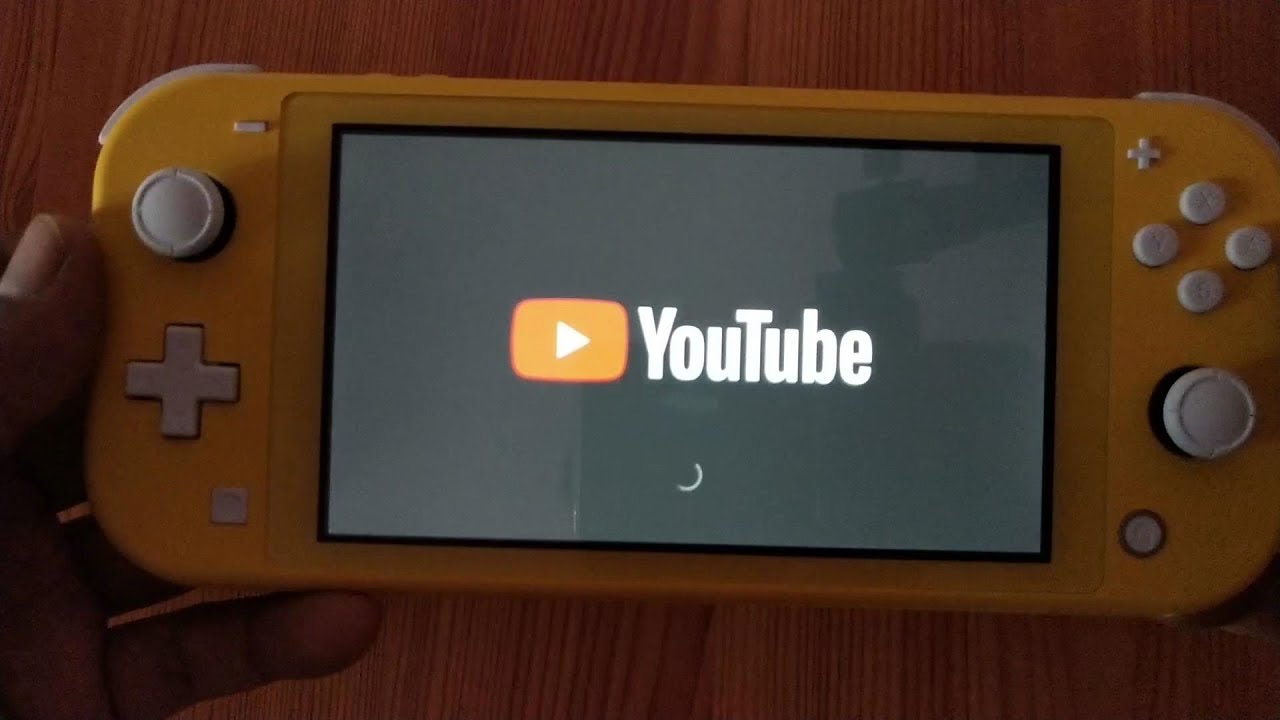
動画プレイヤーとして便利なスイッチライトですが、通常版のNintendo Switchとは異なり、ハードウェア面での制限が存在します。導入前に知っておくべき主な注意点は以下の通りです。
まず、多くの方が疑問に抱くスイッチライトのテレビ出力についてですが、スイッチライトは本体内部の映像出力チップ(DisplayPort alternate mode関連回路)が物理的に省略されているため、ドックに載せたり変換ケーブルを接続したりしてもテレビや外部モニターへの映像出力は一切不可能です。無理に社外品のアダプタを接続しても画面は映らないため注意してください。
また、ゲームをプレイしながら裏で動画音声を流す「バックグラウンド再生」や、画面の隅に動画を小さく表示するピクチャーインピクチャー機能にも対応していません。YouTubeアプリを開いている間は動画視聴専用となり、他のゲームソフトを起動するとYouTubeアプリは自動的に終了します。YouTube Premiumに加入しているアカウントであっても、スイッチライト上ではバックグラウンド再生が制限される仕様となっています。
突然見れなくなった?エラーコードや再生不能に陥る原因と即効対処法
「昨日まで見られていたのに急に動画が読み込めなくなった」「エラーコードが表示されて画面が真っ暗になる」といったトラブルは、いくつかの要因によって引き起こされます。主な原因と効果的な対処ステップをまとめました。
代表的なエラーや読み込み不良が発生した場合、まずはスイッチのYouTubeアプリの更新と本体システムバージョンが最新であるかを確認してください。古いバージョンのまま放置されていると、サーバー側との通信プロトコルにズレが生じ、エラーコード(「2811-XXXX」などの通信エラー)が頻発します。HOMEメニューでYouTubeアイコンにカーソルを合わせ、コントローラーの「+ボタン」を押して「ソフトの更新」を実行しましょう。
更新しても改善しない場合は、以下の順番でトラブルシューティングを試してください。
1つ目は本体の完全な再起動です。電源ボタンを3秒以上長押しし、画面に表示される「電源オプション」から「再起動」を選択します(スリープのオン・オフではメモリがクリアされません)。
2つ目はWi-Fi設定の見直しです。DNS設定を手動にし、プライマリDNSを「8.8.8.8」、セカンダリDNSを「8.8.4.4」(Google Public DNS)に変更することで、名前解決の遅延による接続エラーを劇別できるケースが多く報告されています。
音が出ない・映像がカクつく場合のチェックリスト
映像は流れているのに音声が出ない場合や、画質が極端に粗くなって止まってしまう場合は、本体側のオーディオ出力先や通信帯域の設定に問題が潜んでいる可能性があります。
音が出ない時は、まず以前接続したBluetoothオーディオ機器(ワイヤレスイヤホンやスピーカー)に音声信号が引っ張られていないか確認してください。設定メニューの「Bluetooth® オーディオ」から登録機器の接続状態を確認し、不要な接続を切断します。また、ヘッドホン端子内部にホコリが詰まり、イヤホンが刺さっていると誤認識されているケースもあるため、端子部の清掃やイヤホンの抜き差しも有効です。
動画が頻繁にカクつく場合は、YouTube再生画面内の歯車アイコン(設定)から画質を「自動」から「720p」または「480p」に固定してみてください。スイッチライトの内蔵ディスプレイ解像度は1280×720(720p)であるため、過剰に高い解像度を指定しても画面の見栄えは変わらず、通信負荷だけが増大して再生遅延の原因になります。
子どもが使う場合の安心管理|「みまもりSwitch」の設定と制限解除
スイッチライトをお子様向けに購入しているご家庭では、保護者向けアプリ「Nintendo みまもり Switch」との連携状況がYouTubeの挙動に大きく影響します。
「みまもりSwitch」で利用可能な年齢制限を低く設定していると、YouTubeアプリ自体の起動がブロックされたり、一部のレーティングに該当するコンテンツが非表示になったりします。YouTubeの利用を許可する場合は、保護者のスマートフォンアプリ側で「制限レベル」をカスタム設定し、YouTubeアプリの個別許可や制限の緩和を行う必要があります。
また、1日のプレイ可能時間を超過すると自動でソフトを中断する「お約束の時間」機能が働いている場合も、動画視聴が強制終了されます。動画鑑賞だけを例外的に許可したい場合は、保護者のスマホから一時的な制限解除(暗証番号の入力やタイマーのオフ)を行うことで、柔軟に視聴時間をコントロールできます。
【スイッチライトのYouTube視聴】に関するよくある質問(FAQ)
Q1:スイッチライトに動画をダウンロードして、オフラインで視聴することはできますか?
A1:オフライン保存には非対応です。YouTube Premium(有料会員)に加入しているアカウントであっても、スイッチライト版アプリでは動画の一時保存機能が提供されていないため、必ずWi-Fi環境などの常時インターネット接続が必要となります。
Q2:画面のタッチ操作で直感的に操作することは可能ですか?
A2:可能です。コントローラーのボタン操作だけでなく、スマートフォンと同じように画面を直接タップして動画の選択、シークバーの移動、再生・一時停止などの操作を行えます。
Q3:YouTubeの生配信でチャット(コメント)を投稿することはできますか?
A3:チャットの閲覧は可能ですが、配信中のリアルタイムコメント投稿機能には対応していません。チャットに参加したい場合は、スマートフォンやPCなど別デバイスからの参加が推奨されます。
まとめ:手軽な動画プレイヤーとしてスイッチライトをフル活用しよう
Nintendo Switch Liteは、ゲーム専用機としての携帯性に加え、5.5インチのクリアなHD液晶と安定した操作性を兼ね備えた優秀なポータブル動画端末です。テレビ出力ができない点やバックグラウンド再生に非対応というハード上の割り切りはあるものの、ベッドサイドや外出先のWi-Fi環境下で手軽に動画を消費するデバイスとしては十分すぎる性能を持っています。
もし視聴中に不具合が生じた際も、アプリのアップデートや本体の再起動、アカウントの再認証を行えば、大半の問題は即座に解決可能です。適切な設定とトラブルシューティングの知識を身につけ、スイッチライトでの快適な動画ライフを満喫してください。 (出典: スイッチ ライト ユーチューブ(Yahoo!ニュース))
テクノロジーやライフスタイル領域を中心に執筆活動を行っています。趣味は写真撮影と旅行です。
