OneDriveデータ移行の完全手順!PC買い替え・引越しで失敗しない技
パソコンの買い替えや仕事環境の変化に伴い、クラウドストレージ上のデータを整理・移行する機会が増えています。日々の業務や写真・書類の管理に欠かせないMicrosoftのOneDriveですが、いざ移行しようとすると「同期を解除したらパソコンからファイルが消えてしまった」「別のアカウントへデータを移す方法が分からない」といったトラブルに直面するケースが後を絶ちません。
クラウドとローカルディスクが自動で連動する仕組みだからこそ、正しい手順を理解していないと思わぬデータ消失事故につながります。2026年現在のWindows 11およびMac環境における仕様を踏まえ、安全かつ確実にOneDriveのデータ移行を完了させる実践的な手順と注意点を詳しく解説します。
📌 【この記事の重要ポイントまとめ】
- 要点1:PC買い替え時は、新PCで同じMicrosoftアカウントにサインインするだけで大半のデータが自動同期される。
- 要点2:同期解除でデータが消える主な原因は「ファイルオンデマンド」。移行前には必ず「このデバイス上で常に保持する」設定が必要。
- 要点3:別アカウントやGoogleドライブへの引っ越しは、Web版からの一括ダウンロードやエクスプローラーでの直接コピーを活用すると確実。
【失敗を防ぐ基本】OneDriveデータ移行で押さえるべき仕組みと事前準備
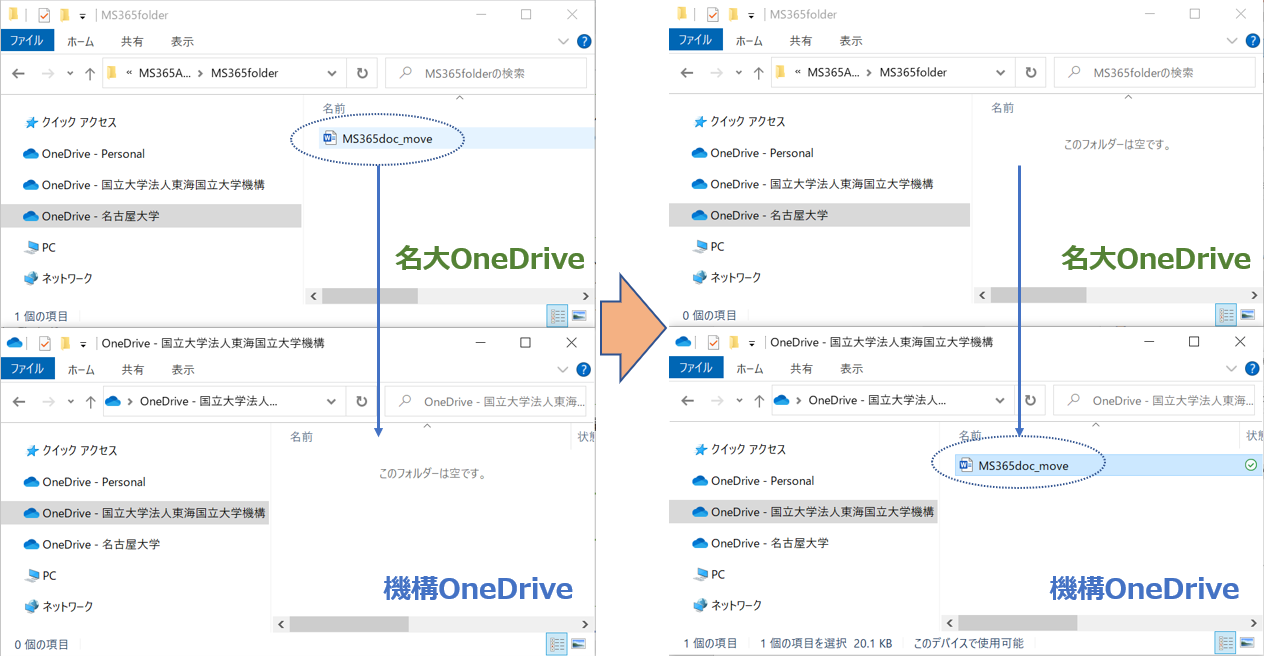
OneDriveのデータ移行で最も多くの人がつまずくのが、クラウドとPC本体(ローカル)のデータの関係性です。移行作業を始める前に、まず「ファイルオンデマンド」機能の仕組みとバックアップ設定を正しく把握しておく必要があります。
Windows標準のOneDriveでは、ストレージ容量を節約するために「ファイルオンデマンド」が有効になっています。これは、クラウド上に実体があり、ローカルにはプレビュー情報(アイコン)のみが置かれている状態です。この状態のままOneDriveの同期解除やサインアウトを行うと、「ローカルからデータが一瞬で消える」という現象が発生します。実際にはクラウド上に残っているものの、ローカル側には実体ファイルが存在しないため、移行先へ正しくコピーできなくなるのです。
消去トラブルを防ぐための事前準備として、以下の手順でファイルをローカルに完全ダウンロードしておきます。
1. エクスプローラーでOneDriveフォルダーを開く
2. 移行したいフォルダーを右クリックする
3. 「このデバイス上で常に保持する」を選択する
4. 状態アイコンが「青い雲」から「白地に緑のチェックマーク」に変わるのを確認する
あわせて、Windowsの「デスクトップ」「ドキュメント」「ピクチャ」がOneDriveに同期されているかも確認しましょう。タスクバー右下のOneDriveアイコンから「設定」>「同期とバックアップ」>「バックアップの管理」を開くことで、どのフォルダーが保護対象になっているかを把握できます。
【PC買い替え】Windows 11でのOneDriveデータ移行と直接コピー術
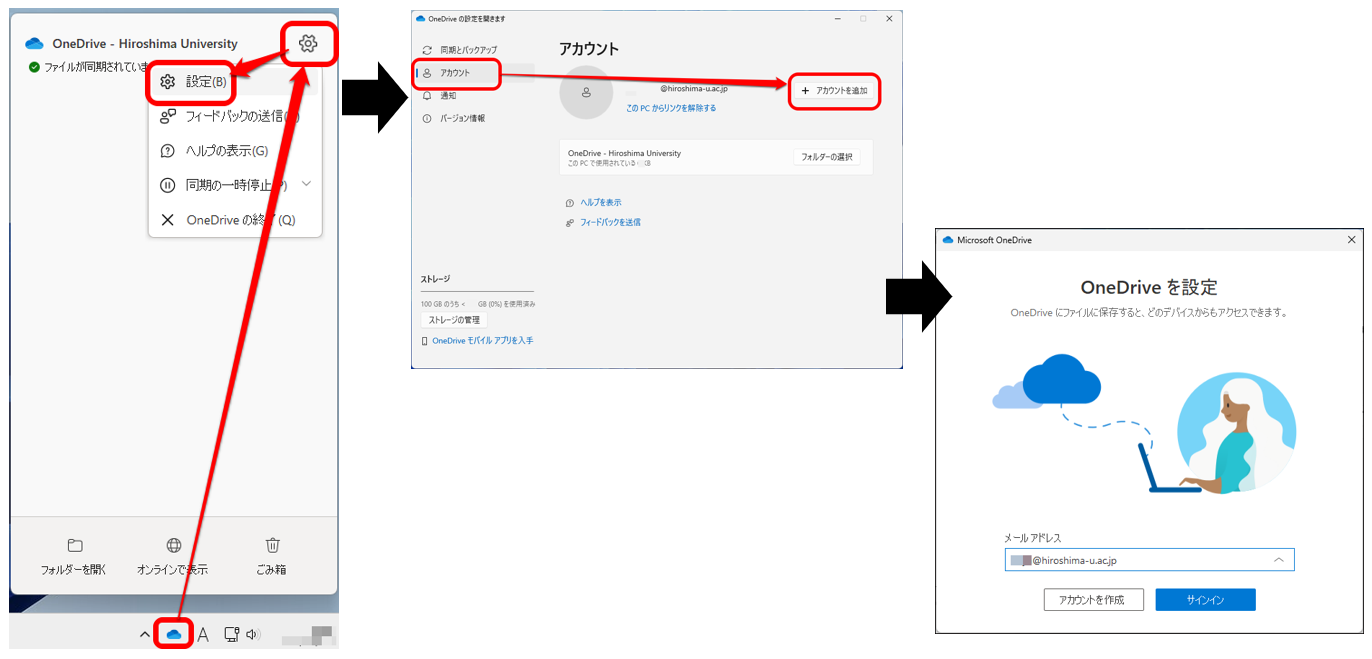
新しいパソコンを購入した際のデータ移行は、同じMicrosoftアカウントを引き続き使うのか、ローカルで確実に移したいのかによって最適なアプローチが分かれます。
最もシンプルなのは、新しいWindows 11パソコンの初期設定時に、旧PCと同じMicrosoftアカウントでサインインする方法です。初期設定が完了すると自動的にOneDriveが接続され、デスクトップやドキュメントフォルダーの内容が新PCへそのまま復元されます。特別な外部ストレージを用意することなく、数回のクリックだけで環境移行が完了します。
一方で、「回線速度が遅い」「ギガ単位の大容量データを一気に移したい」という場合は、エクスプローラーを使った外付けSSD/HDDへの直接コピーが圧倒的に安全かつ高速です。
旧PCでファイルを「常に保持する」状態にした後、OneDriveフォルダー内のデータを外付けドライブへドラッグ&ドロップでコピーします。新PCにその外付けドライブを接続し、新PC側のフォルダーへ配置すれば、通信環境に左右されず確実にファイルを移行できます。移行完了後に新PC側でOneDrive同期を有効にすれば、ローカルに配置されたデータがそのままクラウドと紐付けられます。
【別アカウント移行】Microsoftアカウント間でOneDriveデータを引っ越す手順
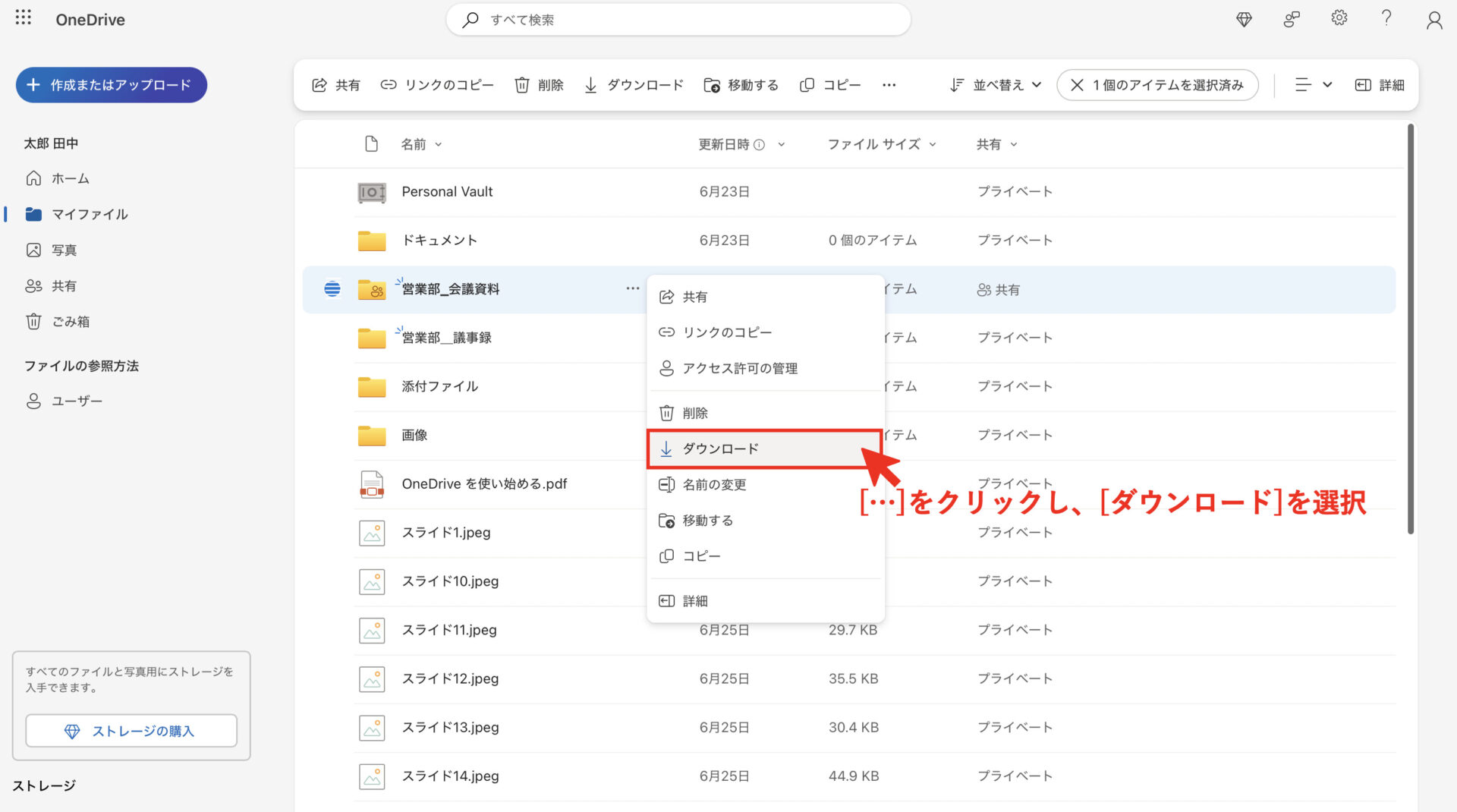
「個人用アカウントから仕事用アカウントへデータをまとめたい」「大学卒業に伴い学校用アカウントから個人アカウントへ移行したい」といったケースでは、アカウント間で直接データを転送する公式ボタンは用意されていません。そのため、以下の2つのいずれかの方法を取ります。
方法1:Webブラウザ経由での一括ダウンロード&アップロード
移行元のアカウントでブラウザ版OneDriveにアクセスし、移行したいフォルダーをZIPファイルとして一括ダウンロードします。解凍後、移行先のアカウントでブラウザ版OneDriveを開き、ファイルをアップロードします。データ量が数十GB程度であれば、この方法がもっとも手軽です。
方法2:エクスプローラーでのアカウント切り替えコピー
PC上で移行元の同期を完了させてローカルに実体を保存した後、一度OneDriveからサインアウトします。その後、移行先の別アカウントでサインインし、ローカルに保存してあった旧データを新しいOneDriveフォルダーへ移動させます。自動的に新アカウントのクラウドへアップロードが始まります。
なお、共有フォルダー機能を使い、移行元のフォルダーを移行先アカウントへ「編集可能」で共有してコピーする方法もありますが、大容量ファイルの場合はアクセス権や同期の不整合が起きやすいため、物理的にファイルを移動させる手順が最もトラブルを防げます。
【他社クラウドへ】OneDriveからGoogleドライブへデータを移行する方法
Microsoft環境からGoogle Workspaceや個人用Googleドライブへ移行する場合も、適切なステップを踏むことで同期トラブルを回避できます。
移行するデータ量が数GB程度であれば、ブラウザ版のGoogleドライブを開き、PC内のOneDriveローカルフォルダーからドラッグ&ドロップするだけで完了します。しかし、数十GB〜数百GBに及ぶ大容量データの場合は、ブラウザの通信切断によってアップロード漏れが発生しがちです。
大容量データを確実に引っ越す場合は、PCに「Google ドライブ(パソコン版)」アプリをインストールするのが鉄則です。エクスプローラー内に「Googleドライブ」と「OneDrive」の2つの仮想ドライブが並ぶ状態を作り、エクスプローラー上でフォルダーごとコピーを実行します。バックグラウンドで安定して転送処理が行われるため、失敗のリスクを大幅に低減できます。
【Mac環境】macOSでOneDriveデータを移行する際の注意点
MacでOneDriveを利用している場合、Windowsとはファイルシステムの構造が異なるため注意が必要です。近年のmacOSでは、AppleのFile Provider APIに準拠した仕様となっており、OneDriveフォルダーの保存場所が「ライブラリ」階層下に厳格に管理されています。
Macの買い替えやデータ退避を行う際は、FinderのサイドバーにあるOneDriveフォルダーから直接外付けドライブ等へコピーを行うか、Finder上で対象フォルダーを右クリック(二本指タップ)して「このデバイスに常に保持」を実行してから作業を進めてください。
Mac特有のエイリアスやパッケージファイル(.appや特定のライブラリ形式)は、OneDrive上で正しく同期されない場合があるため、移行前にZIP形式などで圧縮してからクラウドへアップロードすると破損を防げます。
【トラブル対策】移行時の失敗原因・容量不足を解消するチェックリスト
データ移行作業中にエラーが発生したり、進行が止まってしまったりする主な原因と対策を整理しました。
1. ファイル名・パスの制限によるエラー
OneDriveでは、ファイル名に「< > : " / \ | ? *」などの記号が含まれている場合や、全体のファイルパスが極端に長い場合に同期エラーが発生します。移行前にエラーアイコンが出ているファイルがないか、タスクバーのOneDriveアイコンから「同期の問題」を確認してください。
2. クラウドの容量不足(無料版5GBの上限など)
移行先のアカウントが無料プランの場合、容量上限の5GBを超えると即座に同期が停止します。移行前に移行先アカウントの空き容量を確認し、不足している場合は不要ファイルの整理やMicrosoft 365の契約見直しを行ってください。
3. 使用中ファイルのロック
WordやExcelなどのOfficeソフトでファイルを開いたまま移行作業を行うと、一時ファイルが生成され同期不整合を起こす原因になります。移行作業を行う際は、起動しているすべてのアプリケーションを終了させておくのが基本です。
【OneDriveのデータ移行】に関するよくある質問(FAQ)
Q1:古いPCのOneDriveをサインアウトすると、保存していたデータは消えますか?
A1:サインアウトしても、クラウド上のデータが消去されることはありません。ただし、古いPCのローカル上で「ファイルオンデマンド(クラウドのみに保存)」になっていたファイルは、ローカルから見えなくなります。手元に残したいファイルは、必ずサインアウト前に「このデバイス上で常に保持する」を選択して実体をダウンロードしてください。
Q2:外付けHDDを使わずに最も手軽にPC買い替えの移行をするには?
A2:旧PCでOneDriveの同期が完了していることを確認し、新しいPCで同じMicrosoftアカウントを使ってサインインするだけです。Windows 11の自動バックアップ機能により、特別なケーブルや外部ストレージなしでドキュメントやデスクトップがそのまま引き継がれます。
Q3:学校や職場のOneDriveアカウントのデータを個人PCに移せますか?
A3:組織のセキュリティポリシー(情報漏洩防止機能)で制限されていない限り、ブラウザ版OneDriveから手元のPCへダウンロードして移行可能です。ただし、組織によっては外部へのファイル持ち出しがログで監視・禁止されている場合があるため、所属先の規定を事前に確認してください。
まとめ:確実な手順で安全・快適なデータ移行を実現する
OneDriveのデータ移行をスムーズに完了させる鍵は、「ファイルの実体がクラウドにあるのかローカルにあるのか」を正確に把握することにあります。特にファイルオンデマンドの挙動を理解し、事前に実体化を行っておけば、不意のデータ消失や同期トラブルの大半は防ぐことが可能です。
PCの買い替え、別アカウントへの切り替え、あるいは他社クラウドへの引っ越しなど、自身の目的に合った最短・安全なルートを選択し、大切なデータを確実に引き継ぎましょう。 (出典: onedrive データ 移行(Yahoo!ニュース))
Webメディアの編集およびコンテンツ作成に従事。正確で質の高い情報発信を心掛けています。
