【2026年最新】メルカリのアップデート手順と更新できない時の対処法
日本国内で月間数千万人が利用するフリマアプリ「メルカリ」。2026年現在も、AIによる自動採寸・価格提案の高度化や、安心・安全な匿名配送システムの拡張に伴い、アプリの定期的なバージョンアップが実施されています。常に快適かつ安全に取引を行うためには、アプリを最新状態に保つことが欠かせません。
しかし、利用者の間では「ストアを見ても更新ボタンが出ない」「ダウンロードが保留中のまま進まない」「アップデート後にアプリが開かなくなった」といったトラブルの声も後を絶ちません。手動でのアップデート手順から、不具合発生時の具体的な復旧テクニックまで、知っておくべきポイントを網羅して解説します。
📌 【この記事の重要ポイントまとめ】
- 要点1:メルカリの更新はiPhoneのApp Store、AndroidのGoogle Playから数タップで完了する。
- 要点2:「更新ボタンが出ない」主な原因はストア側の表示キャッシュ遅延であり、画面の引き下げ更新で即座に解決できる。
- 要点3:アプリの不具合や「保留中」の停止は、キャッシュ消去と端末の再起動で大半が解消される。
【OS別】メルカリのアップデートやり方|iPhone・Androidの基本手順
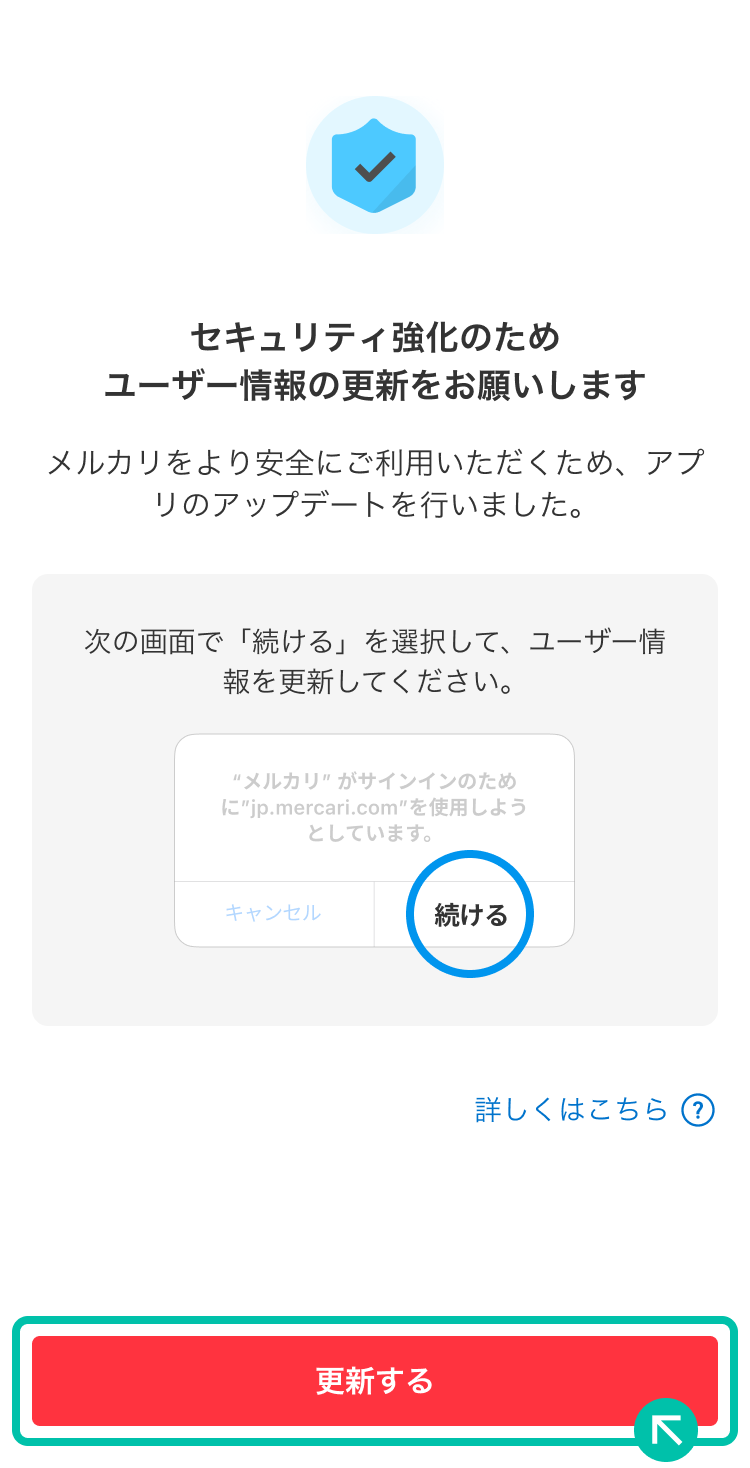
メルカリアプリの更新は、お使いのスマートフォンのOSによって手順が異なります。手動で今すぐ最新版へ切り替えたい場合、以下のステップに沿って操作を進めてください。
【iPhone(iOS)の場合】
1. ホーム画面から「App Store」を起動します。
2. 画面右上にあるアカウントアイコン(人型またはプロフィール写真)をタップします。
3. 画面を指で下方向にグッと引っ張り(プルダウン)、更新情報を再読み込みします。
4. 「もうすぐ行われる自動アップデート」または利用可能なアップデート一覧にメルカリが表示されたら、右横の「アップデート」をタップします。
【Androidの場合】
1. 「Google Play ストア」アプリを起動します。
2. 右上のプロフィールアイコンをタップします。
3. 「アプリとデバイスの管理」を選択します。
4. 「アップデート利用可能」の項目を確認し、一覧からメルカリを探して「更新」をタップします(まとめて更新したい場合は「すべて更新」でも構いません)。
「更新ボタンが出ない・アップデートできない」決定的な原因と対処法
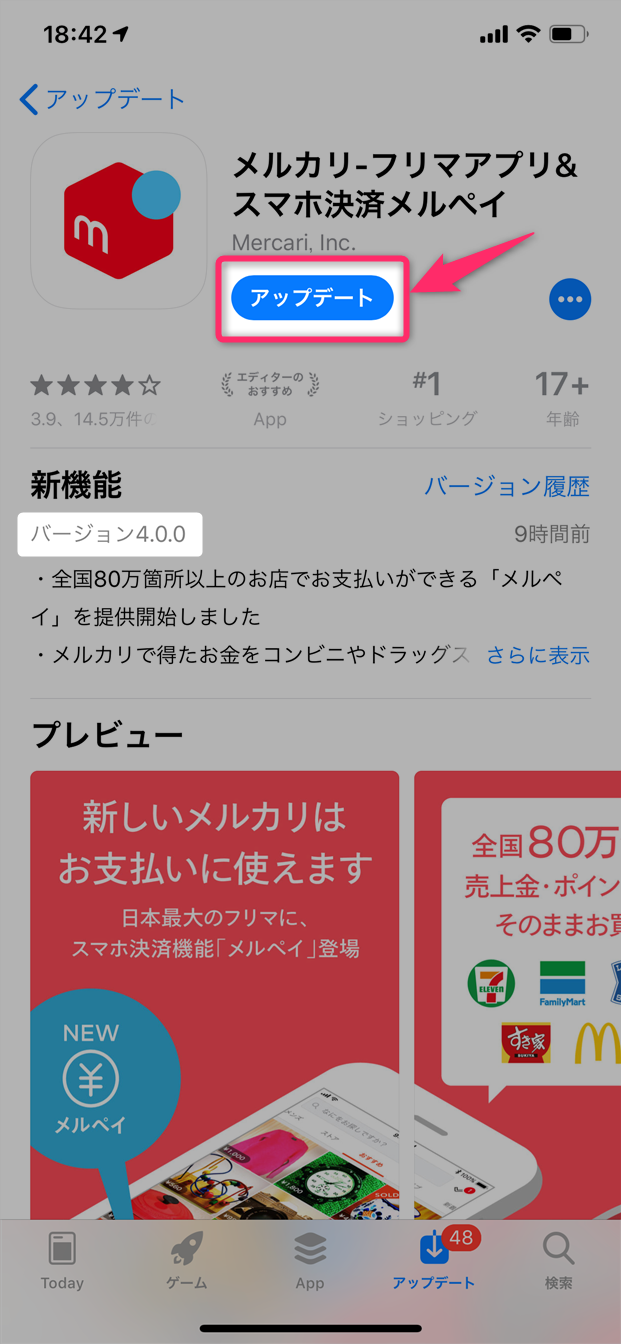
「メルカリから『最新版にアップデートしてください』と通知が来たのに、ストアを開いても『開く』ボタンしか表示されない」という現象は非常によくあるトラブルです。この問題が発生する背景には、主に以下の原因が考えられます。
1. アプリストアの画面情報が古いまま保持されている
App StoreやGoogle Playは、通信量削減と表示速度向上のために前回の画面データを一時保存しています。そのため、新バージョンが配信されていても「更新」ボタンへ切り替わっていないケースがあります。
【対処法】iPhoneならアカウント画面を下にスワイプして強制更新、AndroidならPlayストアアプリを一度タスクキル(完全終了)して再起動してください。
2. 「保留中」のままダウンロードが始まらない
他のアプリがバックグラウンドで大量に自動更新されていたり、通信が極端に不安定だったりすると、メルカリの更新が「保留中」で止まります。
【対処法】Wi-Fiのオン・オフを切り替えるか、他のアプリの更新を一時停止してメルカリを優先させます。
3. スマートフォンの空き容量(ストレージ)不足
端末のストレージ空き容量が1GB未満になっていると、ダウンロード領域が確保できずエラーになります。
【対処法】不要な動画ファイルや使っていないアプリを整理し、最低でも2〜3GB程度の空き容量を確保した上で再試行してください。
4. 端末OSのバージョンが古く、サポート対象外になっている
メルカリはセキュリティ強化のため、定期的に古いOSバージョンのサポートを終了します。端末自体のOSアップデート(iOS設定>一般>ソフトウェアアップデート、またはAndroid設定>システムアップデート)が滞っていないか確認しましょう。
アプリが開かない・落ちる時の特効薬|キャッシュ消去と再起動
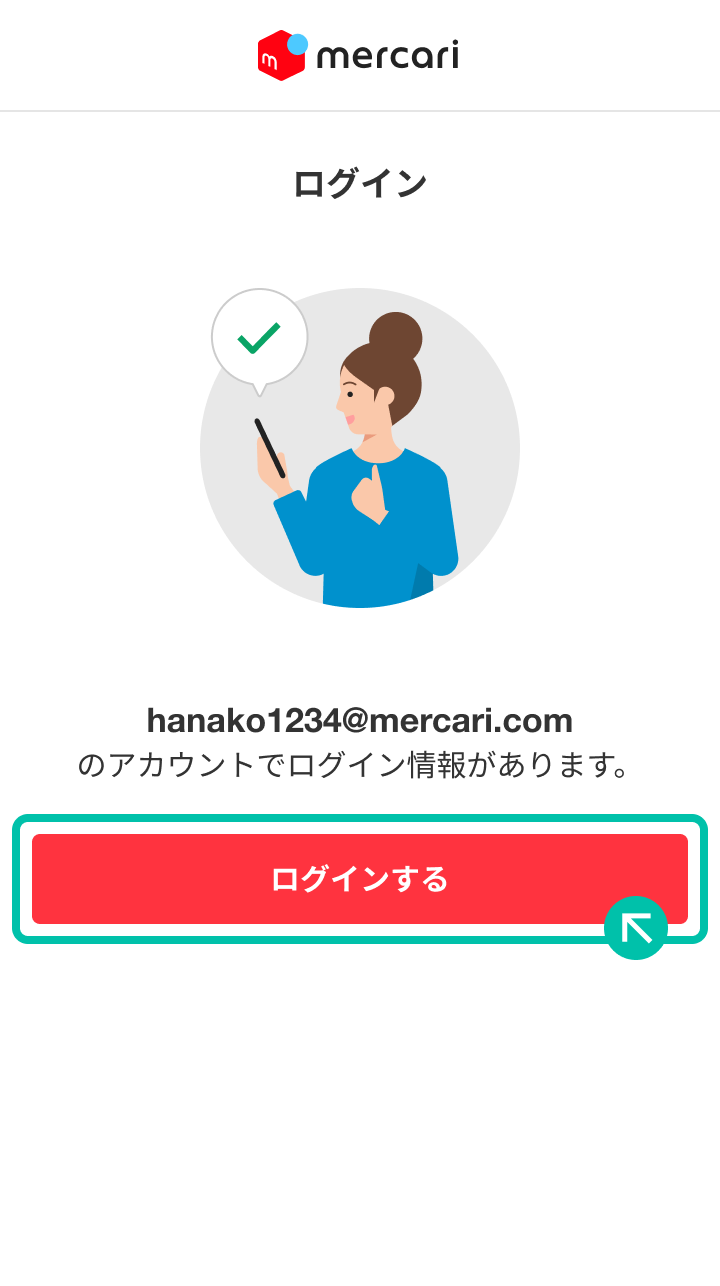
アップデート直後に「アプリアイコンをタップしても一瞬で落ちる」「画面が真っ白のまま固まる」といった症状が出た場合、端末内に残った古い一時データ(キャッシュ)がコンフリクト(競合)を起こしている可能性が高いといえます。
【Android端末でのキャッシュ消去手順】
1. 端末の「設定」アプリを開き、「アプリ」または「アプリ管理」をタップします。
2. アプリ一覧から「メルカリ」を選択します。
3. 「ストレージとキャッシュ」をタップし、「キャッシュを消去」を押します。
※「ストレージを消去(データを消去)」を押すと再ログインが必要になりますが、アプリの動作改善にはさらに効果的です。
【iPhoneでの対処手順】
iOSの構造上、システム設定からアプリ単体のキャッシュのみを消去することはできません。そのため、以下の手順を順番に試します。
1. 起動中のアプリ一覧(Appスイッチャー)を出し、メルカリを上にスワイプして終了する。
2. 端末本体の電源を完全に切り、再起動する(メモリがリフレッシュされ、不整合が解消されます)。
3. それでも改善しない場合は、アプリを一度削除(アンインストール)し、App Storeから再インストールを行います。
なお、メルカリのアカウント情報、売上金・ポイント、出品中データ、取引履歴などはすべてクラウド上のサーバーに安全に保管されているため、アプリを消去・再インストールしてもログインし直せば元通りに復旧します。
最新バージョンの確認方法と「自動アップデート」の推奨設定
現在インストールされているメルカリが最新版かどうかは、アプリ内のメニューから簡単に確認できます。
【バージョン確認の流れ】
メルカリアプリを起動 > 画面右下の「マイページ」 > 「ヘルプ・設定」項目の「個人情報・設定」 > 画面最下部にある「メルカリについて」(または利用規約等の最下段)を確認します。「バージョン 2026.x.x」などの数字が表示されていれば、それが現在のバージョンです。
毎回手動でアップデートを確認するのが面倒な場合は、OSの「自動アップデート機能」を有効にしておくのが賢明です。
・iPhoneの場合:「設定」>「App Store」>「Appのアップデート」をオンにする。
・Androidの場合:「Google Play ストア」>右上のアイコン>「設定」>「ネットワーク設定」>「アプリの自動更新」を「Wi-Fi経由のみ」に設定する。
Wi-Fi接続時に自動でアップデートが行われるよう設定しておけば、モバイル通信量を消費することなく、常に最新のセキュリティと機能が維持されます。
【2026年最新】メルカリが定期アップデートを必須とする理由
「今のままでも取引できているから、わざわざアップデートしなくてもいいのでは?」と放置するのはリスクが伴います。2026年のフリマ市場環境において、アプリを更新し続けるべき理由は明確です。
第一に、「不正決済・アカウント乗っ取り対策」です。巧妙化するフィッシング詐欺や不正アクセスを防ぐため、生体認証(Face ID・指紋認証)の連携強化やセキュリティプロトコルの刷新が頻繁に行われています。古いバージョンのまま放置することは、防犯性の低い環境で決済を続けることと同義です。
第二に、「新配送サービスや出品支援機能への適応」です。配送用2次元コードの仕様変更や、新規格の配送方法、AIを活用した自動説明文生成ツールのアップグレードなどは、最新バージョンでのみ正常に動作します。古いアプリを使い続けていると、ある日突然取引画面に進めなくなったり、発送手続きでエラーが発生したりして取引相手に迷惑をかける恐れがあります。
【メルカリのアップデート】に関するよくある質問(FAQ)
Q1:アップデートを行うと、下書きに保存していた商品データは消えてしまいますか?
A1:基本的に下書きデータは保持されます。ただし、大幅なシステム改修を伴うアップデート時や、アプリのアンインストールを行った場合は下書きが消滅するケースがあります。重要な下書きがある場合は、メモ帳アプリなどにテキストを控えてから作業すると確実です。
Q2:ギガ(モバイルデータ通信量)を節約しながらアップデートするにはどうすればいいですか?
A2:メルカリアプリの容量は大きいため、モバイル回線(4G/5G)で更新すると数百MBの通信量を消費します。自宅や職場の安定したWi-Fi環境に接続された状態でアップデートを実行してください。自動更新設定も「Wi-Fi経由のみ」にしておくことを推奨します。
Q3:「お使いの端末はこのバージョンに対応していません」と表示された場合はどうすればいいですか?
A3:端末のOSがメルカリの推奨動作環境を下回っている状態です。まずスマートフォンのシステム設定からOSアップデートが可能か確認してください。古い機種でOSのアップデートが打ち切られている場合は、スマートフォンの買い替えを検討するか、一時的な手段としてSafariやGoogle ChromeなどのWebブラウザ版メルカリから取引を継続してください。
まとめ:常に最新環境を整えて安心・安全なフリマ取引を
メルカリのアップデートは、iPhoneならApp Store、AndroidならGoogle Playから数分で完了するシンプルな作業です。「更新ボタンが出ない」「ダウンロードが進まない」といったトラブルに見舞われても、画面の再読み込みやキャッシュ消去、端末の再起動といった基本手順を押さえておけば慌てる必要はありません。
定期的なアップデートは、単に新機能を使うためだけでなく、自身の大切な売上金や個人情報を守るための防壁でもあります。自動更新設定を上手に活用しながら、常に万全の環境で快適なフリマライフを楽しんでください。 (出典: メルカリ アップデート やり方(Yahoo!ニュース))
毎日更新されるトレンド情報を分析・発信中。役立つ裏技やおすすめ情報を分かりやすく紹介します。
