【2026最新】キーボード変換候補の削除術!iPhone・PC別解説
家族や同僚にスマートフォンやPCの画面を見せている最中、文字を一文字打っただけで思いがけない単語が予測変換に出てきて、冷や汗をかいた経験はないでしょうか。あるいは、過去に一度だけ誤って入力した誤字が学習されてしまい、毎回先頭に現れてタイピングの邪魔になるといったストレスも日常茶飯事です。
スマートフォンやパソコンのキーボードは、入力効率を高めるためにユーザーのタイピング履歴を自動学習しています。しかし、この便利な機能がプライバシーの漏洩や入力ミスの温床になってしまうことも少なくありません。デバイスごとの正しい手順さえ把握していれば、邪魔な履歴を個別に消去したり、一括で初期状態にリセットしたりすることは簡単です。
📌 【この記事の重要ポイントまとめ】
- 要点1:iPhone・Android・Windows 11・Macの全主要OSにおける、キーボード変換候補の個別消去および一括リセット手順を網羅。
- 要点2:Gboardなら予測候補の長押しで1件ずつの即時削除が可能であり、SimejiやGoogle日本語入力も専用設定から学習データのみを消去できる。
- 要点3:画面共有や貸出時に備えた「予測変換の非表示設定」やシークレットモードの活用で、恥ずかしい誤変換の再発を未然に防げる。
【今すぐ消したい】勝手に出てくる邪魔な入力履歴をリセットする全手順

文字を入力するたびに勝手に出てくる邪魔な入力履歴に悩まされているなら、まずは使用しているデバイスの「学習データのクリア」を実行するのが最も手っ取り早い解決策です。キーボードが記憶した履歴は、ユーザー辞書に登録した正規の単語とは別の領域に一時データとして蓄積されています。
そのため、適切なリセット操作を行えば、自分で登録した大切な単語登録を残したまま、意図しない誤変換の学習データのみを削除することが可能です。スマホの入力履歴消去を行うことで、他人にスマホを操作された際に見られたくないプライベートな単語が表示されるリスクも完全に遮断できます。
本稿では、iPhone、Android(Gboard・Simeji)、Windows 11、Mac、Google日本語入力のそれぞれについて、誰でも迷わず操作できる具体的なステップをわかりやすく整理しました。状況に合わせて「1件だけ消したい」のか「すべてを初期状態に戻したい」のかを選んで実践してみてください。
【iPhone編】不要な予測変換の削除とキーボード学習をリセットする方法

iOS標準のキーボードを使用している場合、特定の単語だけを狙って個別に削除する機能は標準搭載されていません。そのため、意図しない候補を消し去るにはキーボードの変換学習リセットを実行するのが基本となります。
iPhoneの予測変換を削除する具体的な手順は以下の通りです。
1. ホーム画面から「設定」アプリを開き、「一般」をタップします。
2. 画面下部にある「転送またはiPhoneをリセット」を選択します。
3. 「リセット」をタップし、表示されるメニューから「キーボードの変換学習をリセット」を選びます。
4. パスコードを入力し、最終確認で「変換学習をリセット」を実行します。
この操作を行っても、連絡先データや自身で追加した「ユーザ辞書」が消えることはありません。あくまで過去の入力傾向や誤変換の履歴だけが工場出荷時の状態に戻るため、安心して実行してください。もし特定の固有名詞がどうしても消えない場合は、「設定」>「一般」>「キーボード」>「ユーザ辞書」にその単語が誤って登録されていないかも併せて確認してみましょう。
【Android編】GboardやSimejiの入力履歴消去と個別削除のやり方
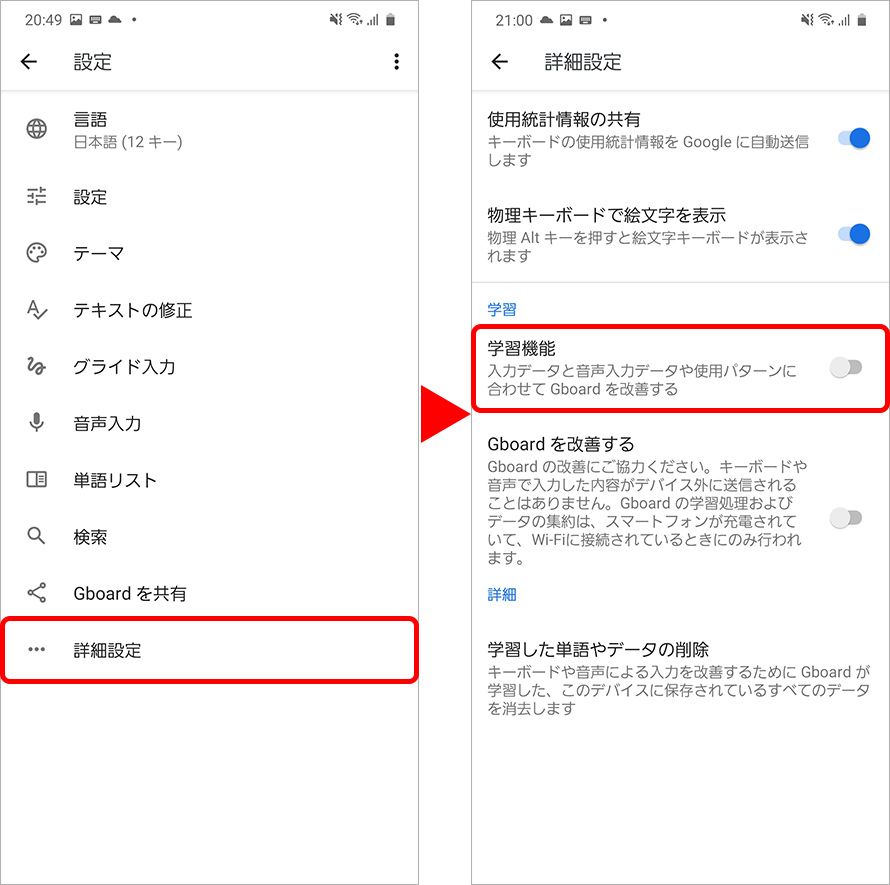
Android端末では、標準搭載されている「Gboard」や若年層を中心に人気の「Simeji」など、利用しているキーボードアプリによって削除手順が異なります。特にGboardは、候補欄から直接1単語ずつ消せる優れた機能を備えています。
Gboardで変換候補を個別削除する手順:
文字入力時にキーボード上部の候補バーに不要な単語が表示されたら、その変換候補を長押しします。すると画面中央にゴミ箱アイコンが現れるため、そのまま指を離さずにゴミ箱の位置までドラッグ&ドロップするだけで、ピンポイントに対象の履歴を抹消できます。
Gboardの学習履歴を一括クリアする手順:
キーボード左上の歯車アイコン(設定)をタップし、「プライバシー」>「学習した単語やデータの削除」を選択します。画面に表示される確認コードを入力して確定すれば、蓄積されたすべての入力ログがクリアされます。
Simejiで予測変換を消す手順:
Simejiアプリを起動し、右下の「設定」タブを開きます。メニュー内の「入力補助」または「辞書 / 変換」へ進み、「学習履歴の消去」をタップすることで、過去の変換履歴を一括で消去できます。
【PC編】Windows 11とMacで予測入力や変換学習を完全クリアする設定
デスクトップやノートPCでの作業中、ビジネスチャットやドキュメント作成時に恥ずかしいプライベートの検索ワードが予測入力に出てしまうトラブルも後を絶ちません。PC環境でもOSごとに簡単なクリア手順が用意されています。
Windows 11における予測入力の削除方法:
文字を入力した際、ドロップダウン候補の中に不要な単語を見つけたら、キーボードの矢印キーでその単語にカーソルを合わせ、右端に表示される「×」ボタンをクリックするか、ショートカットキー「Ctrl + Shift + Delete」(環境によってはFnキー併用)を押すことで個別削除が完了します。
すべての学習履歴を一括消去したい場合は、「設定」>「時刻と言語」>「言語と地域」を開き、日本語の右側にある「…」から「言語のオプション」を選択します。さらに「Microsoft IME」の「…」から「キーボードオプション」>「学習と辞書」へと進み、「入力履歴の消去」ボタンをクリックしてください。
Macでのキーボード変換学習リセット:
macOS標準の日本語入力(ライブ変換)のリセットは、画面左上のアップルメニューから「システム設定」>「キーボード」を開き、「テキスト入力」項目の「入力ソース」にある「編集」をクリックします。左側のリストで「日本語」を選択し、設定項目内にある変換学習のリセットを実行することで初期化が可能です。
【Google日本語入力・アプリ別】誤変換の学習削除と履歴管理のポイント
WindowsやMacでサードパーティ製の「Google日本語入力」を愛用しているユーザーも多いはずです。Google日本語入力は語彙力が豊富な反面、一度確定した誤変換を強固に記憶しやすい側面を持っています。
Google日本語入力の履歴削除は、タスクバーやメニューバーの「あ/A」アイコンを右クリックして「環境設定」を開くことから始まります。設定ウィンドウの「辞書」タブを選択し、「学習機能」の項目内にある「一時学習領域の消去」および「確定履歴の破棄」をクリックするだけで、不要な学習データが一掃されます。
また、日常的に誤変換を学習させたくない場合は、同タブ内にある「確定履歴・一時学習の記録」のチェックを一時的に外すか、プライベートな作業時のみシークレットモード(学習無効化機能)へ切り替えて運用するのもスマートな自衛策です。
人に見られたら恥ずかしい!変換候補の非表示設定とプライバシー防衛策
プレゼンでの画面共有中や、友人に画面を見せながら調べ物をする際、人に見られたら恥ずかしい変換候補が突如として現れるトラブルは誰しも避けたいものです。根本的な対策として、予測変換そのものを一時的に非表示にする設定も押さえておきましょう。
Windows 11であれば、先述の「Microsoft IME」の「学習と辞書」設定画面にて、「予測入力」のトグルスイッチをオフに切り替えるだけで、タイピング中に先読み候補がポップアップ表示されなくなります。
スマートフォンの場合、ブラウザアプリの「シークレットモード(プライベートブラウズ)」を利用している間は、主要キーボードアプリの多くが自動的に学習を一時停止する仕様になっています。機密性の高いパスワードや他人に知られたくないキーワードを打ち込む際は、あらかじめプライベートブラウズへ切り替えて入力する習慣をつけることが、最も確実な防衛策となります。
【キーボード 候補 削除】に関するよくある質問(FAQ)
Q1:iPhoneで特定の変換候補だけを1つずつ消す裏技はありますか?
A1:現在のiOS標準キーボードには、特定の変換候補単語のみを1件ずつ個別消去する機能は備わっていません。不要な候補を消したい場合は、「設定」>「一般」>「転送またはiPhoneをリセット」>「リセット」から「キーボードの変換学習をリセット」を行い、全体の学習履歴を初期化する必要があります。
Q2:キーボードの学習履歴をリセットすると、登録したユーザ辞書も消えてしまいますか?
A2:消えません。「キーボードの変換学習リセット」で消去されるのは、日々のタイピングで自動的に蓄積された一時的な変換ログや誤変換の記憶のみです。ユーザーが意図して登録した単語(ユーザ辞書)や連絡先データはそのまま保持されます。
Q3:履歴を削除したはずなのに、同じ予測変換が復活してしまうのはなぜですか?
A3:端末内の「連絡先」アプリや「ユーザ辞書」、あるいはブラウザ自体の「検索履歴・フォームの自動入力データ」から候補が引用されている可能性があります。キーボード学習のクリアと同時に、ブラウザのキャッシュ消去やユーザ辞書の一覧に見覚えのない単語が残っていないか確認してください。
まとめ:定期的な履歴クリアで誤変換のない快適な入力環境を手に入れよう
キーボードの予測変換はタイピングを劇的に高速化してくれる便利なツールである一方、放置しておくと不要な誤変換や見られたくないプライベートな単語で埋め尽くされてしまいます。入力効率の低下を感じたり、周囲の視線が気になったりしたときは、迷わず履歴の整理を行いましょう。
AndroidやWindows 11なら気になった候補をその場で個別削除し、iPhoneやMacなら定期的に学習データをリセットするのが最も効果的なメンテナンスです。ご自身の利用デバイスに合わせた正しいリセット手順を身につけて、常にクリアで快適なタイピング環境を維持してください。 (出典: キーボード 候補 削除(Yahoo!ニュース))
最新のトレンドや話題のニュースをわかりやすく解説するWebライターです。読者の皆様に役立つ情報を日々お届けしています。
