WordにPDFをきれいに貼り付ける方法!文字がぼやけない最新挿入術
企画書や技術報告書、学術論文などを作成する際、PDFで受け取った図面やグラフ、スライド資料をWord文書内にきれいに貼り付けたい場面は日常的に発生します。しかし、通常のコピー&ペーストや標準的な手順で挿入すると、「文字の輪郭が滲んでぼやける」「印刷すると画像が粗くなって読めない」といった画質の劣化トラブルに悩まされるケースが後を絶ちません。
この画質劣化は、Wordが標準で備えている自動画像圧縮機能や、PDFデータの取り込み方式のミスマッチが引き起こしています。元のPDFが持つ鮮明さを損なわず、文字やベクター線をくっきり保ったままWordへ配置するには、事前に知っておくべき決定的な設定と、用途に応じた正しい挿入アプローチが存在します。
📌 【この記事の重要ポイントまとめ】
- 要点1:Wordの初期設定である「画像の自動圧縮」を解除することが、PDF貼り付け時の画質劣化を防ぐ最優先の必須設定。
- 要点2:図表の鮮明さを極めるなら「高解像度PNG化」または「SVG(ベクター)変換」を経由した挿入が最も確実で美しい。
- 要点3:複数ページのPDFを取り込む場合は、Word標準のPDF直接変換機能かページごとの画像分割配置を使い分ける。
【原因究明】PDFをWordに貼ると文字がぼやける・画質が落ちる理由

PDFをWordに貼り付けた際に画質が落ちてしまう背景には、主に3つの技術的要因が関係しています。
1つ目は、Word側の自動圧縮処理(ダウンサンプリング)です。Wordは文書ファイルの容量肥大化を防ぐため、挿入された画像を自動的に標準解像度(通常は220ppi程度)へ圧縮して保存する仕組みが初期状態で有効になっています。これにより、元のPDFが高精細であっても、Wordに取り込んだ瞬間に細い罫線や小さな文字が潰れてしまいます。
2つ目は、画面キャプチャによる取り込み解像度の不足です。キーボードのショートカット(Windowsの「Win + Shift + S」など)で画面上のPDFを切り取って貼り付ける方法は手軽ですが、ディスプレイの表示解像度(通常72〜96dpi程度)でしか画像化されません。パソコン画面上では一見きれいに見えても、印刷時や拡大表示時に激しくぼやける原因になります。
3つ目は、「オブジェクトの挿入」による内部ラスタライズの粗さです。Wordの標準機能であるオブジェクト挿入を利用すると、PDFをビットマップ画像としてプレビュー生成しますが、このレンダリング解像度が低く設定されているため、文字のフチにモアレや滲みが発生しやすくなります。
【決定的な設定】Wordの自動圧縮を解除して最高画質を維持する下準備

PDFを高画質のままWordへ挿入する前に、必ず行っておくべき決定的な設定があります。それは、Wordの画像自動圧縮機能を完全にオフにする設定です。この手順を踏まないと、どんなに高画質なデータを用意しても保存時に強制劣化させられます。
設定手順は極めてシンプルです。
1. Word画面左上の「ファイル」タブをクリックし、左下の「オプション」を開きます。
2. オプション画面の左メニューから「詳細設定」を選択します。
3. スクロールして「イメージのサイズと画質」という項目を見つけます。
4. 対象文書を選択した上で、「ファイル内の画像を圧縮しない」にチェックを入れます。
5. さらに「既定の解像度」を「高品質」(または「330ppi」)に設定して「OK」をクリックします。
この設定を済ませておくことで、挿入した高解像度データがWord内部で劣化することなく、元のクリアな描画品質を100%維持したまま保存・出力できるようになります。
【1ページ・図表向け】PDFを高解像度PNGに画像化してWordへ挿入する手順
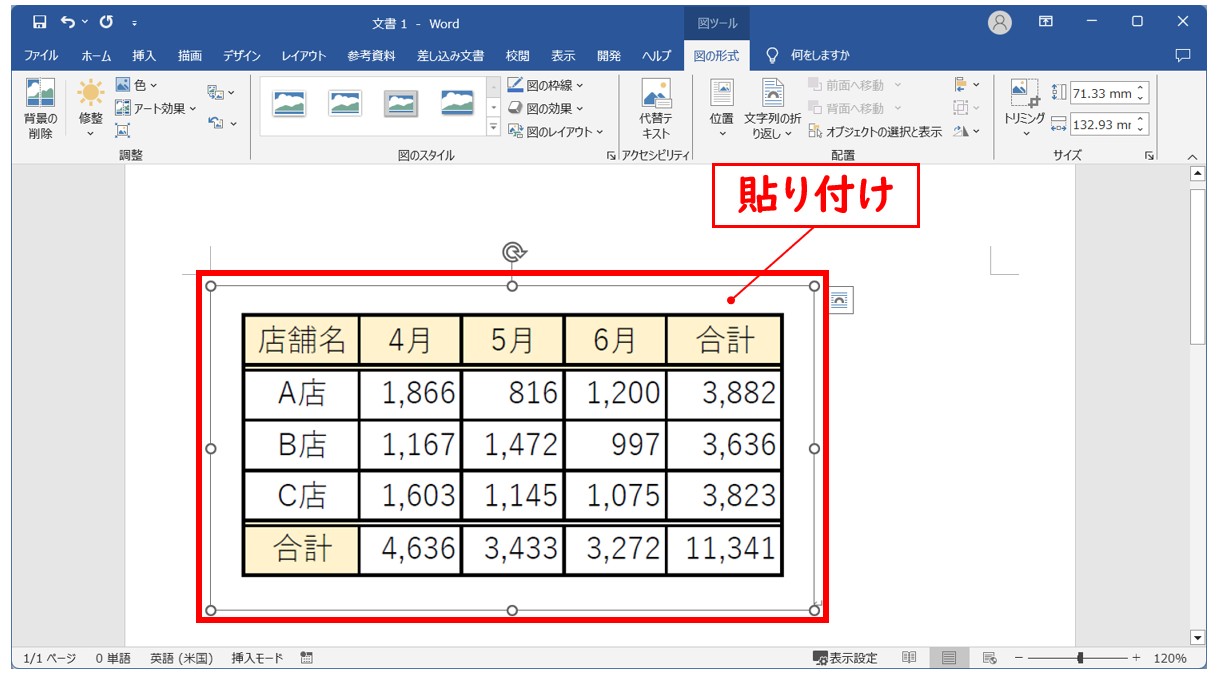
PDF内の図表やスライド1ページ分を最もきれいに、かつレイアウトを崩さずに配置したい場合は、PDFを高解像度PNG形式に変換してからWordに挿入する方法が最も安定した仕上がりになります。
JPEG形式は文字の周囲にノイズ(ブロックノイズ)が出やすいため、線画やフォントのエッジがシャープに残る「PNG形式(300dpi以上)」での書き出しが鉄則です。
具体的な変換・挿入の流れは以下の通りです。
1. PDFをPNGへ高解像度出力: Adobe Acrobatや信頼できる画像変換ソフト、ブラウザの変換ツール等を使用し、対象のPDFページを「300dpi〜600dpi」のPNG画像として保存します。
2. Wordへの配置: Wordの「挿入」タブから「画像」→「このデバイス」を選択し、保存したPNGファイルを指定します。
3. 文字列の折り返し調整: 挿入した画像右上のレイアウトオプションで「上下」または「四角」を選択し、文書全体のレイアウト崩れを防ぎます。
この方法をとることで、細かな数式や注記文字に至るまで、印刷してもかすれない極めてクッキリとした仕上がりを実現できます。
【ベクター維持】SVG変換で拡大しても線が絶対に崩れない貼り付け技
CAD図面、グラフ、ロゴマーク、フローチャートなど、拡大縮小を繰り返す図版を扱う場合は、ベクター形式(SVG形式)での挿入が最適解となります。
PDFは内部的に文字や図形をベクターデータ(数値計算による描画情報)として保持しています。ベクター形式のままWordに貼り付ければ、どれほどページ上で拡大しても画質が一切粗くなりません。近年のWordはSVGファイルをネイティブサポートしているため、この恩恵を最大限に活用できます。
SVGを活用した貼り付け手順は以下の通りです。
1. PDFをSVG形式に変換: ベクターグラフィックツール(IllustratorやInkscape)やオンラインのベクター変換ツールを用いて、PDFの該当箇所をSVGファイルとして書き出します。
2. WordへSVGを直接挿入: 「挿入」タブの「画像」から書き出したSVGファイルを選択します。
3. 図形への変換(任意): Word上で右クリックし「図形に変換」を選択すれば、Microsoft Officeのネイティブ描画オブジェクトに変換され、Word内で線の色やテキストの直接微調整も可能になります。
拡大印刷が想定されるポスターや学会発表資料、詳細な回路図などを配置する際は、SVG経由のベクター配置が最も美しい結果をもたらします。
【標準機能の罠】Wordの「オブジェクトの挿入」でPDFを埋め込む時の注意点と対処法
Wordには「オブジェクトの挿入」というPDFを直接取り込む標準機能が備わっていますが、特性を理解していないと思わぬ表示トラブルに見舞われます。
「オブジェクトの挿入」を利用する基本手順は、「挿入」タブ →「テキスト」グループの「オブジェクト」→「ファイルから」を選び、対象のPDFを指定します。しかし、ここで以下のトラブルが頻発します。
トラブル1:「アイコン表示」になって中身が見えない
挿入ダイアログにある「アイコンで表示」にチェックが入っていると、PDFの表紙ではなく小さなPDFアイコンが配置されるファイル添付モードになります。紙面として中身を表示させたい場合は、必ず「アイコンで表示」のチェックを外して挿入してください。
トラブル2:PDFが「表示されない」「枠だけが白く抜ける」
PC環境にインストールされているPDF閲覧ソフト(Adobe Acrobat Reader等)の連携不良によって、プレビューが真っ白になる現象です。この場合は、WordとAdobe Readerを最新状態へアップデートするか、前述の高解像度PNG挿入へ切り替えることで確実に解決できます。
【複数ページ対応】2ページ以上のPDFをレイアウト崩れなくWordに並べる方法
「オブジェクトの挿入」機能には、「PDFの1ページ目しか表示できない」という決定的な制約があります。複数ページにわたるPDFをWord内に展開したい場合は、次の2つのアプローチから選択します。
アプローチA:Wordの直接変換機能で文書ごと統合する
複数ページにわたる文章や表組みをWord文書として再構成したい場合、Wordの「開く」機能を利用します。Wordを起動し、「開く」から該当のPDFファイルを選択すると、Wordが自動的にPDFを解析し、編集可能なWordドキュメントへと直接変換して展開します。近年の変換エンジンは精度が飛躍的に向上しており、テキストやレイアウトが崩れず非常にきれいにインポートされます。
アプローチB:ページごとに高画質画像化して連続配置する
元のデザインやフォント配置を完全に1ミリの狂いもなく固定したい場合は、PDFの各ページを高解像度PNGとして連番書き出しし、Wordの各ページへ1枚ずつ配置します。その際、Wordの余白設定を用紙サイズに合わせることで、元のPDFと寸分違わぬ見た目で資料を完成させられます。
【PDFをWordにきれいに貼り付ける方法】に関するよくある質問(FAQ)
Q1:PDFの一部(特定のグラフや表だけ)を高画質のままWordに切り取る方法はありますか?
A1:Adobe Acrobat Readerの標準機能である「スナップショットツール」を使用するのが最も手軽です。環境設定の「一般」にある「スナップショットツール画像に固定解像度を使用」で解像度を「300〜400ピクセル/インチ」に設定してから範囲選択してコピーし、Word側で「形式を選択して貼り付け」→「拡張メタファイル(EMF)」または「PNG」として貼り付けると、切り抜きでも非常に高い画質を保てます。
Q2:Wordにきれいに貼り付けた後、PDFとして書き出すと画像がぼやけてしまいます。なぜですか?
A2:WordからPDFへエクスポートする際の設定が「最小サイズ(オンライン発行)」になっている可能性があります。「名前を付けて保存」でファイルの種類をPDFにした際、最適化オプションを「標準(オンライン発行および印刷)」に指定するか、Adobe PDFプリンター経由で「高品質印刷」プロファイルを選択して出力してください。
Q3:PDFのテキストをコピーしてWordに貼り付けると文字化けやレイアウト崩れが起きます。
A3:特殊なフォントが埋め込まれているPDFの場合、文字コードの不一致で文字化けが発生します。テキスト情報としてではなくビジュアルとして正確に配置したい場合はベクター(SVG)または高解像度PNGとして画像配置し、文章として編集したい場合はWordの「PDFを開く」機能からテキスト変換をかけるのが有効な対策です。
まとめ:目的に合わせた最適な貼り付け手法で美しい資料を作成
PDFをWordにきれいに貼り付けるための最大の鍵は、「Wordの自動画像圧縮の解除」と「データ性質に応じた適切な挿入形式の選択」にあります。
表やスライドをそのままの見た目で鮮明に見せたいなら「300dpi以上のPNG画像」、図面やグラフの拡大耐性を重視するなら「SVGベクターデータ」、文書全体を取り込んで再編集したいなら「Wordの直接変換機能」と、用途ごとに最適なルートを選ぶことで、文字のかすれや画質低下の悩みは完全に解消できます。日々の資料作成において本手順を取り入れ、プロフェッショナルで視認性の高い美しいドキュメントを仕上げてください。 (出典: pdf ワード 貼り 付け きれい(Yahoo!ニュース))
最新のトレンドや話題のニュースをわかりやすく解説するWebライターです。読者の皆様に役立つ情報を日々お届けしています。
