MacBook Air充電が遅い・できない原因と最適ワット数の真実
外出先やオフィスでMacBook Airを開き、充電ケーブルを接続したものの「なぜかバッテリー残量が増えない」「充電マークがつかない」というトラブルに直面した経験はないでしょうか。薄型・軽量でバッテリー持ちに定評があるMacBook Airですが、給電トラブルや充電速度の低下は作業効率を大きく左右します。
Apple Silicon搭載モデルの普及に伴い、充電ポートの仕様やMagSafe 3の挙動、さらにはOSレベルでのバッテリー保護機能など、ユーザーが把握しておくべき給電環境のルールは大きくアップデートされています。本稿では、充電ができない・遅いと感じる構造的な原因から、MagSafeのランプサインの意味、急速充電に必要なワット数の選び方までをプロの視点で徹底解説します。
📌 【この記事の重要ポイントまとめ】
- 要点1:MacBook Airの充電トラブルは「給電ワット数の不足」「MagSafe端子の接触不良・汚れ」「macOSの充電最適化制御」が主な原因。
- 要点2:急速充電(約30分で50%充電)には付属の30Wではなく67W〜70W以上のPD対応充電器が必要であり、最新の「80%充電上限」設定の活用がバッテリー寿命を延ばす鍵となる。
- 要点3:サードパーティ製はAnkerなどの高品質なPD対応充電器を選び、不具合発生時はApple Silicon特有のリセット手順(完全シャットダウンと放電確認)を試すのが鉄則。
【なぜ急に?】MacBook Airが充電できない・遅い決定的な原因と充電マークがつかない時の初動
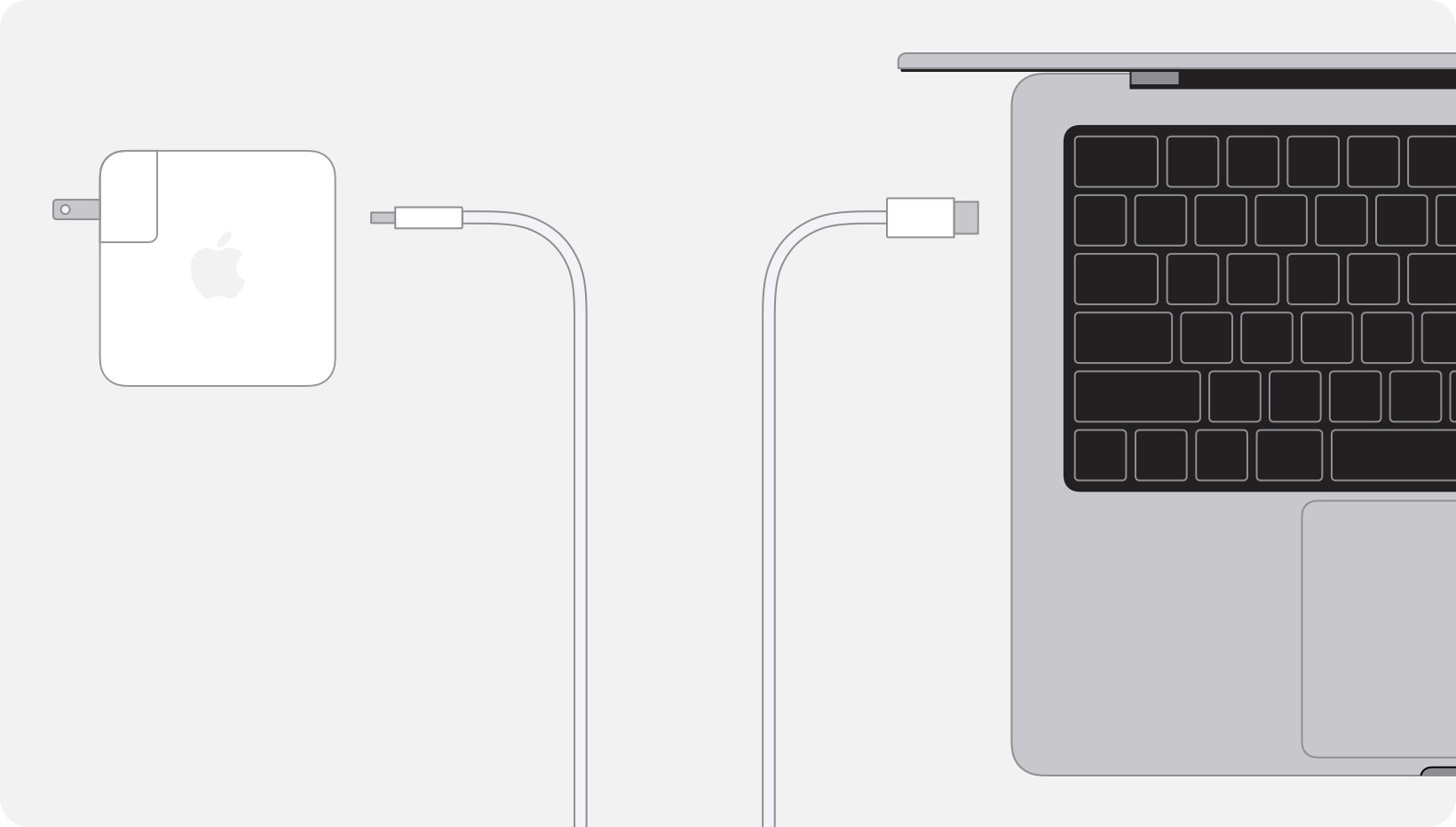
ケーブルを接続しているにもかかわらず、メニューバーのMacBook Airの充電マークがつかない、あるいは残量が極めて緩やかにしか増えない場合、いくつかの典型的なボトルネックが存在します。まず疑うべきは「供給電力(ワット数)の不足」です。スマートフォンの充電器(5W〜12W程度)を流用している場合、MacBook Airの消費電力が給電能力を上回り、実質的に充電が進まない現象が発生します。
次に確認したいのが、MacBook Airが充電できない原因として非常に多いケーブルや端子の物理的不具合です。USB-CポートやMagSafeコネクタ内に細かな埃や金属片が入り込むと、安全回路が働いて通電が遮断されます。また、断線しかけたケーブルや、USB PD(Power Delivery)規格に準拠していない粗悪なケーブルを使用している場合も給電が停止します。
ハードウェアに問題がないにもかかわらず充電が止まっているように見える場合は、macOSの「バッテリー充電の最適化」機能が稼働しているケースがあります。システムが日常の充電パターンを学習し、80%で一時的に充電を保留している状態であれば故障ではありません。まずは電源アダプタの出力ワット数を確認し、別ポートへの差し替えや端子の清掃を行うのが初動対応のセオリーです。
【MagSafe 3のオレンジ点滅】ランプの色が教えるトラブルのサインと対処法
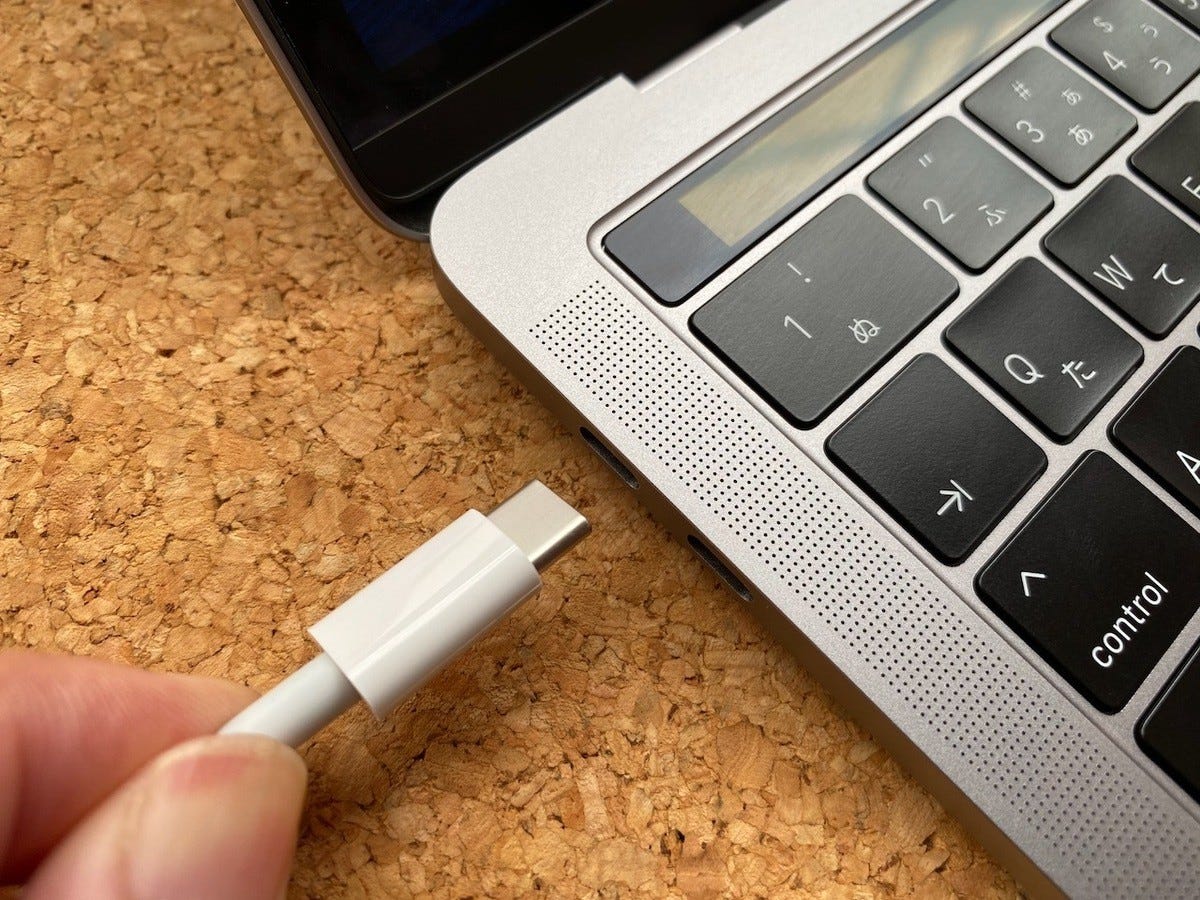
MagSafe 3ケーブルのコネクタ部分に搭載されているLEDインジケーターは、給電状態をリアルタイムで知らせる重要な診断シグナルです。通常、充電中はアンバー(オレンジ点灯)、満充電時はグリーン(緑点灯)を示しますが、MacBook AirのMagSafe 3がオレンジ点滅している場合は、明らかな給電異常や保護モードの作動を意味しています。
オレンジ点滅が発生する主な要因は以下の通りです。
- 端子の接触不良・異物付着:MagSafeのマグネット部分に微細な鉄粉やゴミが付着し、ピンが正しく接触していない。
- 電源アダプタの出力異常:電圧・電流が不安定、または過熱保護回路が働いてアダプタ側が給電を遮断している。
- バッテリーの一時的な保護停止:MacBook Air本体が高温・極低温状態にあり、バッテリー保護のために受電を停止している。
この点滅トラブルを解消するには、一度MagSafeケーブルを抜き、コネクタと本体側ポートをエアダスターや柔らかい布で清掃した上で、コンセント側のプラグを差し直す作業が有効です。なお、緊急時やMagSafeケーブルの不具合が疑われる場合は、本体のUSB-C(Thunderbolt)ポートに直接PD対応ケーブルを差し込むことで問題なく充電が可能です。MacBook AirはUSB-C充電との高い互換性を備えているため、予備の給電手段として覚えておくと役立ちます。
【30W・67W・70Wの違い】急速充電に必要なワット数と2026年最新の給電仕様
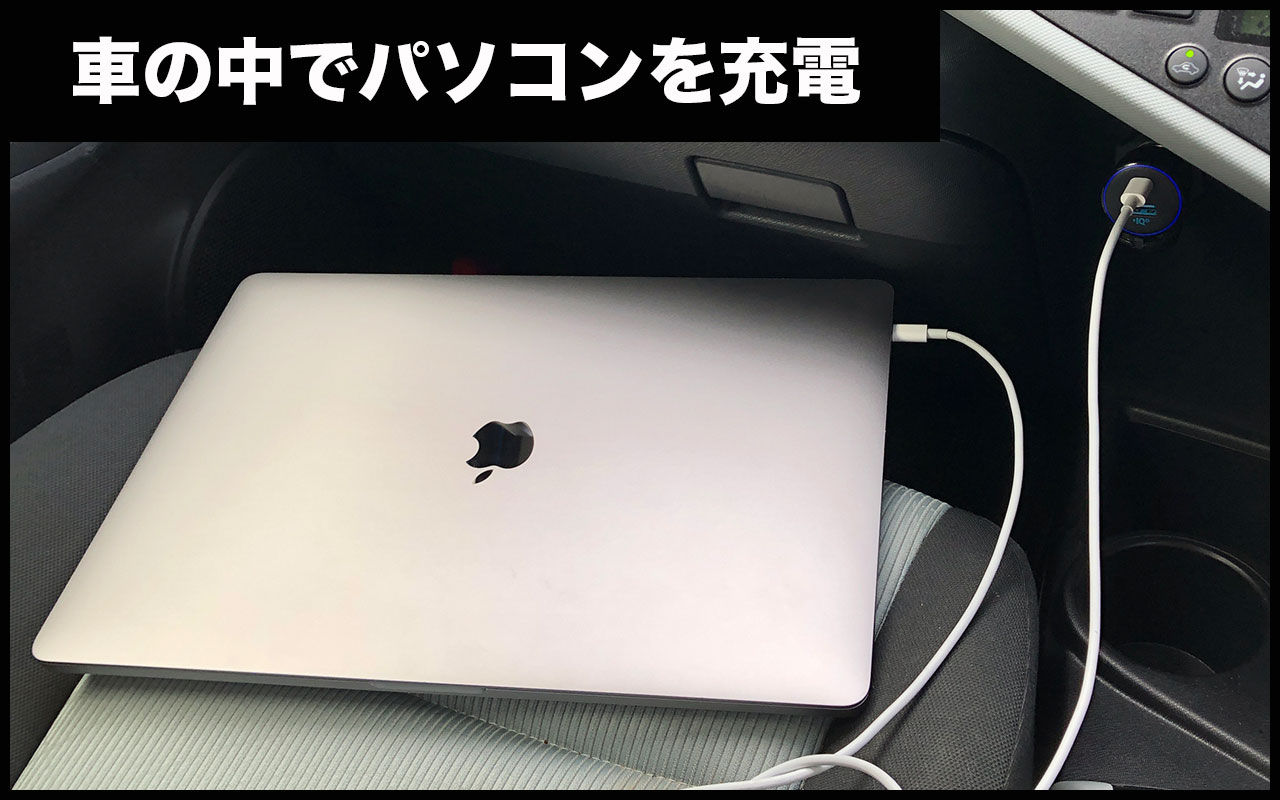
MacBook Airを購入した際に標準同梱される電源アダプタは、モデルや構成によって30Wまたは35Wデュアルポート仕様が一般的です。しかし、外出前の短時間でバッテリーを一気に回復させたい場合、付属の30Wクラスではパワー不足を感じる場面が少なくありません。
ここで知っておくべきが、MacBook Airの急速充電に必要なワット数です。Apple Silicon搭載のMacBook Air(13インチ/15インチ)は、高出力アダプタを組み合わせることで約30分で最大50%まで回復する急速充電に対応しています。
それぞれのワット数による特性の違いは次の通りです。
- 30W〜35Wアダプタ:標準的な充電速度。ブラウジングやテキスト作業を行いながらの維持充電には十分だが、急速充電は不可。本体サイズは最もコンパクト。
- 67W〜70Wアダプタ:MacBook Airの急速充電フルスペックを発揮できる推奨ワット数。13インチ・15インチともに短時間での大容量給電が可能。
- 100W以上のアダプタ:MacBook Proなどと充電器を共用したい場合に便利。MacBook Air本体側で受電電力が適切に制御(最大約70W程度)されるため、過充電の心配はない。
MacBook Airの最新充電仕様を最大限に引き出すなら、据え置き用や持ち運び用として67W〜70Wクラスの給電能力を持つアダプタを1台確保しておくのがベストな選択肢となります。
【バッテリー寿命を最大化】80%充電上限の活用法と長持ちさせる正しい習慣
リチウムイオンバッテリーは、満充電(100%)の状態や過放電(0%)の状態で長期間放置されると化学的劣化が加速します。デスクで外部ディスプレイや電源アダプタに常時接続して作業するユーザーにとって、最大の課題は「満充電の維持によるバッテリーの熱・電圧ストレス」でした。
この問題を根本から解決するのが、最新macOSに統合されたMacBook Airのバッテリー寿命を延ばす80%充電上限機能です。設定を有効にすることで、電源に接続し続けていてもバッテリー残量が80%に達した時点で給電をストップし、本体の駆動電力のみをバイパス給電する仕組みが働きます。
バッテリーの健全性を維持するための推奨ルールは次の3点に集約されます。
- 常時接続環境では上限を80%に固定:自宅やオフィスでの据え置き使用がメインなら、充電上限機能を常時オンにしておく。
- 高温環境での高負荷作業を避ける:直射日光の当たる窓際や、膝の上・布団の上など放熱を妨げる環境での充電・重い処理は避ける。
- 完全放電の放置を防ぐ:0%のまま長期間放置するとセルが劣化し起動不能に陥るリスクがあるため、長期保管時も50%程度を維持する。
日常のちょっとした給電設定を見直すだけで、数年後の最大容量維持率に大きな差が生まれます。
【おすすめ充電器&モバイルバッテリー】AnkerなどPD対応アイテムの失敗しない選び方
純正の電源アダプタは信頼性が高い反面、サイズが大きく持ち運びにはやや不便です。外出時の荷物を減らしたいビジネスパーソンやノマドワーカーの間では、窒化ガリウム(GaN)を採用したサードパーティ製の小型充電器が定番の選択肢となっています。
MacBook Airの充電器でおすすめの筆頭となるのが、高い安全性と給電効率を誇るAnker製のMacBook向け充電器です。手のひらに収まる超小型サイズでありながら65W〜67W出力を実現する「Anker Prime」や「Nano」シリーズは、MacBook Airの急速充電とスマートフォンの同時給電を1台でこなす圧倒的な利便性を備えています。
また、新幹線やカフェなど電源コンセントが確保できない環境に備えるなら、MacBook Air対応のPDモバイルバッテリーが欠かせません。選定基準として以下のスペックを押さえておく必要があります。
- 単ポート出力45W〜65W以上:MacBook Airを実用速度で充電しながら作業するには、最低でも45W、理想は65W出力対応モデル。
- バッテリー容量10,000mAh〜20,000mAh:10,000mAhで約0.5〜0.7回分、20,000mAhクラスであればほぼ1回分のフル充電が可能。
- 航空機持ち込み基準(100Wh以下):出張や旅行が多い場合、国内線・国際線ともに機内持ち込みが制限されない27,000mAh(約99.9Wh)以下のモデルを選ぶ。
【改善しない時の最終手段】SMCリセットの真実と再起動・放電リセット手順
「充電器を変えてもケーブルを挿し直しても全く反応しない」という深刻な給電トラブルに直面した際、かつてのIntel Macでは「SMCリセット(システム管理コントローラのリセット)」が定番のトラブルシューティングでした。しかし、Apple Siliconを搭載したMacBook Airには従来のSMCリセット操作(特定のキーコンビネーション入力)は存在しません。
Apple Siliconモデルでは、電源管理機能がMシリーズチップに完全に統合されています。そのため、MacBook Airの充電トラブルにおけるリセット手順は以下のフローで行うのが現行の正式なアプローチです。
- 1. 完全シャットダウン:Appleメニューから「システム終了」を選択し、画面が完全に暗転するまで待機する。
- 2. 接続機器の全取り外し:充電ケーブル、外部モニター、USBハブなどの周辺機器をすべて外す。
- 3. 30秒以上の待機:本体内部の電荷を逃すため、蓋を閉じて30秒〜1分ほど静置する。
- 4. 電源オンと給電再開:蓋を開けて電源を投入し、OSが完全に起動した後に純正の充電ケーブルを接続する。
この手順を実行することで、内部の電源管理コントローラが自動的に再初期化されます。これらを試しても充電マークがつかない、あるいはハードウェアテストでエラーが出る場合は、バッテリーやロジックボードの物理的故障の可能性が高いため、速やかにAppleサポートへの修理相談を検討してください。
【MacBook Airの充電】に関するよくある質問(FAQ)
Q1:iPhone用の20W充電器でMacBook Airを充電することはできますか?
A1:可能です。ただし給電速度は極めて遅くなります。スリープ時や画面を閉じた状態であれば充電残量は増えますが、動画編集や高負荷なアプリを使用しながらでは消費電力が上回り、残量が減っていくケースがあります。日常使いには最低でも30W以上、快適に使うなら65W以上のアダプタを推奨します。
Q2:MagSafe 3とUSB-C(Thunderbolt)ポートのどちらで充電するのが良いですか?
A2:基本的にはどちらを使用しても給電性能に大きな差はありません。ただし、MagSafe 3はケーブルに足などを引っ掛けた際に安全に外れる脱落防止機能があり、貴重なUSB-Cポートをデータ転送や外部モニター出力用に空けておけるメリットがあります。机上の配線や接続デバイスの数に応じて柔軟に使い分けて問題ありません。
Q3:社外製の充電器を使用するとAppleの製品保証対象外になりますか?
A3:USB PD規格に正しく準拠し、電気用品安全法(PSEマーク)の認証を受けた信頼性の高いメーカー製(AnkerやCIOなど)であれば、通常使用で保証が無効になることはありません。ただし、極端に安価なノーブランド品や粗悪品による発火・ポート破損などの過失損害は保証対象外となるリスクがあるため、確かな品質の製品を選ぶことが不可欠です。
まとめ:正しい充電環境を整えてMacBook Airを快適に使いこなそう
MacBook Airの充電パフォーマンスは、接続するアダプタのワット数やケーブル規格、そしてmacOS側の給電マネジメント設定に大きく左右されます。「充電できない」「遅い」と感じたときは、焦らずにポートの清掃やワット数の確認、そしてApple Siliconに最適化された再起動プロセスを順を追って試すことがトラブル解決の最短ルートです。
日常的に持ち運ぶ充電器にはコンパクトなPD対応67Wクラスを選び、デスクワーク時は80%充電上限機能を賢く活用する――これらを実践するだけで、MacBook Airのパフォーマンスを最大限に引き出しつつ、バッテリーの寿命を長期間キープできる確かな充電環境が完成します。 (出典: マック ブック エアー 充電(Yahoo!ニュース))
最新のトレンドや話題のニュースをわかりやすく解説するWebライターです。読者の皆様に役立つ情報を日々お届けしています。
