スマホ画面の色反転が戻らない!勝手に変色する原因と即効解除ワザ
ある日突然、スマートフォンの画面が写真のネガフィルムのように毒々しい色合いに変わり、文字の白黒が反転してしまう現象に直面すると、多くの人が「落下や水没による液晶ディスプレイの故障か」と激しく動揺します。ホーム画面のアプリアイコンや撮影した写真の人物の顔まで不気味な色彩に変貌し、再起動しても元の状態に戻らないトラブルは、年代や機種を問わず日常的に多発しています。
しかし、画面に物理的な亀裂やタッチ不良がない場合、その大半はハードウェアの故障ではなく、OSに搭載されている「アクセシビリティ機能」の意図しない誤作動が引き金となっています。本記事では、スマホの画面色が勝手に反転してしまう根本的な原因の真相から、iPhoneおよびAndroid端末における即効解除手順、さらには再発を根本から断つ設定術まで、ITジャーナリストの視点からわかりやすく整理して解説します。
📌 【この記事の重要ポイントまとめ】
- 要点1:勝手な色反転の9割以上は故障ではなく「アクセシビリティショートカットの誤操作」が原因。
- 要点2:iPhoneはサイドボタンの連続押し、Androidは音量キー長押し等で無意識に発動しやすい。
- 要点3:設定画面からの即時オフとショートカット割り当ての解除を行えば数分で元の画面に完全復旧可能。
【原因究明】スマホの色反転が勝手に起きて戻らないのはなぜ?隠れた誤作動の正体

ポケットやバッグからスマホを取り出した瞬間に画面がネガ反転しているトラブルは、多くのユーザーが経験する代表的な誤作動の一つです。スマホ色反転原因の最たるものは、端末側で用意されている「視覚サポート用ショートカット」の無意識な入力にあります。
スマートフォンには、視覚過敏やロービジョン(弱視)のユーザー向けに、画面のコントラストを高めて文字を読みやすくする「反転機能」が標準搭載されています。そして、この機能を素早く呼び出すために、本体の物理ボタンや画面上のジェスチャーにショートカットが割り当てられているケースが少なくありません。代表的な事例が、アクセシビリティショートカット誤作動です。ポケットの中で何かに押されたり、端末を握りしめた際に電源ボタンを連続で押したりすることで、ロックがかかった状態でも機能がオンになってしまいます。
また、普段使っているダークモード色反転違いを正しく理解していないことも混乱の一因です。ダークモードはアプリやシステムのUI背景を黒基調にしつつ、画像や動画の色味は一切変えません。これに対して「色反転」は、画像や写真の色素まで正反対の補色に変換するため、人の顔が青白く発光するようなネガフィルム状の違和感が生じます。この違いを知らないと、「ダークモードがおかしくなった」と勘違いし、設定を戻せなくなる事態に陥ります。
【iPhone編】色反転の直し方とアクセシビリティ設定の解除手順

iPhoneユーザーの間でiPhone色反転勝手に戻らないという相談が後を絶たない背景には、電源ボタンに割り当てられたショートカット機能が存在します。まずは画面を正常に戻すスマホ色反転の直し方を実行しましょう。
最も手軽な復旧方法は、本体右側にあるサイドボタントリプルクリック設定の確認です。サイドボタン(ホームボタン搭載機種はホームボタン)を素早く「カチ・カチ・カチ」と3回連続で押してください。もしショートカットが有効になっていれば、これだけで一瞬にして元の鮮やかな画面に戻ります。
ボタン連打で戻らない場合は、設定アプリから手動で解除します。
「設定」アプリを開き、「アクセシビリティ」>「画面表示とテキストサイズ」へと進みます。一覧の中に「反転(スマート)」および「反転(クラシック)」という項目がありますので、どちらかがオンになっていればオフに切り替えてください。
ここで知っておくべきポイントが、スマート反転クラシック反転違いです。「反転(クラシック)」は画面上のあらゆる要素(写真・動画・アイコン含む)を強制的にネガ化します。一方、「反転(スマート)」は画像やメディア、ダークカラーを採用している一部アプリを除外して色を反転させる高度な機能です。どちらが作動していても画面全体のトーンが激変するため、違和感を覚えたら即座に両方をオフにするのが鉄則です。
さらに、再発を防止するためには、「設定」>「アクセシビリティ」の一番下にある「ショートカット」を開き、チェックが入っている項目のチェックをすべて外しておくことをおすすめします。あわせて「背面タップ」に反転機能が割り当てられていないかも確認しておくと完璧です。
【Android編】機種別の色反転解除方法|Galaxy・AQUOS・Pixelの直し方
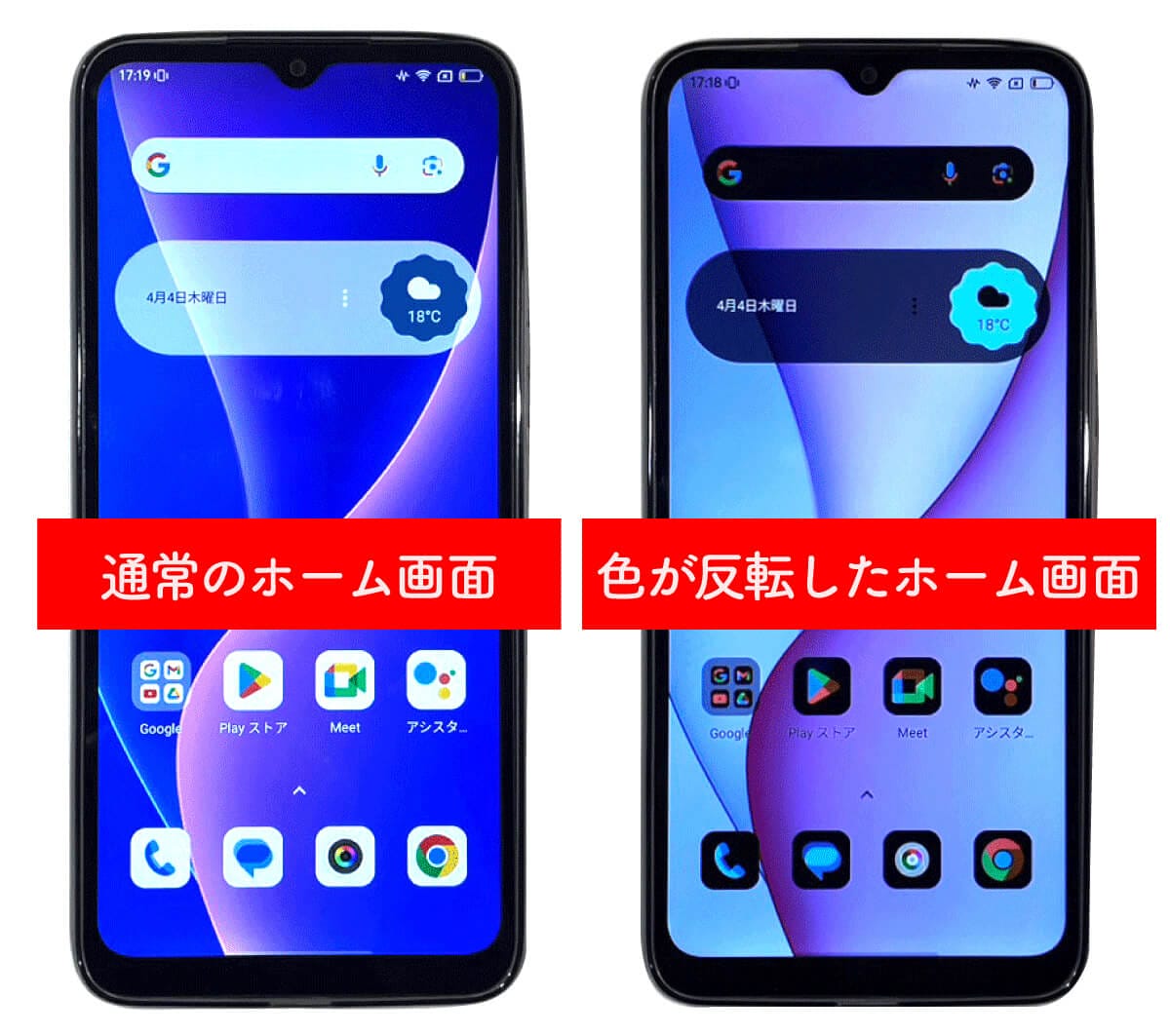
Androidスマートフォンでは、OSのバージョンやメーカー独自のカスタマイズによって設定メニューの名称が微妙に異なります。基本的なAndroid色反転解除方法は共通していますが、主要メーカーごとの階層を把握しておくとスムーズです。
Google Pixelなど標準的なAndroid端末の場合、「設定」>「ユーザー補助」>「色と動き」を開き、「色反転」のスイッチをオフにします。この画面内にある「色反転ショートカット」も同時にオフにしておかないと、画面右下に表示される人型のアイコンを誤タップした際などに再び反転してしまいます。
サムスンのGalaxyシリーズでは、Galaxy色反転設定解除の手順として、「設定」>「ユーザー補助」>「視覚サポート」>「色の反転」を選択して無効化します。Galaxyはサイドキーや音量キーの同時押しにユーザー補助機能が紐付いていることが多いため、「詳細設定」内のショートカット割り当ての解除も併せて確認してください。
シャープのAQUOS端末でAQUOS画面の色がおかしいと感じた場合も同様です。「設定」>「ユーザー補助」>「テキストと表示」>「色反転」からオフに切り替えます。AQUOS独自の「リラックスビュー(目に優しい画質調整)」が同時に作動していると、ネガ反転に加えて強い黄色が被さるような極端な表示になる場合があるため、表示画質設定も見直すのが確実です。
【白黒・黄ばみ】グレースケールやおやすみモードによる画面変色の見分け方
「画面の色がおかしい」というトラブルは、ネガ反転だけにとどまりません。画面全体がモノクロ写真のようになったり、不自然に黄色や赤茶色に変色したりするケースも頻繁に発生しています。
画面からすべての色彩が失われ、完全な白黒表示になっている場合は、画面白黒グレースケール戻し方を試す必要があります。iPhoneであれば「設定」>「アクセシビリティ」>「画面表示とテキストサイズ」>「カラーフィルタ」を開き、スイッチをオフにするか、グレースケール以外の適切な色合いを選択します。Androidでも「ユーザー補助」内の「色補正」項目で「グレースケール」が有効化されていないかチェックしてください。このカラーフィルタ設定変更も、ショートカット誤爆で意図せずオンになるケースが目立ちます。
一方、夜間に画面がぼんやりと黄色っぽく変化する場合は、おやすみモード就寝時画面変色(iPhoneのNight ShiftやTrue Tone、Androidの夜間モード・就寝モード)がスケジュール通りに作動している可能性が高いと言えます。これらはブルーライトをカットして睡眠の質を保つための正常な動作であり、ディスプレイの故障ではありません。黄色みが強すぎて視認性に問題がある場合は、コントロールセンターやクイック設定パネルから各モードをワンタップで解除し、スケジュール時間を見直しましょう。
【故障か設定か】スマホ画面のネガ反転と液晶ディスプレイ故障の見極め方
設定をいくら確認しても元に戻らない場合、本当に端末が物理的に壊れてしまったのか不安になるはずです。修理カウンターへ持ち込む前に、プロが現場で行っているスマホ画面ネガ反転故障見極めのテクニックを実践してみましょう。
見極めの最も確実な方法は、「スクリーンショットを撮影して別の端末で確認する」というアプローチです。
色が反転している状態のまま、スマホで通常通りスクリーンショット(画面キャプチャ)を撮ります。その画像ファイルを、パソコンや家族・友人のスマホにメールやLINEなどで送信して開いてみてください。
もし送信先の正常な端末で見たときに「通常通りの自然な色合い」で表示されていれば、100%ソフトウェア側の設定(アクセシビリティの反転機能)が原因です。OS内部で生成される元データ自体は正常であり、画面への出力段階で色を反転させているだけだからです。逆に、スクリーンショット自体もネガ状に変色している場合はアプリやグラフィック処理の不具合、送信先で見ても色がおかしい場合は画像自体の破損が疑われます。
一方で、スクリーンショットを他端末で見ると正常なのに、手元のスマホでは画面の一部に縦線が入っている、画面全体が緑色に明滅している、タッチ操作を受け付けないといった症状が併発しているなら、有機EL(OLED)パネルや液晶ディスプレイの物理的破損が濃厚です。この場合は設定変更では直らないため、キャリアショップや公式サポートへ修理を依頼してください。
【スマホの色反転】に関するよくある質問(FAQ)
Q1:寝ている間に勝手にスマホの画面が白黒やネガ反転になるのはなぜですか?
A1:就寝中に無意識に端末を触ってしまい、電源ボタンの連打や音量キーの長押しによってアクセシビリティショートカットが作動した可能性が最も高いです。また、OSの「睡眠スケジュール」や「おやすみ時間モード」に画面をグレースケール(白黒)にする設定が組み込まれている場合、指定時刻になると自動的に画面が変色します。ヘルスケアやDigital Wellbeingアプリ内の就寝時設定を確認してください。
Q2:色反転をオフにしたのに写真やWebサイトの色が少し黄色っぽく見えます。
A2:色反転機能とは別に、ブルーライト軽減機能(iPhoneのNight ShiftやAndroidの夜間モード)、または環境光に合わせて色温度を自動調整する機能(True Toneなど)が作動している可能性が考えられます。コントロールセンターやディスプレイ設定からこれらの機能をオフにし、本来の白色が表示されるか確認してください。
Q3:色反転機能はそもそも何のために備わっているのですか?
A3:白内障や羞明(しゅうめい:光を異常に眩しく感じる症状)を持つ方や、弱視のユーザーが画面の文字を読み取りやすくするための視覚支援機能です。背景の白を黒に、文字の黒を白に反転させることで、目への光の刺激を大幅に抑え、コントラストを強調して視認性を高める目的で設計されています。
まとめ:画面のネガ反転は慌てず設定メニューから即座に復旧しよう
スマホの画面が突如として毒々しいネガカラーに変わると、誰しも「画面が焼き付いた」「基板がショートしたのではないか」と焦ってしまいがちです。しかし、物理的な衝撃を与えていない限り、その原因のほとんどはボタンの押し間違いによるアクセシビリティショートカットの発動に過ぎません。
画面の異変に遭遇した際は、まずiPhoneのサイドボタントリプルクリックや各機種のユーザー補助メニューを落ち着いて確認しましょう。不要なショートカット設定をあらかじめオフにしておくことで、今後の不意な誤作動を完全に防ぐことができます。慌てて高額な修理に出す前に、まずは数タップの設定見直しから試してみてください。 (出典: スマホ 色 反転(Yahoo!ニュース))
毎日更新されるトレンド情報を分析・発信中。役立つ裏技やおすすめ情報を分かりやすく紹介します。
