エクセル標準偏差の完全攻略!STDEV.PとSの違いからグラフ作成まで
売上データや顧客満足度、製品テストのスコアなど、日々の業務で「平均値」だけを見て意思決定を下していませんか。平均値が全く同じ2つのチームや製品であっても、データの散らばり具合(ばらつき)が異なれば、現場が抱えるリスクや潜在力は大きく異なります。そのばらつきを客観的な数値として浮き彫りにするのが「標準偏差(Standard Deviation)」です。
しかし、いざエクセルで算出しようとすると「STDEV.PとSTDEV.Sのどちらを選べばいいのか」「グラフやエラーバーへどう反映させるべきか」と迷う方が後を絶ちません。関数の決定的な違いから計算式の仕組み、正規分布グラフの描画手順、実務での応用ノウハウまでを徹底解説します。
📌 【この記事の重要ポイントまとめ】
- 要点1:全員分のデータ(母集団)なら「STDEV.P」、一部の抽出データ(標本)なら「STDEV.S」を選ぶのが鉄則。
- 要点2:平均値と標準偏差を併用することで、データの偏りや異常値リスクを客観的に把握できる。
- 要点3:エクセルのエラーバー機能やNORM.DIST関数を使えば、視覚的な正規分布グラフも即座に作成可能。
【基礎知識】平均値の罠を見抜く!標準偏差が示す「ばらつき」の真実

ビジネスの現場で頻繁に使われる「平均値」ですが、平均値だけを頼りにすると実態を見誤る危険があります。例えば、同じ「平均売上50万円」を達成した2人の営業担当者がいたとします。
Aさんは毎日45万〜55万円を安定して売り上げているのに対し、Bさんは普段10万円前後しか売れず、月に1日だけ300万円の大口契約が取れたとします。このとき、平均値は同じでも両者の安定感や業務再現性は全く別物です。
ここで役立つのが標準偏差です。標準偏差とは、「データが平均値からどれくらい離れて散らばっているか」を表す統計量です。標準偏差の数値が小さいほどデータは平均値付近に集中しており(ばらつきが小さい)、数値が大きいほど極端なデータが多く散らばっている(ばらつきが大きい)ことを意味します。エクセルで平均値と標準偏差をセットで算出する習慣をつけることで、数値の裏に潜むリスクや安定性を正しく見極められます。
【決定打】STDEV.PとSTDEV.Sの違いは?母集団と標本の使い分けを完全整理

エクセルで「=STDEV」と入力した際、候補に複数の関数が表示されて困惑した経験があるはずです。実務において最も重要なのが「STDEV.P」と「STDEV.S」の使い分けです。
この2つの決定的な違いは、対象データが「母集団そのもの」なのか、それとも「母集団から抜き出した標本(サンプル)」なのかという点にあります。
1. STDEV.P関数(Population:母集団)
調査対象の「全データ」が手元にある場合に使用します。例えば、自社の全社員を対象にした健康診断結果や、特定の学校の全校生徒のテスト結果などが該当します。計算式ではデータの総数である「n」で割って算出します。
2. STDEV.S関数(Sample:標本)
全体から一部を抜き出した「サンプリングデータ」から、母集団全体のばらつきを推測する場合に使用します。例えば、1万人の顧客から無作為抽出した100人分のアンケート結果や、工場で毎日製造される数万個の製品から抽出した抜取検査データなどです。計算式では「n-1(自由度)」で割ることで、サンプル調査特有の偏りを補正(不偏分散の平方根)します。
実務の現場では、全数調査が難しくサンプル調査になるケースが多いため、迷ったら「STDEV.S」を使うのが統計学的な標準アプローチです。なお、文字列や論理値(TRUE/FALSE)を数値とみなして計算に含めたい特殊なケースではSTDEVA関数やSTDEVPA関数を用いますが、通常の数値分析ではSTDEV.SまたはSTDEV.Pで事足ります。
【実践】エクセルで標準偏差を求める関数と計算手順|実務ですぐ使える計算式
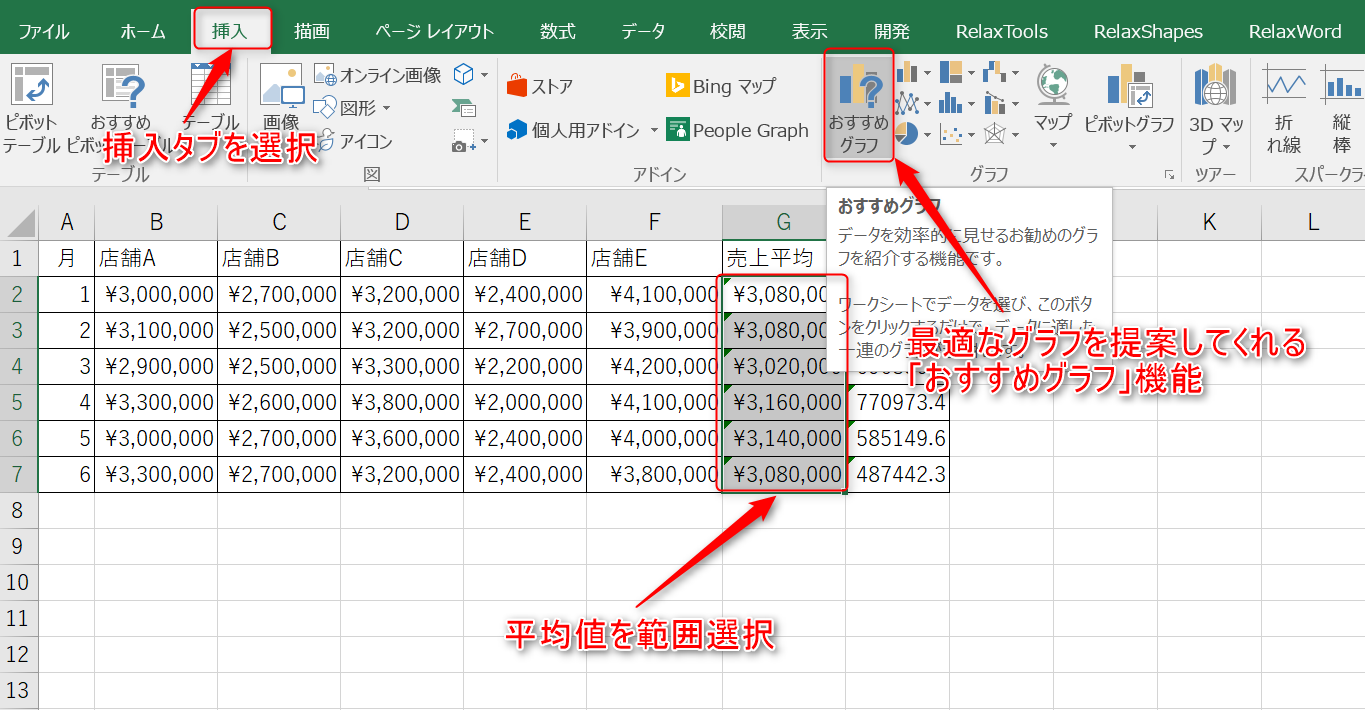
エクセルで標準偏差を求める手順はシンプルです。目的に応じて以下の関数をセルに入力します。
基本の入力手順:
計算結果を表示したいセルを選択し、数式バーに=STDEV.S(開始セル:終了セル)または=STDEV.P(開始セル:終了セル)と入力してEnterキーを押すだけです。例えば、A列の2行目から100行目までの売上データを計算する場合は=STDEV.S(A2:A100)と指定します。
データ分析ツールを使った一括出力テクニック:
複数の統計量をまとめて確認したい場合は、エクセルのアドイン機能である「データ分析」ツールの活用が便利です。「データ」タブの「データ分析」から「基本統計量」を選択し、対象範囲を指定して「要約統計量」にチェックを入れると、平均値、中央値、最頻値、標準偏差、分散などが一瞬で一覧表として出力されます。大量の列データを一度に分析したい業務では作業効率が大幅に向上します。
【可視化】エクセル標準偏差グラフと正規分布の作り方|エラーバー追加のコツ
計算した標準偏差は、数式として確認するだけでなくグラフ化することで、会議資料やレポートでの説得力が格段に増します。
1. 棒グラフに標準偏差のエラーバー(誤差範囲)を追加する手順
各部門や各商品の「平均値」を縦棒グラフで作成した後、ばらつきの幅を視覚化します。
① 作成した縦棒グラフを選択し、右上の「+」ボタン(グラフ要素)から「誤差表示(エラーバー)」の横にある矢印をクリックします。
②「その他のオプション」を選択し、誤差量の設定で「ユーザー設定」を選びます。
③「正の誤差の値」「負の誤差の値」の両方に、あらかじめ計算しておいた各系列の標準偏差セルを指定します。これで、平均値の棒の上にばらつきを示すT字バーが表示されます。
2. 正規分布グラフを描画する手順
データが釣鐘型の「正規分布」を描いているかを可視化するには、NORM.DIST関数を活用します。
① データの最小値から最大値までを等間隔で並べたX軸用の数列を用意します。
② 隣の列に=NORM.DIST(Xの値, 平均値のセル, 標準偏差のセル, FALSE)と入力し、各ポイントの確率密度を計算します。
③ この2列を選択して「散布図(平滑線)」を作成すると、美しい正規分布曲線が描画されます。自社データが一般的な分布とどう乖離しているかを一目で把握可能です。
【実務応用】現場の意思決定を加速させるエクセル標準偏差の最新活用法
データ活用が一般化した現場では、標準偏差を単なる指標として終わらせず、次のような高度な判断基準に組み込む企業が増えています。
品質管理と工程能力(3σルール):
正規分布に従うデータでは、「平均値 ± 1σ(標準偏差の1倍)」の中に約68.3%、「平均値 ± 2σ」の中に約95.4%、「平均値 ± 3σ」の中に約99.7%のデータが収まります。製造業の品質管理やWebサービスの応答速度チェックにおいて、±3σを超える異常値を検知アラートとして自動抽出する仕組みは定番となっています。
マーケティング・人事評価の適正化:
顧客の購入サイクルや購買金額の標準偏差を測ることで、リピート頻度が安定している優良顧客層と、突発的に購入する層をセグメント分けできます。また、人事評価のスコアリングにおいて部署ごとの評価基準の甘さ・辛さを標準偏差で補正し、全社的な偏差値を算出して公平な評価を下すアプローチも広く採用されています。
【エクセル標準偏差】に関するよくある質問(FAQ)
Q1:昔使っていた「STDEV」関数と「STDEV.S」は何が違うのですか?
A1:機能としては全く同じ(標本標準偏差を求める関数)です。エクセル2010以降、母集団(.P)と標本(.S)の区別を明確にするために新しい命名規則へ改定されました。互換性のために古いSTDEV関数も残されていますが、今後のファイル作成ではSTDEV.Sの使用が推奨されます。
Q2:標準偏差の値がマイナス(負の数値)になることはありますか?
A2:標準偏差がマイナスになることは数学的にあり得ません。標準偏差は「偏差(各データと平均値の差)の2乗」の平均から平方根をとって算出するため、必ず0または正の数値になります。もしマイナスが表示された場合は数式の設定ミスを疑ってください。
Q3:データの中に空白セルや文字列が混ざっているとエラーになりますか?
A3:STDEV.SやSTDEV.P関数は、対象範囲内に含まれる「空白セル」や「文字列」「論理値」を自動的に無視して計算するため、通常はエラーになりません。ただし、数字が全角文字で入力されていると文字列とみなされ計算から除外されてしまうため、半角数値への統一が必要です。
まとめ:標準偏差をマスターしてデータドリブンな意思決定へ
ビジネスの現場にあふれる数値を正しく読み解く上で、平均値と標準偏差の組み合わせは強力な武器になります。母集団全体なら「STDEV.P」、サンプル調査なら「STDEV.S」という基本ルールを押さえ、目的に応じてエラーバーや正規分布グラフへ展開することで、データの背景にあるリスクや傾向を周囲へ的確に伝えられます。
関数の仕組みを正しく理解し、日々のデータ集計やレポート作成に標準偏差を取り入れて、より精度の高い分析と迅速な意思決定を推進していきましょう。 (出典: エクセル 標準 偏差(Yahoo!ニュース))
最新のトレンドや話題のニュースをわかりやすく解説するWebライターです。読者の皆様に役立つ情報を日々お届けしています。
