スマホのホーム画面をおしゃれに激変!2026年最新の神ワザ完全解説
毎日何十回、何百回と目にするスマートフォンのホーム画面。「配置がごちゃごちゃして生活感が出てしまう」「SNSで見かけるような洗練されたデザインに憧れるけれど、設定が難しそう」と悩むユーザーは少なくありません。しかし、OSのアップデートが進んだ2026年現在、特別なデザインスキルがなくても、無料ツールと簡単な配置テクニックさえ押さえれば誰でも劇的な垢抜け画面を作れる時代になりました。
本記事では、いま圧倒的人気を誇るデザインテイストから、iPhone・Androidそれぞれに対応した最新のカスタマイズ手順、さらにはワンランク上の仕上がりを叶えるプロ直伝の裏技までを徹底取材。読めばすぐに試したくなる実用的なテクニックを分かりやすく解き明かします。
📌 【この記事の重要ポイントまとめ】
- 要点1:2026年のトレンドは「淡色・韓国風・レトロ・推し活」の4大系統。テーマカラーを3色以内に絞るのが垢抜けの鉄則。
- 要点2:iPhoneの「ショートカット」や「Widgetsmith」、Androidの「Material You」など無料ツールだけでプロ級の画面が完成。
- 要点3:透明アイコンの活用やロック画面との統一感を持たせることで、実用性と美しさを両立した理想のスマホ環境が手に入る。
【2026年最新トレンド】今選ばれている人気テイスト4選|韓国風から淡色女子・レトロまで

2026年最新のスマホ着せ替えシーンにおいて、特に支持を集めているスタイルは明確に細分化されています。まずは自分が目指したい世界観を明確にすることが、カスタマイズを成功させる第一歩です。
現在、SNSを中心にトレンドを牽引しているのがおしゃれな韓国風ホーム画面です。白や淡いグレーをベースに、余白を広めに取ったミニマルな構成が特徴で、細めの英語フォントとシンプルな線画イラストを組み合わせることで、洗練されたカフェのような清潔感を演出できます。
ナチュラル志向のユーザーから絶大な支持を得ているのが淡色女子のホーム画面です。ベージュ、アイボリー、くすみピンクといった温かみのあるアースカラーで全体を統一。お気に入りのカフェ写真やドライフラワーの画像をウィジェットに配置することで、画面を開くたびに心地よい癒しを与えてくれます。
Y2Kブームの定着とともに再評価されているのがレトロヴィンテージなホーム画面です。フィルムカメラで撮影したような粒子感のある写真、90年代のピクセルアートアイコン、懐かしさを感じさせるネオンカラーをアクセントに配置し、個性と遊び心を前面に押し出したスタイルが感度の高い若年層に刺さっています。
自分の好きなアイドルやキャラクターの魅力を日常に落とし込む推し活に特化したホーム画面の作り方も進化を遂げています。推しのメンバーカラーを基調にしつつ、雑誌の切り抜き風ウィジェットや名言テキストをさりげなくレイアウト。単なるオタク感を出さず、大人っぽくハイセンスに推しを愛でるスタイルが主流です。
【スマホのホーム画面をおしゃれに激変させる方法】初心者が押さえるべき3大原則と配置パターン

「アプリを適当に並べただけなのに、なぜか散らかって見える……」という場合、原因の多くは色の氾濫と余白不足にあります。初心者でも絶対に失敗しないための基本ルールは次の3点です。
第1の原則は「メインカラーは3色以内に統一する」こと。壁紙、アイコン、ウィジェットの色味を「ベースカラー(70%)」「サブカラー(25%)」「アクセントカラー(5%)」の黄金比で組み立てると、画面全体に驚くほどの一体感が生まれます。
第2の原則は「情報密度の強弱をつける」こと。1ページ内にアプリをぎっしり敷き詰めるのをやめ、上部または中央に大きめのウィジェット(時計やカレンダー)を配置し、視線の抜け道を作ります。
第3の原則がホーム画面のおしゃれな配置パターンの導入です。代表的なレイアウトには以下の3系統があります。
①「逆L字型・F型配置」:画面の上部と左側にウィジェットを置き、右手親指が届きやすい右下エリアによく使うアイコンを集中させる実用性重視のレイアウト。
②「センターフレーム配置」:お気に入りの壁紙写真を中央に大きく見せ、その上下または左右にアプリを額縁のように並べるビジュアル重視のスタイル。
③「ミニマル1段配置」:最下段のドック部分と下部1列のみに厳選アイコンを置き、画面上部の8割を大胆にウィジェットと壁紙で魅せる究極のシンプルスタイル。
【iPhone&Android別】神カスタマイズ無料アプリとウィジェット活用術
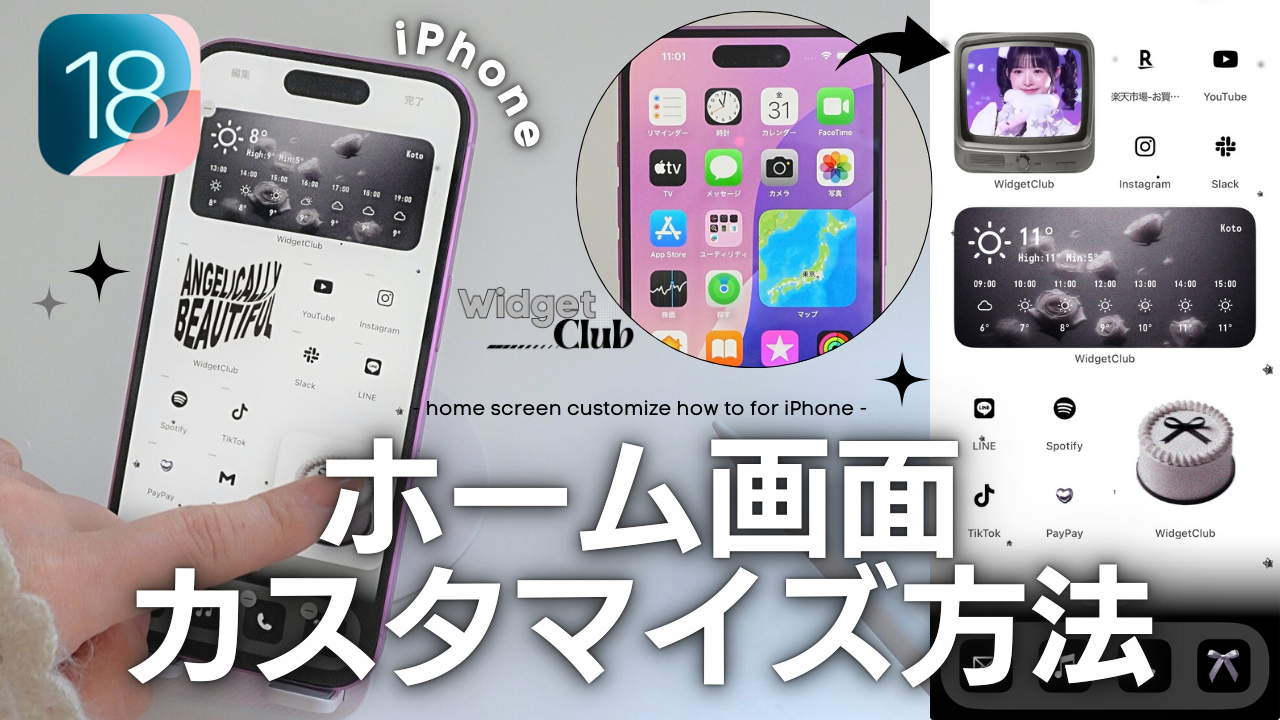
スマートフォンのOSごとに、強みとなるカスタマイズ機能や連携アプリは異なります。それぞれの特性を活かした設定を押さえておきましょう。
iPhoneのホーム画面をおしゃれに仕上げる場合、定番ウィジェットアプリ「Widgetsmith」が威力を発揮します。Widgetsmithの設定方法は非常にシンプルです。
アプリを起動してウィジェットのサイズ(Small/Medium/Large)を選択し、「Style」から写真、日付、バッテリー残量などを指定。フォントや背景色を自分のテーマカラーにカスタムしたら保存します。あとはホーム画面の長押しから「+」ボタンでWidgetsmithを追加し、先ほど作成したウィジェットを紐付けるだけで完了です。
一方、Androidでホーム画面をおしゃれにする場合、OS標準の「Material You」デザインシステムにより、壁紙の色調に合わせてアプリアイコンやシステムUIが自動で美しく調和します。さらに自由度を求めるなら、「Nova Launcher」などのホームアプリを導入することで、アイコンのグリッド数や余白サイズを1ピクセル単位で微調整可能です。
プラットフォームを問わず活躍するホーム画面カスタマイズの無料アプリとしては、世界中のデザイナーが作成したテーマパックを一括適用できる「PhotoWidget」や「WidgetClub」が挙げられます。これらを活用すれば、アイコンからウィジェットまで数タップで統一感のあるデザインに切り替えられます。
【プロ直伝の裏技】ショートカットでのアイコン変更と透明アイコンの作り方
既存の純正アプリアイコンはデザインや色がバラバラなため、そのままでは統一感を損なう要因になります。ここで役立つのが標準機能とWebツールを組み合わせた裏技です。
iPhoneユーザーの必須テクニックが「ショートカット」アプリによるアイコン変更です。設定手順は以下の通りです。
1. 「ショートカット」アプリを開き、新規ショートカットを作成
2. アクションの追加から「アプリを開く」を選択し、起動したいアプリを指定
3. 右上の詳細メニューから「ホーム画面に追加」をタップ
4. アイコン部分をタップして、あらかじめ用意したオリジナル画像を選択
5. アプリ名を空欄(半角スペース等)または任意の英語に変更して追加
この手法を使えば、緑色のメッセージアプリやカラフルなSNSアイコンを、淡色トーンやモノクロのミニマルアイコンに差し替えることができます。
さらに高度な見栄えを追求したいなら、透明アイコン作成の裏技が有効です。壁紙の背景と完全に同化するダミーアイコンを作成できる無料Webサービス(「iEmpty」など)やAndroidの透明ウィジェットツールを利用すれば、アイコンをあえて画面の下部だけに配置したり、中央に隙間を空けたりといった、本来は不可能な自由配置が実現します。
【世界観を極める】シンプル壁紙の無料ダウンロード術とロック画面おしゃれ連携
ホーム画面の完成度を最終的に決定づけるのは、土台となる壁紙のクオリティです。ごちゃごちゃした写真よりも、トーンが均一で余白のあるシンプルな壁紙を無料ダウンロードできるサイトを活用するのがプロの定石です。
著作権フリーで高品質な写真が揃う「Unsplash」や「Pexels」では、「minimalist wallpaper」「beige texture」「vintage aesthetic」などの英語キーワードで検索すると、海外の洗練されたグラフィックや風景写真が手に入ります。
さらに2026年のカスタマイズで外せないのが、ロック画面とおしゃれに連携させるアプローチです。iPhoneや最新Androidの「被写界深度エフェクト」や「フォント変更機能」を使い、ロック画面の時計フォント・カラーと、ホーム画面のウィジェットのトーンを完全に揃えます。ロックを解除した瞬間に背景画像がシームレスにズームするような動的アニメーションを設定すれば、スマホを開く所作そのものがスマートで心地よい体験へと変わります。
【ホーム画面のおしゃれカスタマイズ】に関するよくある質問(FAQ)
Q1:ショートカットアプリでアイコンを変更すると、アプリの起動がワンテンポ遅くなりませんか?
A1:かつてのiOSではショートカット経由で起動する際に画面が一度切り替わるラグがありましたが、最新のOS環境ではバナー通知が一瞬表示されるのみで、体感速度はほぼ純正起動と変わりません。動作の遅延を過度に心配する必要はありません。
Q2:ウィジェットを大量に配置すると、スマートフォンのバッテリー消費が早くなったり動作が重くなったりしますか?
A2:リアルタイムで位置情報や株価情報を常に取得し続けるウィジェットを大量に並べると、バッテリー消費が増加する可能性があります。静止画の写真ウィジェットや標準のカレンダー・時計程度であれば、通常利用においてバッテリーへの影響はごくわずかです。
Q3:デザインセンスに自信がありません。何から始めるのが一番おすすめですか?
A3:まずは「使っていないアプリアイコンをホーム画面から取り除き、Appライブラリに移動させること」と「壁紙を単色やくすみカラーのシンプルな画像に変えること」の2点から始めてみてください。これだけで画面のノイズが大幅に減り、見違えるほど垢抜けた印象になります。
【まとめ】自分好みのホーム画面で毎日のスマホ体験をアップデート
スマートフォンのホーム画面は、現代人にとってもはや「デジタルのマイルーム」と言える大切なパーソナルスペースです。お気に入りの色彩で整えられ、使い勝手よく整理された画面は、日常のふとした瞬間に小さなときめきと快適さをもたらしてくれます。
最初から完璧な構成を目指す必要はありません。まずは壁紙を一枚変えてみたり、時計ウィジェットのデザインを一つ変えてみたりするだけでも十分です。2026年最新の便利なツールや配置テクニックを気軽に取り入れながら、あなただけの心地よいスマホ空間作りを楽しんでみてください。 (出典: ホーム 画面 おしゃれ(Yahoo!ニュース))
毎日更新されるトレンド情報を分析・発信中。役立つ裏技やおすすめ情報を分かりやすく紹介します。
