LINEメッセージ削除で相手画面も消える?送信取消との違いと復元術
誤った相手に送ってしまったプライベートな写真、勢いで送信したメッセージ、誤字脱字だらけの業務連絡。LINEを使っていて「今すぐ消したい」と青ざめた経験を持つ人は少なくありません。慌ててメッセージを長押しし、「削除」をタップして胸をなでおろしたものの、実は相手の画面にはそのまま残っていたというトラブルが後を絶ちません。
LINEにおける「メッセージの削除」と「送信取消」は、まったく異なる機能です。どちらを選べば相手の画面から消えるのか、24時間制限や相手にバレる通知の仕組み、誤って消してしまったトーク履歴の復元まで、2026年現在の最新仕様に基づき徹底解説します。
📌 【この記事の重要ポイントまとめ】
- 要点1:「削除」は自分の端末内だけで消える機能であり、相手の画面からも消すには「送信取消」の実行が必須。
- 要点2:送信取消ができるのは送信から「24時間以内」限定で、相手の画面には取消履歴の通知ログが残る。
- 要点3:誤って自分のトークを削除した場合は、事前のバックアップがあれば再インストール等で復元可能。
【致命的な勘違い】「削除」と「送信取消」の決定的な違いと相手側のトーク画面

メッセージを消したいときに直面する最大の落とし穴が、「削除」と「送信取消」の混同です。長押しメニューに並ぶこの2つの項目は、影響を及ぼす範囲が完全に分かれています。
「削除」を選択した場合、消去されるのは自分の端末上のトーク画面のみです。サーバーや相手のスマートフォンにはメッセージがそのまま残り続けます。自分の画面が綺麗になったことで相手側も消えたと錯覚し、後から「あのメッセージどういう意味?」と聞かれてパニックに陥るケースが多発しています。自分のスマホの容量を空けたいときや、画面を見られたくないときに使う機能だと認識しておく必要があります。
一方、「送信取消」を選択すると、相手側のトーク画面とLINEのサーバー上からメッセージが同時に消去されます。1対1のトークはもちろん、複数人のグループトークであっても、メンバー全員の画面から該当のテキストや画像が消滅します。誤爆を防ぐ目的であれば、選ぶべきは「削除」ではなく「送信取消」一択です。
相手にバレる理由は?「メッセージの送信を取り消しました」表示と通知の罠
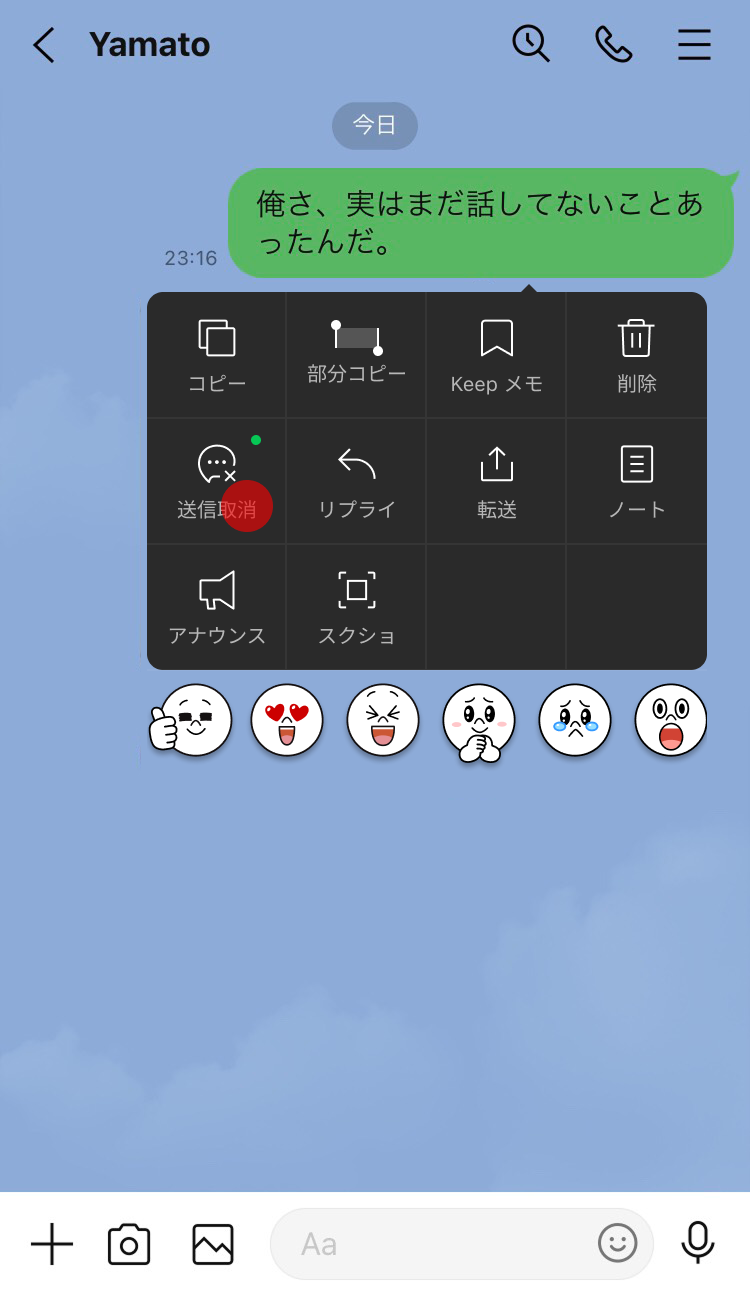
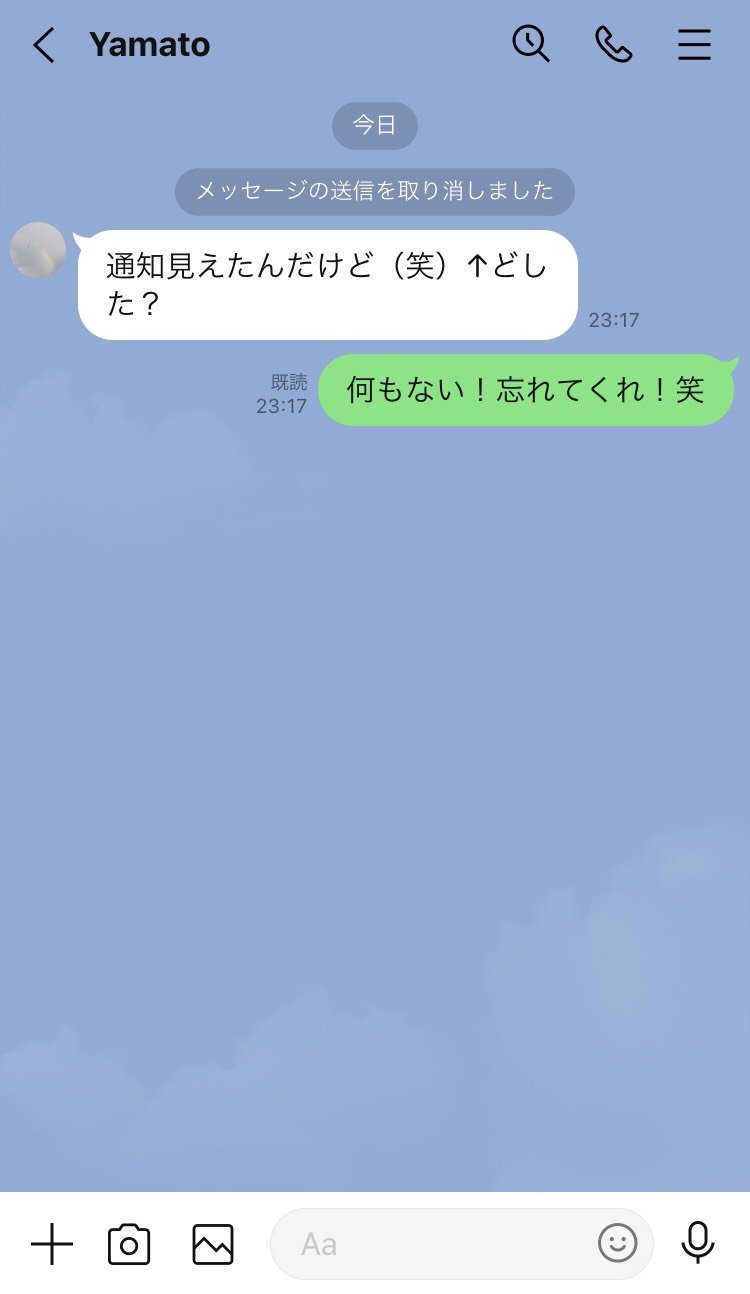
相手の画面からメッセージを消去できる送信取消ですが、完全に痕跡を消し去ることはできません。送信を取り消すと、トークルーム上に「メッセージの送信を取り消しました」というシステムログがグレーの文字で表示されます。
このログ自体を消す方法は用意されておらず、相手がトークを開いた際に「何かを送ってから消したな」と気付かれる仕様です。さらに、相手のスマートフォンのポップアップ通知やロック画面、スマートウォッチのプレビュー画面に一度プッシュ通知が届いてしまっている場合、送信を取り消しても端末側の通知履歴に本文の一部が残ってしまうケースが存在します。
写真やスタンプ、ボイスメッセージ、位置情報なども送信取消の対象ですが、相手が通知を開いて写真のサムネイルを目撃していた場合、記憶までは消せません。誤送信に気づいたら、相手が通知を見る前に1秒でも早く送信取消を実行することが被害を最小限に抑える鉄則です。
「24時間以上のメッセージ」は消せる?相手の端末から消す裏技の真相
送信取消機能を利用できるのは、メッセージを送信してから24時間以内に限られます。送信から24時間を1分でも過ぎると、長押しメニューから「送信取消」の項目自体が消滅し、「削除」しか選べなくなります。
ネット上では「端末の時計を過去に戻す」「相手を即座にブロックしてアカウントを削除する」「通報ボタンを連打する」といった、相手の端末から消す裏技と称する情報が散見されますが、これらはすべてデマです。LINEの送受信データは手元の端末ではなくサーバー側の日時データで厳密に制御されているため、個人の端末側を小細工しても24時間ルールをすり抜けることはできません。
アカウントを削除した場合でも、相手の画面には「メンバーがいません」と表示が変わるだけで、過去に送信したトーク履歴はそのまま残り続けます。24時間を経過したメッセージに関しては、相手側に個別に連絡を入れて事情を説明し、手動で削除してもらう以外の解決策はありません。
誤って消したLINEトークの復元手順|トーク履歴バックアップの正しい使い方
「送信取消をするつもりが誤って削除を押してしまった」「大切な思い出のトークを間違えて消した」というトラブルも頻発しています。自分の端末から消えてしまったメッセージを元に戻すには、事前に作成されたトーク履歴バックアップが必須となります。
iPhoneであれば「iCloud」、Android端末であれば「Google ドライブ」へ定期バックアップが保存されていれば、LINEアプリを再インストール(またはデータ復元操作)することで、バックアップ時点の状態までトークルームを丸ごと復旧できます。
2026年現在の最新環境では、トークの自動バックアップ頻度を「毎日」に設定しておくことや、突然の端末故障・誤削除に備えてPINコードを用いた「かんたん引き継ぎ」の事前登録を済ませておく運用が標準化されています。バックアップが存在しない状態で手動削除した個別メッセージは、LINEのサーバー仕様上、個別に復元することは不可能です。
誤爆を防ぐ!今日からできる誤送信防止対策と2026年最新の仕様
送信取消機能があるとはいえ、相手に不信感を与えたり、取り消す前に読まれたりするリスクは常に伴います。誤送信そのものを根本から防ぐための環境づくりが極めて効果的です。
手軽で効果が高い対策は、トークルームごとの背景デザイン(壁紙)の変更です。誤爆のリスクが高い仕事用のグループや家族・恋人のトークルームだけ背景色を明確に変えておくことで、視覚的なミスを大幅に減らせます。
また、LINEの設定内にある「Enterキーで送信」をオフにしておく設定も欠かせません。改行のつもりが誤って送信ボタンを押してしまう事故を完全にシャットアウトできます。最新のLINEアプリでは送信前のプレビュー表示や誤タップ防止機能も強化されているため、アプリを常に最新バージョンへ保ち、送信ボタンを押す直前に宛先を再確認するワンクッションを習慣づけることが最も確実な自衛策です。
【LINEメッセージの削除】に関するよくある質問(FAQ)
Q1:相手が未読の状態で「送信取消」を実行したら、読まれずに済みますか?
A1:相手がLINEアプリを開く前、かつ通知画面でも本文を読んでいなければ、内容を読まれずに消去できます。ただし、トーク画面には「メッセージの送信を取り消しました」という履歴ログのみが残ります。
Q2:「メッセージの送信を取り消しました」の文字自体を相手の画面から消す方法はありますか?
A2:相手側の画面に残る取消ログを消す機能や裏技は存在しません。自分の画面からは長押しして「削除」を選べばログを非表示にできますが、相手側の画面にはログが残り続けます。
Q3:間違えて送信取消ではなく「削除」を押してしまいました。もう相手の画面からは消せませんか?
A3:自分の端末上からメッセージが消えてしまうと長押しメニューが出せなくなるため、その端末からは送信取消が実行できなくなります。ただし、PC版LINEやタブレット版など同じアカウントでログインしている別端末があれば、そちらの画面から24時間以内に「送信取消」を操作することで相手の画面からも消去可能です。
Q4:写真や動画、ボイスメッセージも「送信取消」の対象になりますか?
A4:テキストメッセージと同様に、送信から24時間以内であれば写真、動画、スタンプ、ボイスメッセージ、位置情報、各種ファイルも送信取消が可能です。
まとめ:仕組みを正しく理解してトラブルを未然に防ごう
LINEにおけるメッセージの扱いは、「自分の画面だけ整理する削除」と「相手の画面からも消す送信取消」の2系統に明確に分かれています。この基本構造を正しく把握していれば、万が一の誤送信時にも慌てず冷静に対処できます。
送信取消には24時間という厳密な制限時間があり、取り消した痕跡もシステムログとして残ります。取り消し機能に過度に依存するのではなく、背景色の変更や送信前確認の徹底など、誤送信そのものを発生させない設定と習慣を整えておくことが、快適で安全なコミュニケーションを維持するための鍵となります。 (出典: line メッセージ 削除(Yahoo!ニュース))
毎日更新されるトレンド情報を分析・発信中。役立つ裏技やおすすめ情報を分かりやすく紹介します。
