【2026年】iPhoneアプリを隠す裏ワザ!バレない非表示・再表示の全手順
プライベートな写真加工アプリ、マッチングアプリ、資産管理ツール、あるいは趣味のゲームなど、スマートフォンの中身は誰しも他人に見られたくない情報の宝庫です。友人やパートナーに写真を見せる際や、仕事で画面を共有した瞬間、ふとした通知やアイコンの位置から予期せぬプライバシー流出に冷や汗をかいた経験を持つ人は少なくありません。
現在、iOSの進化によってiPhoneのプライバシー保護機能は劇的な進化を遂げています。アイコンを単に画面から見えなくする初歩的なテクニックから、検索・通知・設定画面に至るまで徹底的に痕跡を消し去る手法まで、用途に応じた多彩なアプローチが確立されました。本稿では、誰にもバレずにiPhoneアプリを完全に隠す最新の裏ワザから、万が一見失った場合の再表示・復元ステップまでを体系的に解説します。
📌 【この記事の重要ポイントまとめ】
- 要点1:iOS 18以降の標準機能「アプリを隠してロック」を使えば、Face ID認証なしでは存在すら分からない「非表示フォルダ」へ完全に隔離できる。
- 要点2:アイコンを隠してもSpotlight検索、App Storeの購入履歴、スクリーンタイムの利用状況からバレるリスクがあるため、関連設定の遮断が必須となる。
- 要点3:隠したアプリはAppライブラリ最下部の非表示項目からFace IDで瞬時にロック解除・再表示可能であり、日常の使い勝手を損なわずにプライバシーを死守できる。
【最先端】誰にもバレずに隠す!iOS18以降の「アプリを隠してロック」機能

iPhoneで特定のアプリの存在を完全に消し去りたい場合、最も強力かつ確実な手段が「iOS18 アプリを隠してロック」機能の活用です。従来のiOSではサードパーティ製ツールや複雑なショートカット設定が必要でしたが、現在はOS標準機能として極めて強固なセキュリティ環境が提供されています。
設定手順は極めてシンプルです。ホーム画面上の対象アプリアイコンを長押しし、表示されるメニューから「Face IDを要求」をタップ。続けて「非表示にしてFace IDを要求」を選択するだけで完了します。この設定を行うと、アプリはホーム画面から瞬時に消滅するだけでなく、以下のセキュリティ制限が同時に発動します。
- iPhone アプリ Face ID ロック:アプリの起動には生体認証(またはパスコード)が必須化。
- 通知・着信の完全遮断:プッシュ通知の内容はもちろん、バッジ表示も一切出現しなくなる。
- Spotlight検索の除外:端末内検索を行ってもアプリ名や関連データがヒットしない。
- Siriからの提案停止:利用履歴に基づいたサジェスト機能からも完全に除外。
隠蔽されたアプリは、後述するAppライブラリ内の「非表示」専用フォルダへと自動隔離されます。このフォルダ自体も認証を通過しない限り中身がブランク(空白)で表示されるため、端末をロック解除した状態で他人に手渡しても、隠している事実そのものを悟られる心配がありません。
【基本編】ホーム画面から削除してAppライブラリに残す手順とページ非表示
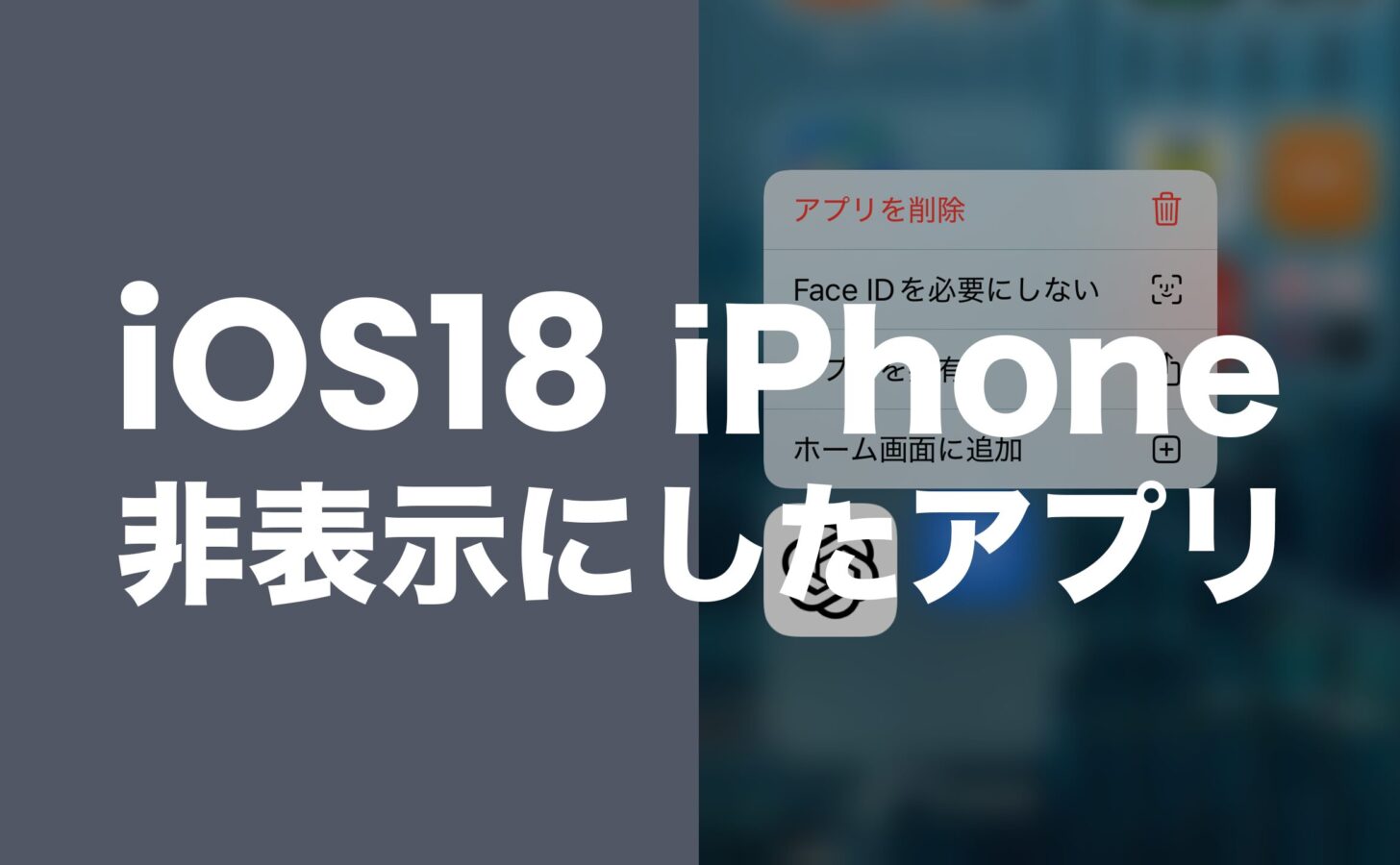
「完全に見えなくするほどではないが、パッと見のホーム画面をすっきり整理したい」「普段使わないアプリを整理したい」という場面では、ライトなiPhoneアプリを隠す方法が適しています。
アプリアイコンを長押しして「Appを削除」を選び、次に表示される選択肢で「ホーム画面から削除」をタップします。この操作を行うと、ホーム画面から削除 アプリ残るという状態になり、データや本体をアンインストールすることなくアイコンのみを視界から退避させることが可能です。退避したアプリは、ホーム画面を一番右までスワイプした先にあるAppライブラリ内にカテゴリ別で保存されます。
さらに、特定の用途(推し活、仕事用、ゲーム専用など)でまとめたページ全体を一時的に隠したい場合は、iPhone ホーム画面 ページ非表示機能を活用するのが賢明です。ホーム画面の何もない部分を長押しして編集モード(アイコンが揺れる状態)にし、画面下部のドット(ページインジケータ)をタップします。表示されたページ一覧から、隠したいページのチェックマークを外すだけで、ページ丸ごと一時的に不可視化できます。元に戻したい時は再度チェックを入れるだけなので、状況に応じた瞬時の切り替えに重宝します。
【徹底遮断】Spotlight検索やSiriの提案からアプリを非表示にする裏ワザ

ホーム画面からアイコンを退避させただけの場合、画面中央を下にスワイプした際に出る検索窓(Spotlight)にアプリ名を入力すると、アイコンとアプリ名が鮮明にヒットしてしまいます。「隠していたつもりが検索画面で即座にバレた」という失敗の大半はこれが原因です。
検索による意図せぬ露出を防ぐには、Spotlight検索 アプリ非表示の設定を個別に施す必要があります。手順は以下の通りです。
- 「設定」アプリを開き、「Siriと検索」を選択。
- アプリ一覧から、検索に表示させたくないアプリをタップ。
- 「検索でAppを表示」「Appの提案を表示」「検索でコンテンツを表示」などのトグルスイッチをすべてオフに切り替える。
この処置を施すことで、誤って検索バーを操作されたり、Siriが気を利かせて「よく使う候補」として画面上にアイコンをポップアップさせたりする事故を完全に封じ込めることができます。
【見落とし厳禁】App Store購入履歴とスクリーンタイムで「非表示がバレる」穴を防ぐ
スマートフォンの操作に長けた人物が相手の場合、ホーム画面や検索を隠しただけでは安心できません。代表的な盲点が「App Store 購入履歴 非表示」と「スクリーンタイム アプリ制限」の2点です。iPhone アプリ 非表示 バレるパターンの多くは、これら管理データの確認から発覚しています。
第一の抜け穴である購入履歴を隠すには、App Storeアプリを開き、右上のアカウントアイコンから「購入済み(購入履歴)」を開きます。履歴一覧から対象のアプリを左へスワイプし、「非表示」をタップします。これにより、アカウントのダウンロード履歴から痕跡が不可視化され、App Store側で「雲マーク(再ダウンロード可能)」から「入手」ボタンへと表記が変わるため、過去のインストール事実を隠滅できます。
第二の抜け穴は、端末の使用時間を可視化する「スクリーンタイム」機能です。設定アプリ内のスクリーンタイム項目には、起動したアプリの利用時間がグラフで克明に記録されます。見られたくないアプリがある場合は、「設定」>「スクリーンタイム」>「コンテンツとプライバシーの制限」を活用するか、一時的にスクリーンタイム自体の記録をオフにしておくことが防衛策となります。
【再表示・元に戻す方法】隠したiPhoneアプリの探し方と復元ステップ
アプリを徹底的に隠した結果、「自分でもどこへ行ったのか分からなくなってしまった」というトラブルは頻発しています。隠蔽設定を解除し、元の使いやすい状態へ戻すためのiPhoneアプリ非表示 再表示の手順を把握しておきましょう。
「アプリを隠してロック」を設定したアプリの探し方は極めて明快です。
- ホーム画面を右端までスワイプし、Appライブラリを表示する。
- 画面最下部までスクロールすると表示される「非表示」フォルダをタップ。
- Face IDまたはTouch ID、パスコードで認証を行う。
- フォルダ内に隔離されているアプリアイコンが表示されるため、対象アプリを長押し。
- 「Face IDを要求しない」を選択すると、通常のAppライブラリおよびホーム画面へ復帰可能になる。
なお、単にホーム画面から削除しただけのアプリであれば、Appライブラリ内の検索窓から名称を直接検索するか、カテゴリフォルダ内を探し、アイコンを長押ししたまま左方向(ホーム画面側)へドラッグ&ドロップするだけで即座にホーム画面へ再配置できます。このようにiPhone 非表示アプリ 探し方さえマスターしておけば、必要な時だけ呼び出し、使い終わったら再び隠すというスマートな運用が自在に行えます。
【iPhoneアプリ非表示】に関するよくある質問(FAQ)
Q1:ホーム画面から削除しただけなのに、Appライブラリにアプリが残るのはなぜ?
A1:iOSの仕様上、「ホーム画面から削除」はデスクトップ上のショートカットを片付けた状態に過ぎず、アプリ本体は端末内に保持されるためです。完全に見えなくしたい場合は、iOS 18以降の「非表示にしてFace IDを要求」を実行するか、アプリ自体を完全にアンインストールする必要があります。
Q2:隠したアプリの通知や着信はどうなる?相手にバレるリスクはある?
A2:「非表示にしてFace IDを要求」を設定したアプリは、通知センターへの表示やバナー、サウンド、アイコンバッジがすべて停止します。通話機能を持つアプリであっても着信画面が表示されないため、通知から他人に利用がバレるリスクは極めて低くなります。
Q3:隠したフォルダ(非表示フォルダ)自体の存在を完全に消すことはできる?
A3:Appライブラリ最下部の「非表示」フォルダという枠組み自体を消すことはできません。ただし、フォルダ内にアプリが1つも入っていない状態では「非表示」フォルダそのものが表示されません。また、アプリが入っている場合でも認証前は中身のアイコンが不可視化されているため、何が入っているかを外部から特定されることは不可能です。
まとめ:プライバシーを守る鉄壁のiPhoneアプリ管理術
現代のスマートフォンは個人のプライベートや機密情報が凝縮されたデジタル空間であり、適切な情報防衛策を講じることはリテラシーの一環といえます。iOSの標準機能を正しく組み合わせることで、サードパーティ製ツールに頼ることなく、強固なプライバシー保護環境を構築することが可能です。
ホーム画面の整理から、Face IDを活用した完全秘匿、そして検索や購入履歴の痕跡遮断まで、目的とシチュエーションに応じた最適な設定テクニックを使い分け、快適で安心なスマートフォンライフを確立してください。 (出典: iphone アプリ 非 表示(Yahoo!ニュース))
SEOライティングとマーケティング戦略の専門家。分かりやすい解説記事で定評があります。
