写真に文字を入れる決定版|アプリ不要の裏技から無料ツールまでプロが解説
SNSのタイムラインやブログ、家族の記念写真、フリマアプリの出品画像など、写真に文字を入れたい場面は日常のあらゆる瞬間に存在します。一方で、「わざわざ新しいアプリをダウンロードしてストレージを圧迫したくない」「機能が多すぎて使いこなせない」「せっかく文字を入れたのに素人っぽくてダサくなってしまう」といった悩みを抱える人は少なくありません。
実は2026年現在、専用アプリを新たにインストールしなくても、スマートフォンの標準機能やLINE、Instagramといった日常的に使うツールだけで、プロ級の洗練された文字入れ加工が完結します。本稿では、アプリ不要の即実践テクニックから、無料ツールを用いた本格デザイン、失敗しないフォント選びの法則まで、実務現場の知見を交えて体系的に解説します。
📌 【この記事の重要ポイントまとめ】
- 要点1:iPhoneの「マークアップ」やAndroidの「Googleフォト」など、標準機能だけで専用アプリなしでも高画質な文字入れが可能。
- 要点2:凝った装飾や透過処理、おしゃれなフォントを追求するならCanvaやLINE加工、無料ブラウザツールが最短ルート。
- 要点3:プロ見えする秘訣は視覚心理学に基づいた「余白の確保」「フォントの選定」「背景と文字のコントラスト比」の3点にある。
【アプリ不要】iPhone・Androidの標準機能だけで文字を入れる裏技
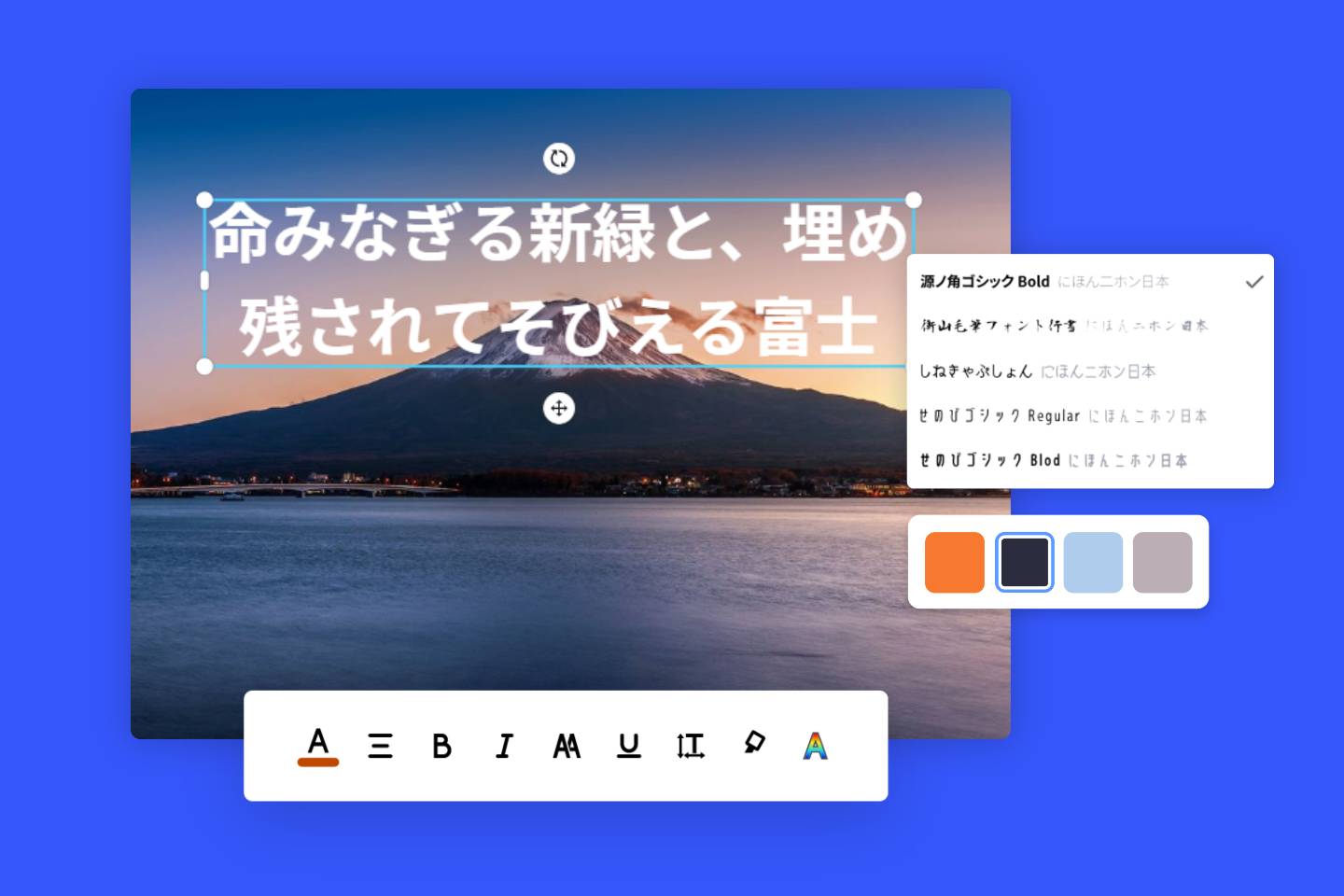
「今すぐ1枚だけ写真に文字を入れたい」という場面で最も頼りになるのが、OS標準の編集機能です。追加の会員登録や広告表示に煩わされることなく、わずか数タップで作業が完了します。
iPhoneユーザー必見!「マークアップ」による直接編集
iOS標準の「写真」アプリに搭載されている「マークアップ」機能は、手軽さと精度の高さを兼ね備えています。
手順は極めてシンプルです。写真アプリで対象の画像を開き、画面右上の「編集」をタップします。続いて画面右上に現れるペンのアイコン(マークアップ)を選択し、右下の「+」ボタンから「テキストを追加」をタップするだけです。
生成されたテキストボックスをダブルタップして好きな文字を入力したら、画面下の「フォント(aA)」アイコンからフォントの種類、文字サイズ、配置(左揃え・中央揃え・右揃え)を直感的に調整できます。カラーパレットを使えばスポイト機能で写真内の色を抽出し、画面全体の色調と自然に馴染ませることも容易です。
Android端末における「Googleフォト」マークアップの活用法
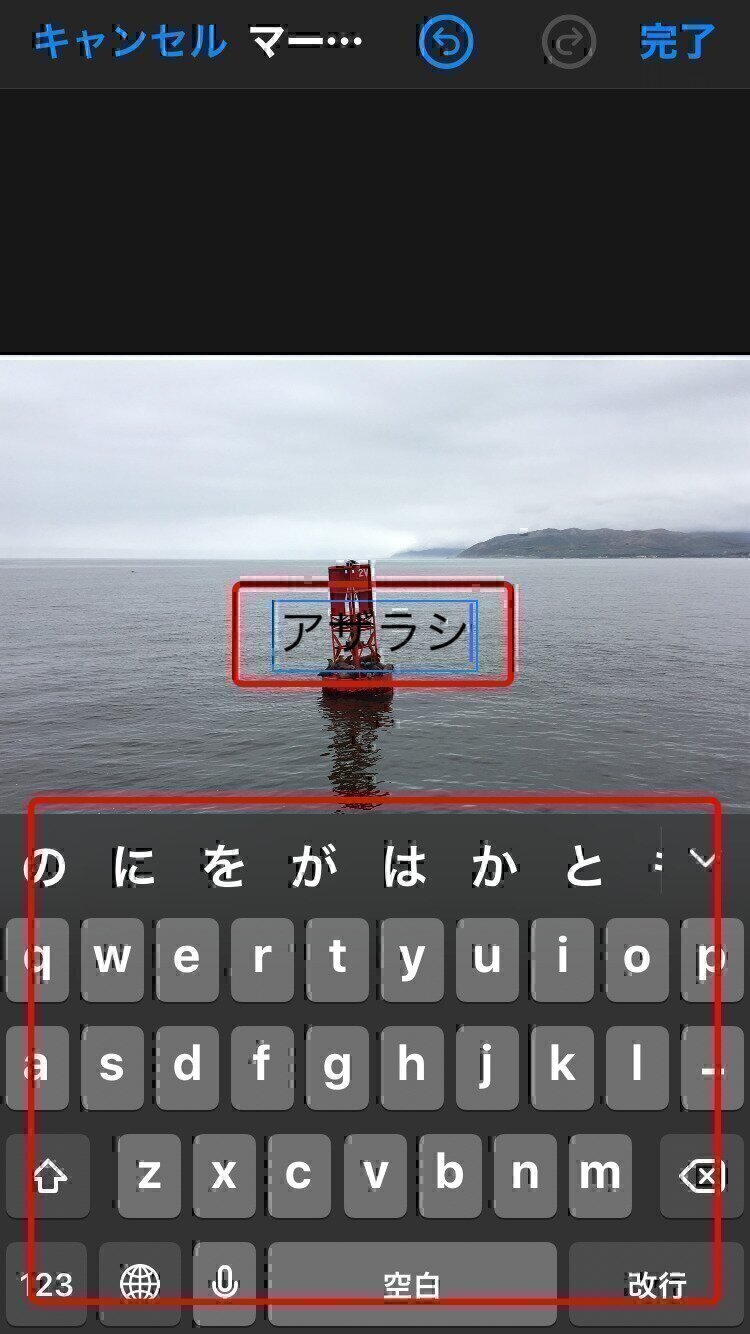
多くのAndroidスマートフォンに標準搭載されている「Googleフォト」でも、同様のスムーズな文字入れが可能です。
Googleフォトで写真を開き、下部メニューの「編集」を選択後、「マークアップ」をタップします。「テキスト」を選択して文字を入力すれば、拡大縮小や回転、文字色の変更が指先のピンチ操作で自由自在に行えます。さらにペン機能を使えば、温かみのある手書きメッセージを写真に添えることも簡単です。
標準機能最大の強みは、外部サーバーへの画像アップロードを伴わないセキュリティの高さと、元画像の解像度を損なわない点にあります。
【2026年最新】無料の写真文字入れツール・機能比較
手軽さを優先する標準機能から、本格的なデザインワークが可能なクラウドツールまで、現在利用できる主要な文字入れ手段の特性を整理しました。
| ツール・加工手段 | フォント自由度・機能性 | 透過処理・装飾機能 | 編集部の見解・おすすめ用途 |
|---|---|---|---|
| iPhone標準(マークアップ) | 基本フォント(明朝・ゴシック等) | 不透明度調整、簡易枠線 | 最も高速。メモ書きや家族写真の日付入れに最適。 |
| Android(Googleフォト) | 標準フォント+手書き入力 | 背景ハイライト、単色帯 | 操作が極めて直感的。手書きの温もりを出したい時に有利。 |
| LINE(送信前編集) | ポップ系・手書き風など複数種 | 文字背景の座布団、カラー変更 | トーク相手へ即時送る際や、短文での気軽な加工向き。 |
| Instagram(ストーリーズ) | トレンド性の高い欧文・和文多数 | アニメーション、半透明帯、発光 | SNS映えを重視する投稿用。下書き保存で画像化可能。 |
| Canva(Web / アプリ) | 数千種以上の商用フリーフォント | 文字透過、湾曲、影付け、レイヤー | サムネイルや告知画像など、商業水準のデザインに必須。 |
日常アプリで手軽におしゃれ加工!LINE・インスタの活用テクニック
「標準機能では少し味気ないけれど、新しい編集ソフトを覚えるのは面倒」という場合、日常的に使っているSNSアプリが強力な編集スタジオに変わります。
LINEの画像編集で「送信せずに保存」する小技
LINEのトークルームで画像を選択した際に表示される編集画面は、実用的な文字入れ機能が充実しています。テキストツール(「T」アイコン)をタップすると、フォントスタイルの切り替えや文字背景へのカラー座布団(テキストボックス背景)の追加がワンタッチで行えます。
ここで重宝する裏技が、誰にも送信せずに自分だけの編集ツールとして使う手法です。「Keepメモ」や自分1人だけのグループを作成し、そこで編集・ダウンロードを行うことで、他人に誤送信するリスクなく加工画像を端末に保存できます。
Instagramストーリーズのエフェクトを活用した画像書き出し
Instagramのストーリーズ作成画面は、デザイン性の高い文字入れの宝庫です。ネオン調の発光フォントやタイプライター風のレトロな書体、背景を半透明で覆う帯デザインなど、トレンドを押さえたタイポグラフィが揃っています。
ストーリーズの編集画面で写真を読み込み、好みのフォントで文字を配置したら、投稿ボタンを押すのではなく、画面右上の「…」メニューから「保存」をタップします。これだけで、Instagramならではのこなれたデザイン文字が入った写真がカメラロールに高画質で保存されます。
ワンランク上の仕上がりへ|Canvaと無料サイトで作るプロ級デザイン
YouTubeのサムネイル、ブログのアイキャッチ、イベントの告知ポスターなど、視認性と訴求力が求められる場面では、オンラインデザインツール「Canva」やブラウザ完結型の無料サイトが真価を発揮します。
Canvaが誇る圧倒的な日本語フォントとレイヤー表現
Canvaの最大の強みは、数千種類に及ぶ商用利用可能な日本語フォントと、直感的な文字エフェクトにあります。
例えば、「文字の透過度調整」と「ドロップシャドウ(影付け)」を組み合わせることで、どんなに情報量の多い背景写真であっても文字の輪郭がくっきりと浮き上がります。また、「湾曲エフェクト」を使えば被写体の輪郭に沿って文字をカーブさせるなど、プロのグラフィックデザイナーが手掛けたようなレイアウトが数秒で構築可能です。
インストール不要で使える無料Webサイトの利便性
PC環境や共有端末で作業を行う場合、ブラウザ上で動作する「写真文字入れ無料サイト」が役立ちます。ブラウザ上で画像をドラッグ&ドロップし、Webフォントを適用して書き出すだけのシンプルな設計になっており、作業履歴をクラウドに残したくない場面でも軽快に動作します。
【実態検証】利用者の生の声と現場目線で見えた失敗あるある
編集部に寄せられる相談やSNS上の投稿を検証すると、文字入れ加工で「思っていた仕上がりと違う」と感じる失敗には明確な共通項が存在します。
多くのユーザーがつまずく最大の原因は、「文字の視認性(コントラスト)の不足」です。背景写真の明暗差が激しい場所に同系色の文字を直接配置してしまうと、文字の一部が背景に溶け込んで読めなくなります。この現象に対し、デザインの知識がないまま文字サイズだけを大きくしてしまい、結果として被写体の主役感を損ねてしまうケースが散見されます。
また、スマートフォンの画面端ギリギリに文字を配置してしまい、SNSのタイムライン表示やサムネイルの正方形トリミング時に文字が見切れてしまうトラブルも後を絶ちません。仕上がりを確認する際は、画面全体を一段階引いて眺め、文字の周囲に十分なセーフティーマージン(余白)が確保されているかを点検する視点が不可欠です。
一般に知られていない盲点とネットの誤解
写真への文字入れに関して、ネット上で広く信じられているものの、実際には誤りである3つのポイントを是正します。
誤解1:文字を入れると必ず写真の画質が激しく劣化する?
一部の低品質な無料アプリでは、保存時に強制的な再圧縮が掛かり解像度が落ちることがあります。しかし、iOSのマークアップやGoogleフォト、Canvaの高解像度エクスポート(PNG/JPEG設定)を利用すれば、元画像のクオリティを保ったまま保存が可能です。画質劣化が起きる主な原因はアプリそのものではなく、SNSのメッセージ機能経由で送受信を繰り返したことによる自動圧縮にあります。
誤解2:おしゃれに見せるには飾りフォントを多く使うべき?
凝ったデザインにしようと、1枚の写真の中に3種類以上の異なるフォントを混在させると、視線が散漫になり一気に素人感が増してしまいます。プロの現場における鉄則は「1枚の写真につきフォントは最大2種類まで」。基本はシンプルなゴシック体や明朝体をベースにし、強調したい英単語や手書きのアクセントのみ別フォントを充てるのが最も美しい比率です。
【プロの結論】失敗しないフォント選びとおすすめの判断基準
タイポグラフィ(文字デザイン)は、写真の持つ世界観を決定づける心理的効果を持っています。認知心理学や視覚伝達の観点から、被写体に合わせた最適な組み合わせを選択してください。
被写体とフォントの相性マトリクス
- 明朝体・セリフ体:風景写真、料理、和風の情景、情緒的なポートレート。静けさや高級感、文学的な深みを演出。
- 太字ゴシック体・サンセリフ体:セール告知、日常スナップ、レビュー写真。可読性が高く、瞬時に情報を伝える力に長ける。
- 手書き風フォント:カフェ、旅の思い出、子どもの写真。親しみやすさと感情の温度感をダイレクトに伝える。
目的別の明確な選び分け基準
加工手段を選択する際は、以下の基準で判断すると無駄な迷いがなくなります。
▼標準機能(マークアップ)を選ぶべき人
作業時間を1分以内に収めたい人、ストレージを一切消費したくない人、シンプルな文字連絡や記録用写真を作成したい人。
▼Canvaや高機能ツールを選ぶべき人
SNSのクリック率を高めたい人、文字の背景透過や影付けなど精密なデザイン調整を行いたい人、商用利用を前提としたコンテンツを作成したい人。
【写真 に 文字 を 入れる】に関するよくある質問(FAQ)
Q1:写真の文字が背景と同化して読みにくい時の最も簡単な対策は?
A1:文字の下に半透明の黒または白の帯(座布団)を敷くか、文字に境界線(フチ取り)・ドロップシャドウを適用するのが最も効果的です。背景の該当部分だけ明度を少し落とすだけでも劇的に読みやすくなります。
Q2:写真に入れた文字だけを後から修正・再編集することはできますか?
A2:一度JPEGやPNG画像として保存・統合してしまうと、文字だけを打ち直すことはできません。再編集の可能性がある場合は、Canvaのような編集データをクラウド保存できるツールを使うか、編集前の元写真を必ず複製して残しておくことを推奨します。
Q3:写真に文字を入れてSNSに投稿する際、著作権やフォントライセンスで気をつけるべき点は?
A3:スマートフォン標準フォントやCanva内の商用フリー素材であれば個人のSNS投稿や一般的なビジネス用途で問題ありません。ただし、外部からダウンロードしたフリーフォントを商用アカウントや収益化コンテンツで使用する場合は、必ず「商用利用可」「クレジット表記不要」の利用規約を確認してください。
まとめ:今後の動向とスマートな写真加工習慣
写真に文字を入れる作業は、かつてのように高価なグラフィックソフトを使いこなす専門技能ではなくなりました。2026年現在の環境では、スマートフォンの標準機能をベースにしながら、表現の幅を広げたい時だけオンラインツールを適材適所で使い分けるスタイルが最も合理的です。
文字は写真の魅力を引き立てるための「案内役」です。まずは専用アプリを入れずに端末のマークアップ機能を開き、余白を意識しながら1行のシンプルなテキストを添えることから試してみてください。写真が持つ本来の魅力と、伝えたい言葉が心地よく調和するはずです。 (出典: 写真 に 文字 を 入れる(Yahoo!ニュース))
テクノロジーやライフスタイル領域を中心に執筆活動を行っています。趣味は写真撮影と旅行です。
