【2026年最新】Procreate神ブラシおすすめ!劇的に変わる理由
iPad向けペイントアプリの最高峰として、プロ・アマ問わず絶大な支持を集めるProcreate(プロクリエイト)。直感的な操作感と軽快な動作が魅力である一方、「デフォルトブラシだと線画が思い通りに決まらない」「塗りの質感がどうしてもデジタル特有の単調さになってしまう」と悩むクリエイターは少なくありません。
実は、第一線で活躍するプロイラストレーターが作品クオリティを劇的に引き上げている最大の要因は、自身の作風に最適化されたカスタムブラシ(通称:神ブラシ)の導入と細やかなカスタマイズにあります。2026年最新のトレンドを踏まえ、表現力を飛躍させる厳選ブラシと実践的な活用術を徹底解説します。
📌 【この記事の重要ポイントまとめ】
- 要点1:プロ愛用の神ブラシを導入すると、ストローク1本に含まれるテクスチャや混色情報が増加し、作画スピードと絵画的表現力が劇的に向上する。
- 要点2:2026年はBOOTHや海外コミュニティで配布されている線画・厚塗り・水彩・鉛筆風ブラシの再現性がさらに進化し、無料配布でも商業レベルの実用性を持つセットが多数登場。
- 要点3:ただブラシを追加するだけでなく、「手ぶれ補正(StreamLine)」や「グローバル筆圧曲線」を自身の筆圧に合わせて調整することで、iPad特有のツルツルした描き味を克服できる。
プロ愛用の「神ブラシ」導入でイラストの質が劇的に変わる決定的な理由
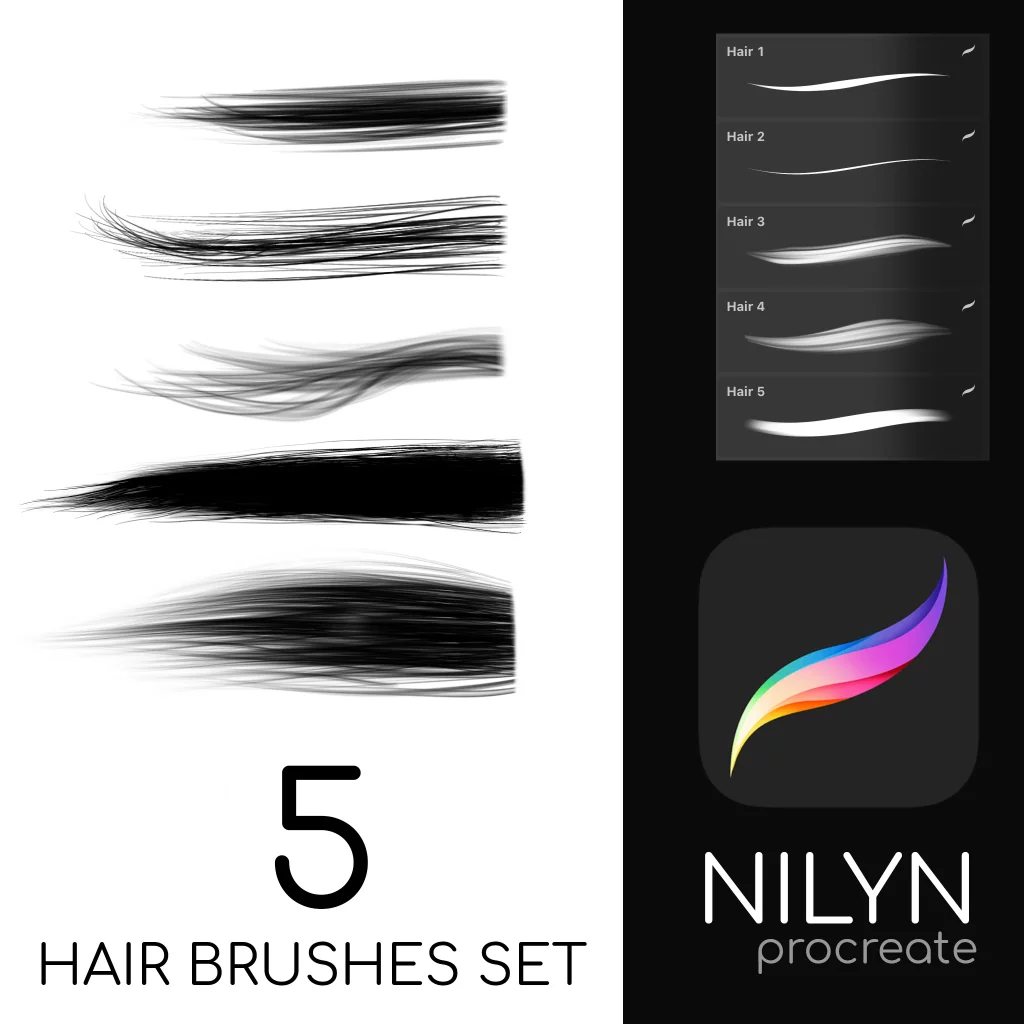
Procreateの初期プリセットには数百種類のブラシが用意されていますが、それらは万人向けに癖を抑えた汎用設計になっています。そのため、そのまま描くと「線の入り抜きが人工的」「グラデーションが均一すぎて平坦に見える」といった課題に直面しがちです。
一方で、トップクリエイターが愛用するProcreate神ブラシまとめで話題のカスタムブラシは、以下のような高度なパラメーターがあらかじめ緻密に設計されています。
ストロークの輪郭(エッジ)に微細な紙の凹凸を乗せるグレイン設定や、ペンの傾き・速度に連動して絵の具の滲み(にじみ)を再現するウェットミックス機能がその代表例です。これらのブラシを使うだけで、何層も塗り重ねる必要があったアナログ風の深みや豊かな質感が、わずか数回のタッチで画面上に現れます。ツールの選定こそが、プロのような重厚感ある仕上がりを手に入れる最短ルートと言えます。
【2026年最新】作風別Procreateおすすめ神ブラシまとめ|線画・厚塗り・水彩・鉛筆
表現したいイラストのジャンルによって、最適なブラシパラメーターは大きく異なります。2026年最新Procreateブラシおすすめの中から、作風別に定評のあるカテゴリと選定基準を紹介します。
① Procreate 線画ブラシ おすすめ(アニメ塗り・コミック・精密イラスト向け)
線画において最も重視すべきは「筆圧に対する追従性」と「抜きの美しさ」です。適度な摩擦感を持たせたGペン風ブラシや、入り抜きが極めてシャープに決まるインク系カスタムブラシを選ぶことで、描線に迷いがなくなりクリーンな主線が一発で引けるようになります。
② Procreate 厚塗りブラシ(油彩・コンセプトアート・重厚な立体感)
不透明度と混色パラメーターが高度に調整されたProcreate厚塗りブラシは、下地の色を絶妙に巻き込みながら新しい色を置くことができます。エッジが硬いブラシと柔らかいフラットブラシを使い分けることで、立体的なブラシタッチ(筆跡)を残した重厚なアートワークが完成します。
③ Procreate 水彩ブラシ設定(透明水彩・滲み・淡いグラデーション)
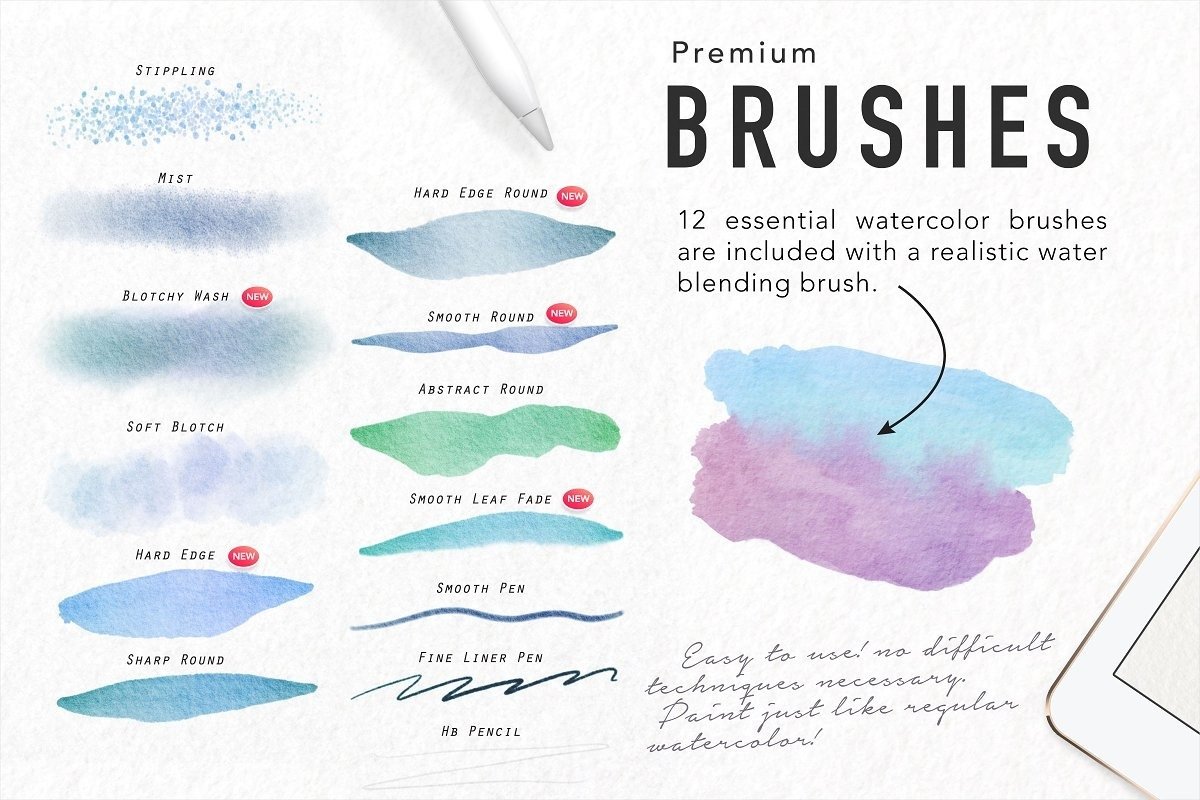
水彩表現の真髄は、紙の目への染み込みと絵の具の溜まり(ウェットエッジ)にあります。本格的な水彩ブラシセットには、塗膜の境界線に濃いフチが自然と浮き出るギミックや、専用の水彩紙テクスチャレイヤーが同梱されており、まるで本物の画用紙に描いているかのような透明感が生み出せます。
④ Procreate 鉛筆風ブラシ(クロッキー・ラフスケッチ・同人誌原稿)
Apple Pencilを寝かせた際の濃淡変化や、紙肌に擦れるざらつきを忠実に再現したProcreate鉛筆風ブラシは、下描きだけでなくアナログライクなメイン画材としても大人気です。6B鉛筆のようなザラつきのあるブラシは、デジタル特有の硬さを和らげる効果があります。
BOOTHで大人気!有料ブラシの評判と無料配布ブラシの実力差を徹底検証
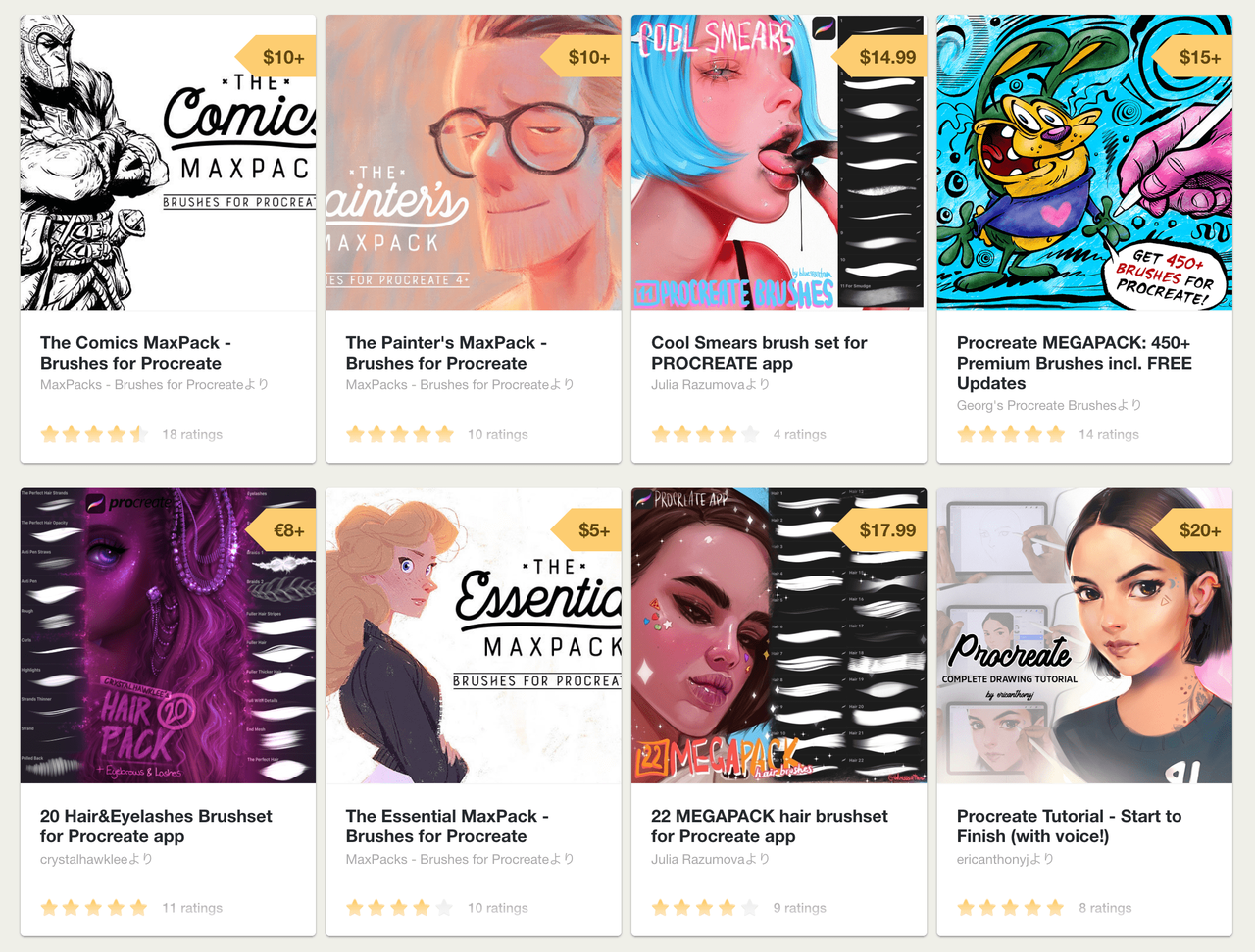
現在、ブラシの入手先として国内クリエイターから圧倒的な支持を集めているのが創作マーケットBOOTHです。国内外の著名絵師が自身の制作環境をそのままパッケージ化したBOOTH Procreateブラシ人気作品が多数出品されています。
「無料ブラシと有料ブラシで何が違うのか?」という疑問を持つ方も多いでしょう。実際のところ、Procreateブラシ無料配布の中にも有志が作成したハイクオリティな素材が数多く存在し、基本的なスケッチやシンプルなカラーリングであれば無料版でも十分な威力を発揮します。
しかし、価格が500円〜2,500円程度で販売されているProcreate有料ブラシの評判を検証すると、単にブラシファイル単体だけでなく、「質感再現用の専用キャンバスデータ」「用途別の筆圧プリセット」「ブレンド専用スポンジブラシ」などがトータルパッケージとして同封されている点に決定的な価値があります。描画工程全体の時間短縮と完成度の底上げを狙うなら、実績ある有料セットへの投資は非常に費用対効果が高い選択肢です。
商用利用可能なProcreateブラシの選び方とライセンス確認の必須ルール
仕事でのイラスト受注や同人誌制作、グッズ販売を行う際に決して見落としてはならないのが商用利用可能Procreateブラシのライセンス規約です。
配布・販売されているブラシの多くは「そのブラシを使って制作したイラスト作品の商用利用」を許可していますが、一部のフリー素材やフォント連動型ブラシには以下のような制約が課されているケースがあります。
・商用利用時のクレジット表記義務(個人利用はフリーだが商業案件では記載が必要など)
・ブラシファイル自体の再配布・改変配布の禁止(共同制作者への無断譲渡もNG)
・スタンプ系ブラシの形状をそのままロゴや商標として登録することの禁止
トラブルを未然に防ぐためにも、GumroadやBOOTH、Procreate公式フォーラム等からダウンロードする際は、同梱のReadMeファイルや配布ページの利用規約(Commercial Use License)を必ず確認する習慣をつけましょう。
【初心者必見】iPadでのイラストブラシ追加方法と失敗しないインポート手順
外部で入手したブラシセットをProcreateに読み込む作業は、iPadのファイル管理に慣れていれば数秒で完了します。iPadイラストブラシ追加方法の標準的な手順は以下の通りです。
1. Safari等のブラウザでブラシファイル(拡張子.brushまたは複数セットの.brushset)をダウンロードする。
2. iPadの「ファイル」アプリを開き、「ダウンロード」フォルダ内の該当ファイルをタップする。
3. 自動的にProcreateが起動し、ブラシライブラリの最上部に新しいブラシセットとして即座にインポートされる。
もし自動起動しない場合は、ファイルを長押しして「共有」メニューからProcreateのアプリアイコンを選択するか、Procreateの画面を開いた状態でスプリットビュー(画面分割)を使い、「ファイル」からブラシファイルをブラシパネルへドラッグ&ドロップすることでも簡単に追加可能です。
理想の描き味を引き出す!Procreateブラシの筆圧設定とストローク調整術
どれほど優れた神ブラシを手に入れても、自身のペンの持ち方や筆圧に合っていなければ真価を発揮できません。ここで欠かせないのがProcreateブラシの筆圧設定と調整です。
まずはアプリ全体の基本設定となる「アクション(スパナアイコン)> 環境設定 > 筆圧とスムージング」を開きましょう。「グローバル筆圧曲線」を調整することで、軽い筆圧でもしっかり発色させたり、逆に筆圧が強い人の線のブレを抑えたりすることが可能です。
さらに個別のブラシ調整を行いたい場合は、ブラシをタップして「ブラシスタジオ」を起動します。
・手ぶれ補正(StreamLine):「手ぶれ補正の量」を上げることで、ゆっくり描いてもブレのない美しい曲線が描けます。
・プロパティ(最大サイズ・最小サイズ):筆圧の変化幅を広げ、ダイナミックな太さの変化をつけたい時に微調整します。
・ウェットミックス:絵の具の「引きずり」や「希釈度」をいじることで、塗りの混色具合を好みの感触にチューニングできます。
【Procreateのおすすめブラシ】に関するよくある質問(FAQ)
Q1:Photoshop用のブラシ(.abr形式)はProcreateでも読み込めますか?
A1:はい、完全に対応しています。PC向けに配布されているPhotoshopの.abrファイルをiPadに転送し、Procreateで開くだけで自動的にインポートされます。ただし、Photoshop固有の特殊なブレンドモードや一部のパラメーターはProcreate側の近似設定に変換されるため、読み込み後にブラシスタジオで微調整を行うのがおすすめです。
Q2:ブラシを大量に追加しすぎるとiPadの動作が重くなりますか?
A2:ブラシの登録数自体で描画動作が極端に重くなることは稀ですが、ストレージ容量の圧迫やブラシ一覧の視認性低下につながります。使わなくなったブラシセットは定期的に書き出してバックアップを取った上で削除し、常時使うブラシだけを「お気に入りフォルダ」にまとめて整理しておくと作業効率が劇的に向上します。
Q3:水彩境界や紙の質感を出すには、ブラシだけでなく専用キャンバスが必要ですか?
A3:リアルなアナログ水彩を再現する場合、テクスチャレイヤーが組み込まれた専用キャンバスデータとの併用が非常に効果的です。乗算レイヤー等にあらかじめ紙肌の凹凸テクスチャを配置し、その下層に水彩ブラシで描画することで、ストロークと紙肌が自然に干渉し合い、本物と見紛うような仕上がりになります。
まとめ:自分だけの最強ブラシ環境を構築して創作表現を広げよう
Procreateにおけるブラシ選びは、単なるツールの変更にとどまらず、作画のストレスを解消し創作のポテンシャルを解放するための重要なステップです。
まずは定評のある無料配布ブラシやBOOTHで人気の単体ブラシから試し、自分の手になじむ感覚を掴んでみてください。筆圧カーブのチューニングやブラシパラメーターの微調整を重ねることで、iPadがまるで長年使い慣れた本物の画材へと進化していくはずです。理想のカスタムブラシ環境を整えて、2026年のイラスト制作をさらなる高みへと進めましょう。 (出典: procreate ブラシ おすすめ(Yahoo!ニュース))
毎日更新されるトレンド情報を分析・発信中。役立つ裏技やおすすめ情報を分かりやすく紹介します。
