【2026最新】iPhoneの操作音が消えない?原因と消し方を徹底解説
電車内や静かなオフィス、カフェでiPhoneを操作している際、「カチカチ」という文字入力音や「カシャッ」というロック音が周囲に響いて焦った経験はないでしょうか。マナーモード(消音モード)にしているはずなのに、なぜか操作音だけが消えずに鳴り響いてしまうトラブルは、多くのユーザーを悩ませる定番の落とし穴です。
2026年現在の最新iOSでは、サウンドと触覚(ハプティクス)の仕様が細分化されており、音を消すためのアプローチが従来と微妙に異なっています。本記事では、iPhoneの操作音を完全にオフにする基本手順から、消えない原因の徹底究明、音量バランスの調整ワザまで、分かりやすく整理してお届けします。
📌 【この記事の重要ポイントまとめ】
- 要点1:キーボードのクリック音や画面ロック音は「設定」内の「サウンドと触覚」から個別にオフが可能。
- 要点2:消音モードでも音が鳴る場合、メディア音量の残留やアプリ固有の仕様、アクセシビリティ設定が影響しているケースが多い。
- 要点3:最新iOSの触覚フィードバックを活用すれば、無音のまま心地よい入力感覚だけを残すカスタマイズも実現できる。
【基本設定】iPhoneの操作音・キーボード音をオフにする最短手順
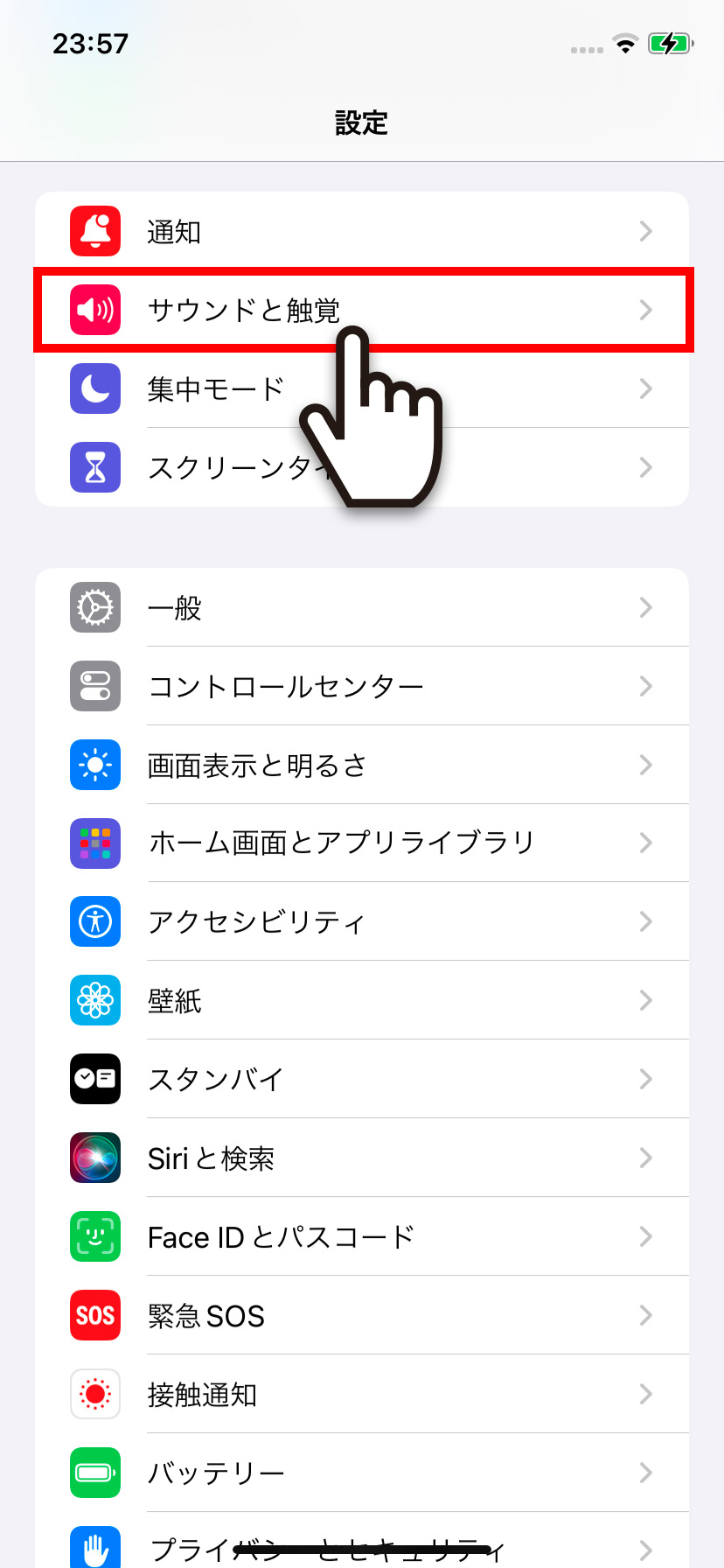
iPhoneから鳴る日常的な操作音の多くは、本体の「設定」アプリから数タップで無音化できます。まずは基本となる全体設定を見直してみましょう。
ホーム画面から「設定」を開き、「サウンドと触覚」を選択します。画面を少し下にスクロールすると、以下の項目が並んでいます。
1. キーボードのクリック音を消す:
「キーボードのフィードバック」をタップし、「サウンド」のトグルスイッチをオフ(灰色)にします。これで文字入力時のタップ音が一切鳴らなくなります。
2. 画面ロック音を消す:
「ロック音」のスイッチをオフにします。電源ボタン(サイドボタン)を押して画面を消灯する際の「カシャッ」という音が消えます。
まずはこの2箇所をオフにするだけで、日常操作における気になるクリック音やタップ音の大半を確実にカットできます。
なぜ?マナーモードなのに操作音が消えない・勝手に鳴る意外な原因

「本体側面のスイッチやアクションボタンで消音モードにしているのに、操作音が鳴ってしまう」という相談は後を絶ちません。マナーモードが効かない、あるいは勝手に音が鳴る背景には、iPhone特有の音量管理システムが関係しています。
最も多い原因は、「着信・通知音量」と「メディア音量」の混同です。マナーモードは基本的に着信音やシステム操作音をミュートしますが、ゲームアプリやSNS(X、Instagram、TikTokなど)の動画再生音は「メディア音量」として扱われます。メディア音量が上がった状態のままアプリを開くと、アプリ内の効果音やタップ音がスピーカーからダイレクトに鳴ってしまいます。
また、見落としがちな盲点が「アクセシビリティ機能の誤作動」です。「スイッチコントロール」や「音声コントロール」などの補助機能が意図せずオンになっていると、画面をタップするたびにシステム固有の認識音が「ピピッ」と鳴り続ける現象が発生します。「設定」>「アクセシビリティ」を開き、不要な機能が有効化されていないか確認してください。
さらに、ワイヤレスイヤホンの接続が途切れた瞬間に音声出力先が本体スピーカーへ切り替わり、意図しない音が出てしまうケースもあります。Bluetoothの接続状況も併せてチェックしておくと安心です。
キーボード音だけ・ロック音だけを消したい時の個別カスタマイズ
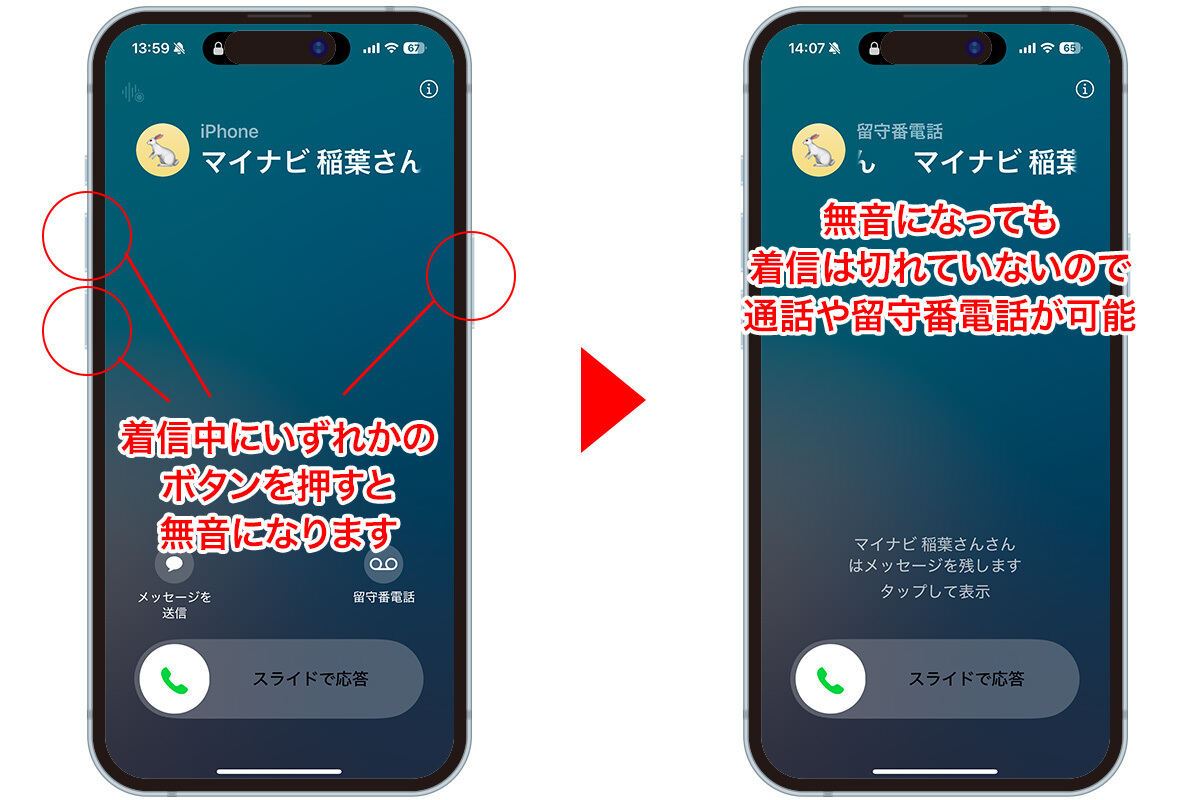
「すべての音を消したいわけではなく、キーボードの打鍵音だけを止めたい」「画面をロックする音だけが耳障り」という場合は、ピンポイントでの設定変更が役立ちます。
iOSでは、キーボードの「音」と「振動(ハプティクス)」を完全に独立してコントロールできます。文字を打っている感覚を指先に残しつつ、周囲には一切迷惑をかけたくない場合は、「サウンド」をオフにして「触覚」だけをオンにしておく設定が最適です。物理的なキーボードを叩いているような心地よいレスポンスを、完全な静寂の中で維持できます。
ロック音に関しても同様に、不要であれば「ロック音」単体をオフにしておけば、着信音やタイマーの音量には何ら影響を与えません。自分のライフスタイルに合わせて必要な音だけを取捨選択するのが、快適な環境を作るコツです。
iPhoneの操作音量だけを調整できる?知っておくべき音量仕様の真相
「操作音をもっと小さくしたいのに、音量を下げるスライダーが見当たらない」と疑問に思ったことはないでしょうか。結論から言えば、iPhoneには「操作音の音量だけを個別に調節する専用バー」は存在しません。
キーボードのクリック音やロック音の大きさは、「着信音と通知音」の音量スライダーと連動しています。「設定」>「サウンドと触覚」にあるスライダーを左に動かせば操作音も小さくなりますが、同時に電話の着信音やメッセージの通知音も小さくなってしまいます。
音量ボタンを押した際に操作音の音量まで変わってしまうのを防ぐには、「サウンドと触覚」内にある「ボタンで変更」をオフにしておくのが賢明です。これにより、側面の音量ボタンは動画や音楽のメディア音量専用となり、システムの通知音や操作音が不意に大きくなるトラブルを防げます。
【2026年最新iOS対応】消音モードと集中モードの最適化
近年のiPhoneでは、従来の着信/消音スイッチに代わり「アクションボタン」が標準化され、消音モードの切り替えがより柔軟に行えるようになっています。
アクションボタンに「消音モード」を割り当てておけば、長押しひとつで即座にすべての通知音と操作音を遮断できます。コントロールセンターのベルマークをタップすることでも瞬時に切り替え可能です。
さらに進んだ活用法としておすすめなのが「集中モード」のオートメーション機能です。「会社に到着したとき」「特定の時間に達したとき」に自動で消音モードや仕事用集中モードへ切り替わるようスケジュールを組んでおけば、手動でマナーモードにする手間すら省けます。静かな環境へ移動した際の切り替え忘れを根本から防止できるため、スマートな設定として定着しています。
【iphone 操作 音】に関するよくある質問(FAQ)
Q1:キーボードのクリック音を消したのに、特定のアプリで文字を打つと音が鳴るのはなぜですか?
A1:LINEや一部のゲームなど、アプリ独自にキーボードや操作音のサウンド設定を持っている場合があります。その場合はiPhone本体の設定だけでなく、該当アプリ内の「設定」メニューから「アプリ内サウンド」や「効果音」をオフにする必要があります。
Q2:マナーモードに設定しているのに、カメラのシャッター音が鳴るのは故障ですか?
A2:故障ではありません。日本国内向けに販売されているiPhoneは、防犯上の理由から消音モード時でも標準カメラのシャッター音が鳴る仕様になっています。ただし、サードパーティ製の無音カメラアプリを使用するか、Live Photosを有効にすることで撮影時の音を最小限に抑えることは可能です。
Q3:設定をすべてオフにしても突然ポロッと音が鳴る原因は何が考えられますか?
A3:バックグラウンドで受信したメールやアプリのプッシュ通知音である可能性が高いです。また、「設定」>「アクセシビリティ」>「スイッチコントロール」などのサウンド効果が有効になっていないかも確認してください。一時的なシステムエラーの可能性もあるため、端末の再起動を試すことも有効です。
まとめ:自分好みのサウンド環境で快適なiPhoneライフを
iPhoneの操作音にまつわるストレスは、「サウンドと触覚」メニューの適切なカスタマイズと、メディア音量・通知音量の切り分けを理解することで完全に解消できます。
周囲への配慮が求められる場面が多いからこそ、文字入力のクリック音やロック音を適切にコントロールし、ハプティクス(触覚フィードバック)などを上手に組み合わせた快適な操作環境を整えてみてください。 (出典: iphone 操作 音(Yahoo!ニュース))
最新のトレンドや話題のニュースをわかりやすく解説するWebライターです。読者の皆様に役立つ情報を日々お届けしています。
