OneDriveを同期させない決定版!勝手に消える事故を防ぐ最新設定術
パソコンの初期設定を済ませた後やWindowsの大型アップデートを適用した直後、デスクトップ上のアイコンに見慣れない「緑のチェックマーク」や「青い雲マーク」が付いて戸惑った経験を持つ方は多いはずです。知らぬ間にMicrosoftのクラウドストレージと連携が始まり、「勝手にファイルが吸い上げられている」「ローカルだけで静かに作業したいのに容量不足の警告が鬱陶しい」と頭を抱える声が後を絶ちません。
しかし、苛立ちに任せて不用意に同期を切断すると、「デスクトップに置いていたはずの重要ファイルが一瞬で消え去る」という深刻なトラブルに直面します。仕組みを正しく把握しないまま設定を変更するのは非常に危険です。本稿では、手元のデータを安全に保護したまま同期を遮断する決定的な手順から、特定フォルダのみを切り離す裏ワザ、完全停止の方法までをわかりやすく解説します。
📌 【この記事の重要ポイントまとめ】
- 要点1:デスクトップの同期を止める際は、事前のファイル退避か「バックアップ停止」の正しい手順を踏まないと画面上のデータが見えなくなる。
- 要点2:全停止だけでなく「特定のフォルダのみ同期解除」や「自動起動の無効化」を選ぶことで、容量圧迫を防ぎつつ快適な動作環境を作れる。
- 要点3:もしデータが消えたように見えても、実データはローカルの特定階層やWeb版OneDriveのクラウド上に残っており復元可能。
【なぜ起きる?】OneDriveがデスクトップを勝手に同期する原因とリスク
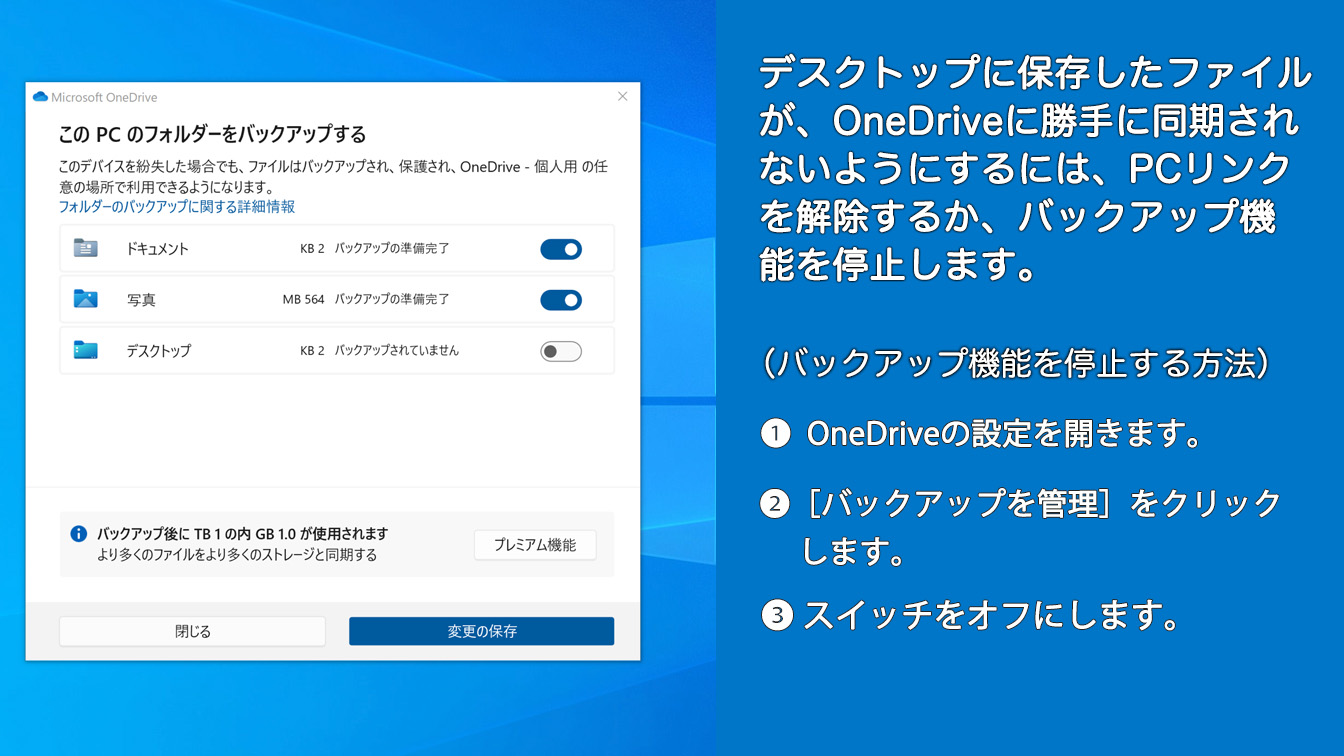
Windows 11やWindows 10では、OSのセットアップ時にMicrosoftアカウントでサインインすると、標準でOneDriveの自動バックアップ機能が有効化される仕様になっています。マイクロソフト側としては利便性とデータ保護を意図した設計ですが、ユーザーにとっては「頼んでもいないのにPC内部を覗き見られ、勝手に吸い上げられている」というストレスにつながりがちです。
この初期挙動によって引き起こされる最大の問題が、無料プランの上限である5GBに達した瞬間に発生する「OneDrive容量不足」の警告スパムです。写真や大容量の動画、作業途中の書類が意図せずクラウドへ転送され、あっという間に保存枠を使い切ってしまいます。さらに容量を超過した状態を放置すると、Microsoftアカウントに紐づくOutlookメールの送受信まで一時凍結される二次被害へと発展しかねません。
また、通信帯域を圧迫してPCの起動やゲームのフレームレートが重くなるといった実害も報告されています。「作業領域は手元のSSDだけで完結させたい」と考えるユーザーにとって、バックグラウンドで動き続ける自動同期を遮断することは、快適なPC環境を取り戻すための必須作業と言えます。
【消滅回避】手元にファイルを残して同期を安全に解除する事前準備

多くのユーザーが「同期を解除したらデスクトップが真っ白になった!」とパニックに陥る原因は、Windowsのフォルダ構造の変化にあります。バックアップ機能が作動している間、デスクトップやドキュメントの実体は通常の「C:\Users\[ユーザー名]\Desktop」ではなく、「C:\Users\[ユーザー名]\OneDrive\デスクトップ」というクラウド同期フォルダの中に丸ごと移し替えられています。
そのため、いきなり同期リンクを遮断すると、エクスプローラーが本来のローカルパスを参照し直す結果、同期フォルダ側に残されたファイルが見えなくなってしまうのです。このトラブルを防ぎ、手元にファイルを確実に残して同期解除を行うには、事前のバックアップが欠かせません。
作業前に、以下の手順で現在のデスクトップやドキュメントの中身を安全な場所にコピーしておきましょう。
【安全なデータ退避ステップ】
1. エクスプローラーを開き、左側メニューの「OneDrive」配下にある「デスクトップ」や「ドキュメント」を開く。
2. 中にあるすべてのファイルやフォルダを選択してコピーする。
3. Cドライブ直下に作成した一時フォルダや、外付けSSD・USBメモリへ貼り付けて退避させる。
あらかじめ物理的なバックアップを確保しておけば、設定変更時に画面上のアイコンが非表示になっても、退避先から本来のデスクトップへドラッグ&ドロップするだけで元の状態へ即座に戻せます。
【Windows11/10対応】OneDriveのバックアップを停止して同期させない手順
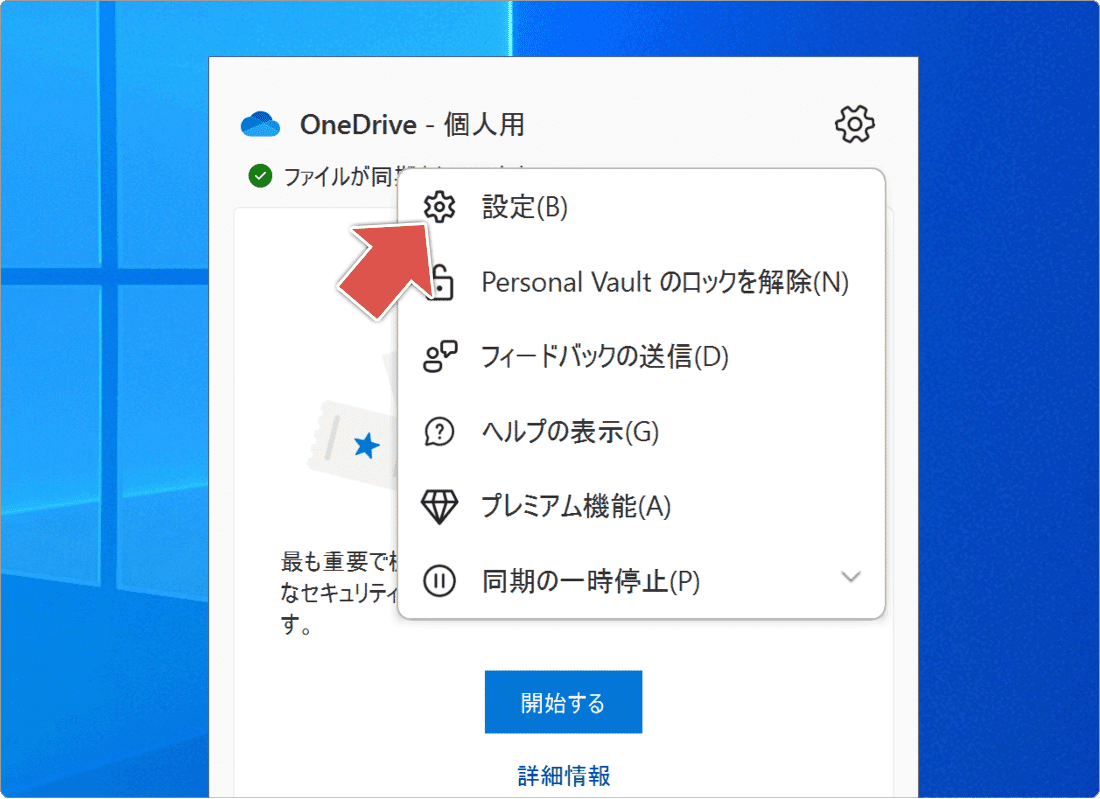
デスクトップやドキュメント、ピクチャの勝手な同期を止めたい場合、最も標準的で安全なアプローチが「バックアップの管理」画面からの停止操作です。Windows 11とWindows 10のどちらでも基本的な操作体系は共通しています。
【Windows 11 / 10での同期停止ステップ】
まず、タスクバー右下の通知領域(システムトレイ)にある「雲の形をしたOneDriveアイコン」をクリックします。トレイ内に隠れている場合は「^」マークを押して展開してください。アイコンが表示されたら、右上の「歯車マーク(設定)」を選択し、メニューから「設定」を開きます。
設定ウィンドウが開いたら、左側タブの「同期とバックアップ」を選択し、画面上部に表示される「バックアップを管理」ボタンをクリックします。すると「デスクトップ」「ドキュメント」「ピクチャ」「ミュージック」「ビデオ」といったフォルダ一覧が表示されます。
ここで同期を遮断したい項目(特に容量を食いやすいデスクトップやピクチャなど)のトグルスイッチを「オフ」に切り替えます。確認ダイアログとして「このフォルダーのバックアップを停止しますか?」と表示されますが、そのまま「バックアップを停止」を確定させてください。
この処理を実行すると、該当フォルダの同期が即座にストップします。もしデスクトップからファイルが見当たらなくなった場合は、前述した退避データ、もしくは「C:\Users\[ユーザー名]\OneDrive\デスクトップ」から手元のローカルデスクトップへファイルを移動させれば作業完了です。
【特定フォルダのみ選別】容量を節約する「選択的同期」の活用術
「仕事用の書類フォルダだけはクラウドに預けたいが、容量の大きい動画フォルダやプライベートな画像はPC内だけに留めたい」という場合は、特定フォルダのみ同期解除する「選択的同期」が有効です。
この設定を行えば、OneDrive内の不要なフォルダをエクスプローラーから非表示にし、PCのストレージ消費と不要なアップロードを完全にシャットアウトできます。
【フォルダを選んで同期解除する手順】
1. タスクトレイのOneDriveアイコンから「歯車マーク」>「設定」を開く。
2. 左メニューの「アカウント」をクリックし、「フォルダーの選択」ボタンを押す。
3. クラウド上の全フォルダがツリー形式で表示されるため、PCと同期させたくないフォルダのチェックを外す。
4. 「OK」をクリックして設定を保存する。
チェックを外したフォルダはローカルPC上から姿を消しますが、OneDriveのクラウド上にはそのままデータが維持されます。ブラウザからWeb版OneDriveへアクセスすればいつでも閲覧・ダウンロードが可能です。ストレージ容量の限られたモバイルノートPCを活用する上で重宝するテクニックです。
【完全遮断】アカウントのリンク解除と自動起動の無効化設定
「OneDrive自体を一切使わない」「Microsoftアカウントとローカル環境を完全に切り離したい」という場合は、アカウント連携の解除とスタートアップの停止を実行します。
設定画面の「アカウント」タブを開き、ユーザー名の下に表示されている「このPCからリンクを解除する」という青いリンクをクリックします。「このPCのアカウントのリンクを解除しますか?」という警告が出たら、「アカウントのリンク解除」を選択してください。
リンクを解除した時点で、同期処理は完全にストップします。クラウド上のデータが勝手に削除されることはなく、PC内のローカルファイルもそのまま残ります。以後はサインイン画面が表示されるのみとなり、クラウド通信は一切行われません。
仕上げとして、PC起動時にOneDriveが勝手に常駐するのを防ぐため、自動起動の無効化を行います。
【スタートアップ無効化の手順】
1. 「Ctrl + Shift + Esc」キーを同時に押してタスクマネージャーを起動する。
2. 左側メニューから「スタートアップ アプリ」アイコンを選択する。
3. リスト内の「Microsoft OneDrive」を右クリックし、「無効化」を選択する。
なお、アプリ自体を完全に消去したい場合は、Windowsの「設定」>「アプリ」>「インストールされているアプリ」からOneDriveをアンインストールすることも可能です。アンインストールしてもPC内の既存データやクラウド上のデータが消去されることはありませんが、今後Microsoft Officeの自動保存機能などが一部制限される点には留意してください。
【万が一の救済】同期解除でファイルが消えた場合の復元手順
同期解除の操作後に「画面上のファイルが全部消えてしまった!」と焦った場合でも、データそのものが抹消されたわけではありません。大半のケースでは、ファイルの置き場所が変わったか、あるいはクラウドのごみ箱に一時退避されているだけです。落ち着いて以下の2箇所を確認してください。
① PC内のOneDriveフォルダ内を探索する
エクスプローラーを起動し、アドレスバーに以下のパスを入力して移動します。C:\Users\[あなたのユーザー名]\OneDrive
このフォルダ内にある「デスクトップ」や「ドキュメント」を開くと、見当たらなくなったファイルがそのまま保管されているケースがほとんどです。見つかったデータをローカルの目的の場所へコピーしてください。
② Web版OneDriveの「ごみ箱」を確認する
同期解除の過程で誤って削除操作をしてしまった場合でも、クラウド側に30日間の猶予が残されています。ブラウザでOneDrive公式サイト(onedrive.live.com)へアクセスしてログインし、画面左側のメニューから「ごみ箱」を開きます。消えたデータが残っていれば、ファイルを選択して「復元」をクリックするだけで元の場所にデータが蘇ります。
【OneDriveを同期させない設定】に関するよくある質問(FAQ)
Q1:同期を解除したら、これまでに保存したPC内のデータはどうなりますか?
A1:同期を解除しても、すでにPC内やクラウドに保存されているファイルが勝手に消滅することはありません。ただし、デスクトップなどの表示場所が切り替わるため、ファイルが見えなくなった場合は「C:\Users\[ユーザー名]\OneDrive」フォルダ内を探して手動でローカル側へ移し替えてください。
Q2:OneDriveをアンインストールするとWindowsの動作に不具合は出ますか?
A2:OSの根幹に関わる重大なシステムエラーが発生することはありません。ただし、WordやExcelの「自動保存」機能がオフになり、複数端末間での設定同期やファイル共有機能が使えなくなります。ローカル専用機として使う分には支障ありません。
Q3:特定のファイルだけを手動でクラウドへ保存する方法はありますか?
A3:自動同期を停止させた状態のままでも、ブラウザからWeb版OneDriveへアクセスし、画面上へドラッグ&ドロップすれば任意のファイルだけを手動アップロードできます。容量制限を気にせずスポットで保管したい場合に便利です。
まとめ:適切な同期コントロールで快適なローカル環境を取り戻そう
OneDriveは正しく活用すれば強力なバックアップツールとなる一方、初期設定のまま放置すると「勝手な同期」「容量不足の圧迫」「予期せぬファイル消失トラブル」といったストレスの温床になりがちです。
重要なのは、自分のワークスタイルに合わせて「バックアップ停止」「選択的同期」「アカウントの完全解除」のいずれかを適切に選ぶことです。本稿で紹介した事前退避のステップと解除手順を実践し、クラウドに振り回されない快適で安心なPC作業環境を整えてください。 (出典: one drive 同期 させない(Yahoo!ニュース))
Webメディアの編集およびコンテンツ作成に従事。正確で質の高い情報発信を心掛けています。
