Safariでホーム画面に追加が消えた?原因と2026年最新の対処法
iPhoneやiPadを使いこなす上で、よく閲覧するWebサイトをホーム画面に配置する機能は欠かせないテクニックの一つです。Safariの「ホーム画面に追加」機能を使えば、ブラウザを開いて検索やブックマークから辿る手間を省き、まるで専用のネイティブアプリを起動するかのようにワンタップで目的のページへアクセスできます。
しかし、iOSのアップデートや設定の変更に伴い、「共有メニューの中にあったはずの追加ボタンが突然消えてしまった」「押しても反応しない」というトラブルに直面するユーザーが少なくありません。日常のルーティンを快適に保つためにも、ボタンが非表示になるメカニズムと正しい復旧手順を把握しておくことが大切です。
📌 【この記事の重要ポイントまとめ】
- 要点1:ボタンが消える主な原因は「アプリ内ブラウザでの閲覧」「共有アクションの非表示設定」「スクリーンタイムによる機能制限」の3パターンに集約される。
- 要点2:Webサイトをアプリ感覚で使えるPWA(Progressive Web Apps)技術の進化により、ホーム配置後のプッシュ通知や全画面表示が一段と実用的になっている。
- 要点3:iOS標準の「ショートカット」アプリを組み合わせることで、デフォルトのファビコンを自分好みのオリジナルアイコンへ自由に変更可能。
【基本操作】iPhone・iPadでWebサイトを瞬時にアプリ化する手順

iPhoneやiPadに標準搭載されているSafariでは、表示中のWebページを極めてシンプルな手順でホーム画面へ登録できます。まずは基本となる操作フローと、そのメリットを整理しておきましょう。
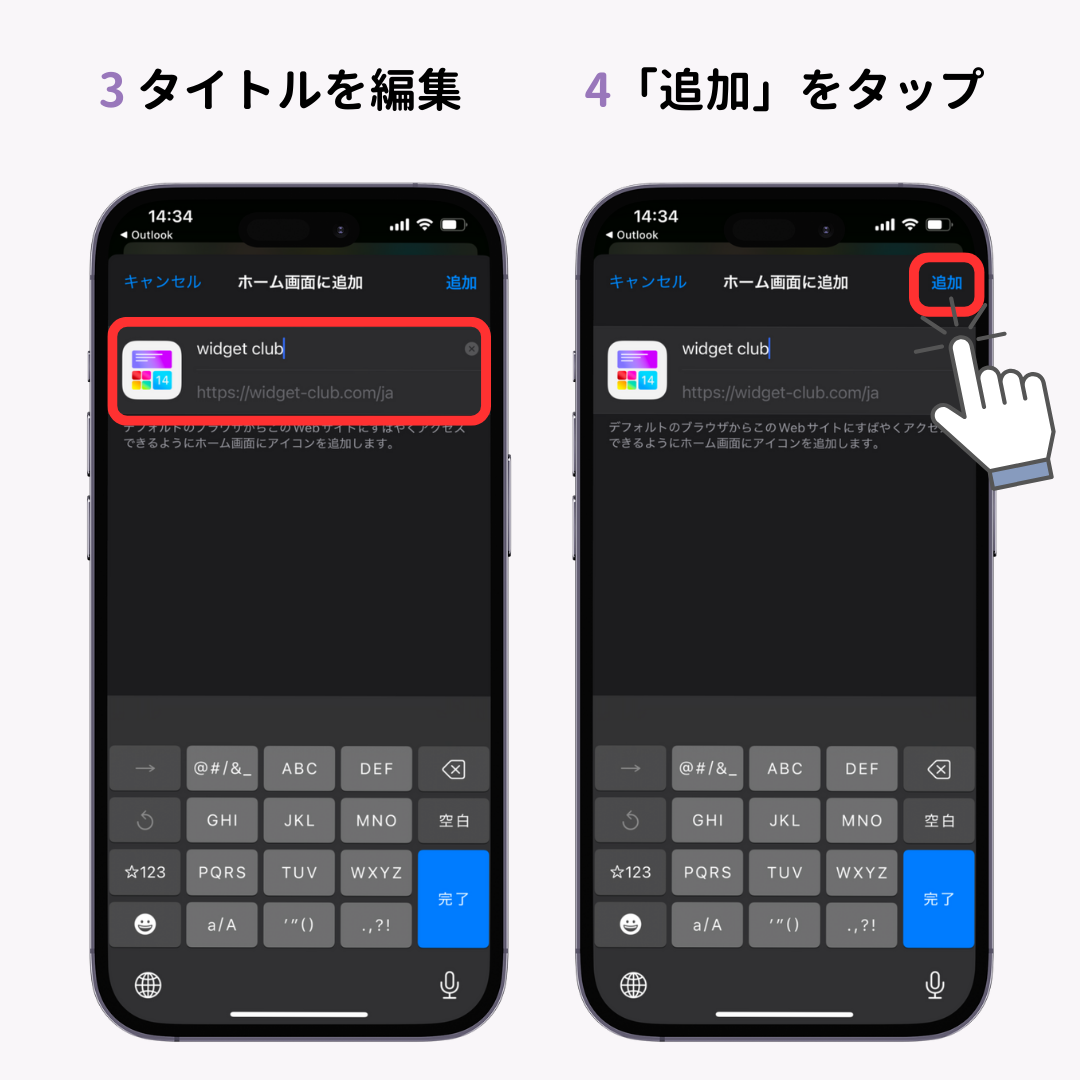
iPhoneでの手順は、Safariで目的のWebサイトを開いた状態で画面下部(またはアドレスバー横)にある「共有ボタン(上向き矢印が付いた四角いアイコン)」をタップします。表示された共有シートを上下にスクロールし、一覧から「ホーム画面に追加」を選択するだけです。画面右上の「追加」をタップすれば、即座にホーム画面へ新しいアイコンが生成されます。
この際、登録画面であらかじめタイトルを短く編集しておく名前変更を行っておくと、ホーム画面上で文字が途切れず、スッキリと整理されたレイアウトを保てます。
iPad Safariのホーム画面追加手順も基本思想は共通ですが、大画面に最適化されたUIでは共有ボタンが画面上部のツールバー右側に配置されています。タブレット環境では複数の作業スペースを行き来することが多いため、頻繁に参照するダッシュボードや社内ポータル、クラウドツールを登録しておくと作業効率が劇的に跳ね上がります。
「ホーム画面に追加」ボタンが消えた?設定できない意外な原因と真相

「いつも通り共有メニューを開いたのに、項目自体が見当たらない」というトラブルには、明確な理由が存在します。主な原因は以下の5点に分類されます。
最も多い盲点が、LINE、X(旧Twitter)、Instagramなどのアプリ内ブラウザで開いているケースです。アプリ内のWebビュー機能は独自メニューで動作しているため、Safari標準の共有アクションが呼び出せません。この場合は、画面右下や右上のメニューから「Safariで開く」を選択し、Safari本体に切り替えてから操作を行う必要があります。
次に疑うべきは、Safariの共有ボタンが表示されない状態です。Webページを下にスクロールしている間、Safariは画面を広く見せるために上下のツールバーを自動的に隠します。画面最下部を軽くタップするか、ページを上方向に少しスワイプすればツールバーが再表示されます。
また、プライベートブラウズモード中の一部挙動や、共有シートのカスタマイズ設定によってボタンが「非表示(リストから除外)」に追いやられているケースもあります。さらに見落としがちなのが、保護者設定や企業用プロファイルによる機能制限です。
消えたボタンを復活させる!スクリーンタイム機能制限の解除と対処法
共有シートに項目が出てこない場合は、設定アプリからの見直しと共有メニューの再編成を実行します。
保護者による利用制限や誤操作でロックがかかっている場合、スクリーンタイムの機能制限解除を行います。「設定」>「スクリーンタイム」>「コンテンツとプライバシーの制限」へ進み、制限が有効になっている場合は「許可されたアプリ」でSafariがオンになっているか、あるいは「ストア、Web、マップ、およびメディアのコンテンツ」内でWebコンテンツが厳格に遮断されていないかを確認してください。設定を一時的にオフにすることで、消えていた共有項目が即座に復帰します。
共有シート自体のカスタマイズが原因である場合は、Safariで共有ボタンを押し、開いたシートの一番下までスクロールして「アクションを編集」をタップします。利用可能な機能一覧の中に「ホーム画面に追加」が隠れていないか確認し、左側の「+」アイコンを押してよく使う項目に追加(ピン留め)すれば、次回以降は最優先でメニュー上部に表示されるようになります。
PWA(Webアプリ)の仕組みとショートカットアプリを活用した裏技
単なるWebクリップ(URLのショートカット)にとどまらず、現在のiOS環境ではPWA(Webアプリ)の仕組みが高度に統合されています。
PWAに対応したWebサイトをホーム画面に追加すると、SafariのURLバーや戻るボタンなどのブラウザUIが完全に排除され、App Storeからインストールしたネイティブアプリと遜色ないフルスクリーン画面で起動します。サイト側の設計によっては、オフラインキャッシュの利用や、バックグラウンドでのWeb Push通知の受信にも対応しており、端末のストレージ容量をほとんど圧迫せずに軽量なアプリ体験が得られます。
一方で、サイト側が指定した標準アイコン以外の画像を使いたい場合は、標準の「ショートカット」アプリを活用するのが効果的です。ショートカット機能で「URLを開く」アクションを作成し、メニューから「ホーム画面に追加」を選ぶことで、カメラロール内の写真や自作のグラフィックを自由なアイコン変更として適用できます。推しの写真や統一感のあるミニマルなデザインでホーム画面をカスタマイズしたいユーザーにとって定番の裏技です。
【徹底比較】ChromeとSafariのホーム画面追加は何が違うのか?
iPhoneではサードパーティ製ブラウザとしてGoogle Chromeをメインに使っている方も多いはずです。ChromeとSafariにおけるホーム画面追加機能の違いを比較してみましょう。
Chromeでも画面右上の共有メニューからホーム画面への追加が可能ですが、iOSの基盤設計上、PWAとしての完全なスタンドアロン動作やWeb Push通知のトリガーはSafari経由で追加されたアイコンが最も安定したパフォーマンスを発揮します。
Chromeから追加したショートカットは、起動時にChromeのタブとして開かれる挙動が基本となるため、「ブラウザの枠を完全に消してアプリ単体として使いたい」「通知機能をフル活用したい」という目的であれば、追加の作業時のみSafariを利用するのが確実な選択肢となります。
【Safariのホーム画面追加】に関するよくある質問(FAQ)
Q1:登録したアイコンの画像を後から好きな写真に変更できますか?
A1:Safariから直接追加した場合、サイト運営者が設定したファビコンが自動適用されるため、後からの画像変更はできません。自由な画像を使いたい場合は、標準の「ショートカット」アプリでURLを開くショートカットを作成し、お好みの画像を指定してホーム画面に追加してください。
Q2:追加したWebアプリからプッシュ通知が届きません。なぜですか?
A2:Web Push通知を受け取るには、対象サイトが通知機能(PWA)に対応している必要があります。また、ホーム画面に追加したアイコンから初回起動した際、サイト内で「通知を許可する」ダイアログを明示的に承認しているか確認してください。「設定」>「通知」一覧にも該当のWebアプリが登録されている必要があります。
Q3:ホーム画面のアイコンをタップしても、アプリ化されずSafariの新しいタブで開いてしまいます。
A3:対象のWebサイト側がPWA(Web App Manifest)の記述に対応していない場合、通常のURLリンク(Webクリップ)としてSafari内で開く仕様になっています。これはWebサイト側のシステム構成によるものであり、端末側の不具合ではありません。
まとめ:快適なWebアプリ化でスマホ操作を極限までスマートに
Safariの「ホーム画面に追加」機能は、頻繁に利用するサービスへ瞬時にアクセスできるだけでなく、端末ストレージを節約しながら軽快な動作を実現する極めて実用的な手段です。
共有ボタンが見当たらない場合でも、アプリ内ブラウザからの離脱や共有アクションの再編集、スクリーンタイム設定の見直しによって素早くトラブルを解決できます。PWAの進化とショートカットによるアイコンカスタマイズを組み合わせ、自分にとって最も使い心地の良いホーム画面環境を構築してみてください。 (出典: safari ホーム 画面 に 追加(Yahoo!ニュース))
テクノロジーやライフスタイル領域を中心に執筆活動を行っています。趣味は写真撮影と旅行です。
