セーフサーチが勝手にオン?解除できない原因と端末別の最新対処法
Google検索や各種プラットフォームで調べ物をしている際、求めている情報や画像が突如として非表示になり、不便さを感じた経験はないでしょうか。特に「一度オフにしたはずの設定が勝手にオンへ戻ってしまう」「グレーアウトして変更できない」という現象は、多くのユーザーを悩ませる定番のトラブルです。
Googleをはじめとする検索エンジンは、有害コンテンツからユーザーを守る防護機能を年々強化しています。しかし、成人ユーザーが通常の情報収集を行うにあたっては、過剰なフィルタリングがストレス要因になる場面も少なくありません。本記事では、制限がかかる根本的なメカニズムを解明し、各デバイスで確実にセーフサーチフィルターを外す最新手順を解説します。
📌 【この記事の重要ポイントまとめ】
- 要点1:セーフサーチが勝手にオンに戻る背景には、Googleアカウントの年齢制限、回線(プロバイダ・Wi-Fi)側の制御、保護者・組織管理設定が関係している。
- 要点2:iPhoneやAndroid、PCごとに解除導線が異なるため、ブラウザ単体だけでなくOSの制限(スクリーンタイムやファミリーリンク)を確認する必要がある。
- 要点3:「管理者によってロックされています」と表示されるケースでも、アカウントの切り替えやネットワーク環境の見直しで解決できる可能性が高い。
【なぜ?】セーフサーチが勝手にオンになり解除できない決定的な理由

セーフサーチの設定を無効化しても自動的に有効化されてしまう場合、単なるブラウザの一時的な不具合ではなく、システムやネットワーク側からの強制制御が働いているケースが目立ちます。主な要因として次の4点が挙げられます。
第一に、Googleアカウントの登録年齢が18歳未満になっているケースです。アカウント作成時の生年月日情報に基づき、未成年と判定されたアカウントには自動的に厳格なセーフサーチフィルターが適用され、ユーザー自身の手でオフにすることはできません。
第二に、公衆Wi-Fiや学校・職場のネットワーク環境による一括制限です。ルーターやネットワークゲートウェイ側でセーフサーチが強制されている場合、接続中のすべての端末で強制的にオンとなり、端末側でいくら設定変更を試みても弾かれてしまいます。
第三に、端末の機能制限プロファイルやコンテンツ制限です。iOSの「スクリーンタイム」やAndroidの「ファミリーリンク」によって成人向けWebサイトへのアクセス制限が有効になっていると、検索エンジンの設定項目自体がロックされます。
第四に、通信キャリアのフィルタリングサービスの影響です。モバイル回線の契約時にフィルタリングオプションが組み込まれていると、通信経路全体でセーフサーチが常時オンに固定されます。
【iPhone・iPad編】iOS環境でセーフサーチフィルターを外す最新手順
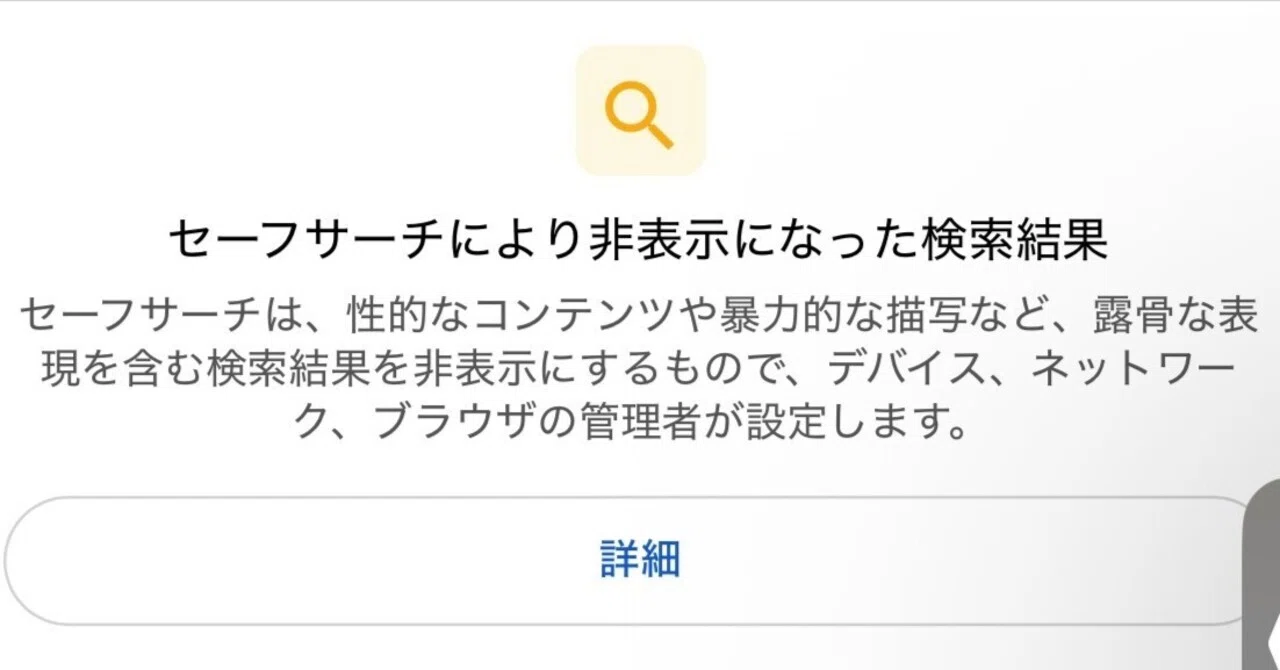
iPhoneやiPadを利用している場合、Safariブラウザの設定とGoogleアカウント設定の双方が影響します。標準的な手順は以下の通りです。
まずはブラウザからの標準設定です。SafariまたはChromeでGoogleのトップページにアクセスし、画面左上のメニューアイコン(三本線)または右上のアカウントアイコンから「検索設定」へ進みます。「セーフサーチ」の項目を開き、「オフ」を選択して保存を完了させます。
この画面で設定が変更できない、あるいは「制限されています」と警告が出る場合は、iOS自体の設定を見直します。
【iOSスクリーンタイムの確認手順】
1. 「設定」アプリを開き、「スクリーンタイム」をタップ
2. 「コンテンツとプライバシーの制限」を選択
3. 「ストア、Web、Siri、およびGame Centerのコンテンツ」へ進む
4. 「Webコンテンツ」の項目が「無制限」になっているか確認(「成人向けWebサイトを制限」になっているとセーフサーチが強制オンになります)
さらに、iCloud+の機能である「プライベートリレー」が有効になっていると、通信経路のIP判定によって検索結果が予期せずセーフモードに固定される事例が確認されています。挙動がおかしいと感じた際は、一度プライベートリレーを一時的にオフにして再読み込みを試してください。
【Android・PC編】Googleセーフサーチをオフにする確実な設定方法

AndroidスマートフォンやWindows・Macなどのパソコン環境では、ブラウザおよびGoogleアプリ内の設定階層を正しく把握することが解決への近道です。
【Android端末(Googleアプリ / Chrome)での手順】
Googleアプリを起動し、右上のプロフィールアイコンから「設定」>「セーフサーチ」へと進みます。ここで表示される選択肢(「フィルタ」「ぼかし」「オフ」)のうち、「オフ」にチェックを入れます。Chromeブラウザ単体で利用している場合も、Google検索結果ページのヘッダーから直接セーフサーチ設定を切り替え可能です。
【PC(Windows / Mac)での無効化手順】
パソコンの主要ブラウザ(Google Chrome、Edge、Safariなど)でGoogle検索を開き、画面右下の「設定」>「検索設定」をクリックします。左側メニューの「セーフサーチ」から「オフ」を選択してください。画面右上に鍵マークのアイコンが表示されている場合は、組織やセキュリティソフトによる強制ロックがかかっています。
PCブラウザでは、セキュリティ対策ソフト(ウイルスバスターやノートン等)の「Web保護機能」や「ペアレンタルコントロール」がブラウザの拡張機能として連動し、意図せずフィルターを有効化しているケースも散見されます。セキュリティソフトの管理画面も併せて確認しておきましょう。
「管理者によってロックされています」と表示された場合の裏ワザと対処法
セーフサーチ設定画面で「セーフサーチの設定は管理者によってロックされています」というメッセージが表示され、トグルスイッチがグレーアウトして動かないトラブルは非常に頻出しています。この状態に陥った場合の突破口を整理します。
最も多い原因は、学校や職場から支給されたGoogle Workspaceアカウントでログインしていることです。組織のアカウントでは管理者が一括してポリシーを定めているため、個人のブラウザ設定から変更することは構造上不可能です。この場合の解決策は、個人のプライベートGoogleアカウントに切り替えるか、一度ログアウトして検索を行うこと以外にありません。
また、家庭内で「Google ファミリーリンク」の管理下に置かれている端末の場合、保護者側のスマートフォンから制限を解除する必要があります。保護者アプリ内の「Google 検索」の設定項目から「セーフサーチ」の強制を解除する承認を行わない限り、子端末側での操作はすべてブロックされます。
自宅のWi-Fiルーター自体にDNSレベルのフィルタリング(CleanBrowsingやOpenDNSファミリーシールドなど)が導入されている場合もあります。モバイルデータ通信に切り替えてみてセーフサーチが解除できるなら、原因はルーター側の設定にあります。
シークレットモードやX(旧Twitter)で検索制限を外すためのポイント
検索エンジンだけでなく、シークレットブラウジング時やSNSにおけるフィルタリングの挙動についても押さえておく必要があります。
Google Chromeなどのシークレットモード(プライベートブラウズ)を利用すると、ログイン状態が解除されるため、デフォルトでセーフサーチが「中程度(ぼかし)」または「オン」に設定される仕様となっています。シークレットモードであっても、検索結果画面から毎回手動で「オフ」を選択し直す必要があります。
また、情報収集ツールとして広く使われるX(旧Twitter)の検索制限に悩むユーザーも増えています。Xでセンシティブなポストや画像が検索結果から除外される場合は、以下の設定を確認してください。
【X(旧Twitter)のセンシティブフィルター解除】
1. ブラウザ版のXにログイン(アプリ版では項目が表示されない場合があります)
2. 「設定とプライバシー」>「プライバシーと安全」を選択
3. 「表示するコンテンツ」>「検索設定」を開く
4. 「センシティブな内容を含む可能性のあるメディアを表示する」にチェックを入れ、「センシティブな内容を非表示にする」のチェックを外す
Webブラウザ版で一度変更を行えば、同一アカウントでログインしているスマートフォンアプリ側にも数分で設定が同期されます。
【2026年最新】セーフサーチ解除に関するトラブルシューティング
上記の手順をすべて試しても設定が反映されない場合に確認すべき、システムレベルの最終チェックリストです。
まずはブラウザのキャッシュおよびCookieの完全削除です。過去の接続キャッシュが残っていると、サーバー上の最新設定が正しくブラウザに反映されない場合があります。Cookieを削除した上で、再度Googleアカウントにログインし直してください。
次に、セキュアDNS(DoH)の設定確認です。ブラウザのセキュリティ設定内で「安全なDNSを使用する」が有効になっており、ファミリー向けプロバイダが選択されていると、自動的に検索制限が適用されます。DNSプロバイダを標準設定または「Cloudflare (1.1.1.1)」や「Google (Public DNS)」などの標準的なパブリックDNSへ切り替えることで改善します。
通信キャリア独自の「安心アクセス」などのプロファイルが端末にインストールされている場合は、キャリアのマイページ等からオプション契約内容を確認し、必要に応じて設定変更や利用規約に応じた手続きを行ってください。
【セーフ サーチ 解除】に関するよくある質問(FAQ)
Q1:セーフサーチをオフにしても再起動や再ログインで勝手にオンに戻るのはなぜですか?
A1:Googleアカウントの生年月日が未成年(18歳未満)になっているか、端末のコンテンツ制限(スクリーンタイムやファミリーリンク)、あるいは利用中の通信回線でフィルタリングが有効になっている可能性が高いです。アカウント設定とネットワーク環境を順番に確認してください。
Q2:公衆Wi-Fiやホテルのネットでセーフサーチが解除できない時の対処法は?
A2:フリーWi-Fiのルーター側で制限がかけられている場合、接続端末側で設定を変えることはできません。Wi-Fiを切断してモバイルデータ通信(4G/5G)に切り替えるか、信頼できるVPNサービスを経由して通信を行うことで制限を回避できます。
Q3:シークレットモードを使用すると必ず画像にモザイクや制限がかかりますか?
A3:シークレットモードはログイン情報が引き継がれないため、Googleの標準セキュリティが自動適用されます。完全に制限を外したい場合は、シークレットモード起動後にGoogle検索画面の右上メニューから再度「セーフサーチ:オフ」を選択してください。
まとめ:原因を特定して制限のない快適なブラウジング環境を
セーフサーチが意図せず有効化される現象は、単なる設定ミスだけでなく、アカウント属性・OS機能・ネットワーク制御といった複数のレイヤーが複雑に絡み合って発生します。
設定が元に戻ってしまう時は、まず「どのアカウントでログインしているか」「どの回線に接続しているか」を切り分けることが解決への最短ルートです。それぞれの環境に適した手順を適用し、ストレスのない情報検索環境を整えてください。 (出典: セーフ サーチ 解除(Yahoo!ニュース))
情報を整理して届けることが得意なWebディレクター。ユーザー視点に立った記事作成を目指しています。
