【2026年最新】Windowsバージョン確認方法まとめ!3秒で分かる裏ワザ
2025年秋のWindows 10公式サポート終了を経て、2026年現在のPC運用では正確なOS状況の把握がこれまで以上に欠かせなくなっています。最新アプリの導入やセキュリティパッチの適用、社内システムへの接続時など、自分のPC環境を正確に申告しなければならない場面は日常茶飯事です。
しかし、「自分のパソコンがWindows 11のどのバージョン(23H2や24H2など)なのか」「OSビルド番号やエディションはどこを見ればよいのか」と戸惑う声も少なくありません。本記事では、キーボードだけで完結する最速の確認テクニックから、詳細なシステム構成を調べる手順まで網羅して分かりやすく解説します。
📌 【この記事の重要ポイントまとめ】
- 要点1:最も素早くOS情報を確認するなら、ショートカットキー「Windowsキー+R」から「winver」を実行するのが最短ルート。
- 要点2:エディション(Home/Pro)や32bit/64bit、CPUなどの詳細なPCスペックは「設定」の「バージョン情報」で一括把握できる。
- 要点3:Windows 10のサポート期限を迎えた2026年現在、Windows 11の大型アップデート(23H2/24H2)の適用状況確認がセキュリティの生命線となる。
【3秒で完了】最も簡単なWindowsバージョン確認法は「winver」コマンド
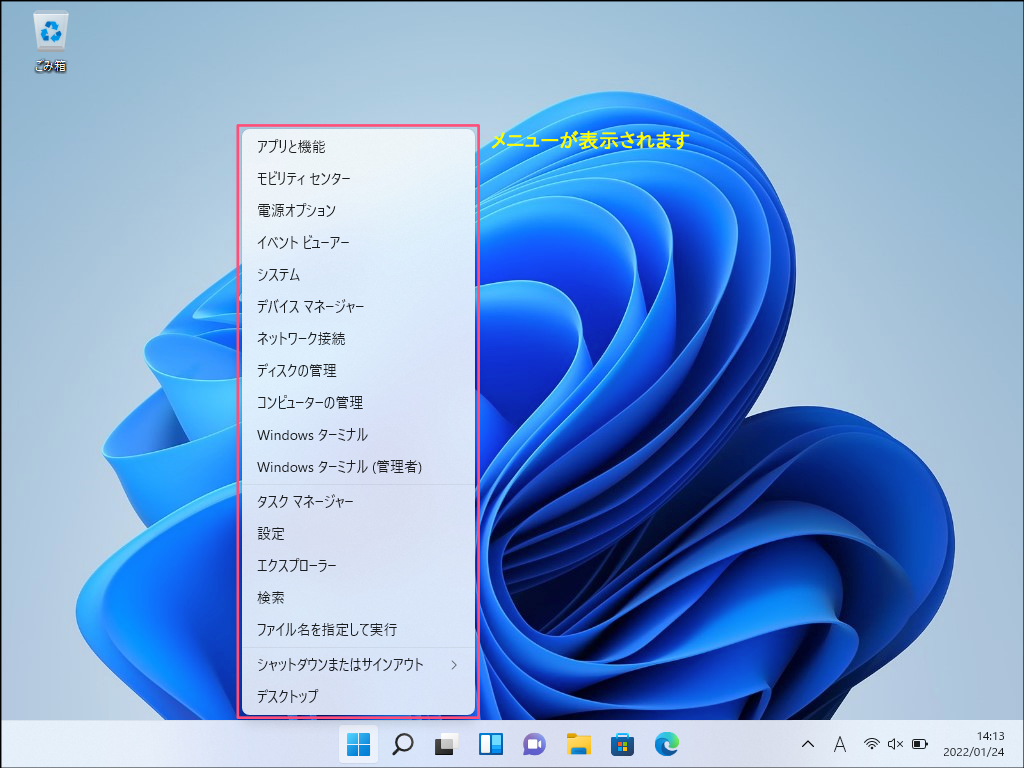
トラブルシューティングやサポート窓口への問い合わせ時、最も重宝するのがWindows バージョン 確認 ショートカットと専用コマンドの組み合わせです。マウス操作を一切行わず、わずか3秒でバージョンダイアログを呼び出せます。
操作手順は極めてシンプルです。まずキーボードの「Windowsキー + R」を同時に押し、「ファイル名を指定して実行」ダイアログを立ち上げます。入力欄に「winver」と半角小文字で入力してEnterキーを押すだけです。
画面中央に「Windowsのバージョン情報」が表示され、現在インストールされているOSの名称(Windows 11またはWindows 10)、バージョン(例:24H2、23H2)、そして詳細なOSビルド番号が一目で判明します。急いでバージョンだけをチェックしたいときには、このwinver コマンドがベストな選択肢です。
【設定画面からチェック】エディション・OSビルド・32bit/64bitの詳しい確認手順

OSのバージョンだけでなく、エディションの種類やシステムのビット数、マシンの基本性能まで詳しく調べたい場合は、標準の「設定」メニューを活用します。
スタートボタン(Windowsアイコン)をクリックして歯車アイコンの「設定」を開き、設定 > システム > バージョン情報(Windows 10の場合は「システム」内の左メニュー最下部「バージョン情報」)へと進みます。
この画面では「デバイスの仕様」と「Windowsの仕様」の2項目に分かれており、以下の重要情報が手に入ります。
・Windows エディション 違い:個人向けの「Home」か、リモートデスクトップやBitLocker暗号化に対応したビジネス向けの「Pro」かを確認できます。
・32bit 64bit 確認:「システムの種類」の項目を見ることで、お使いの環境が「64ビット オペレーティング システム」かどうかが分かります(現行のWindows 11はすべて64bit版またはARM版です)。
・PCスペック 確認方法:搭載されているプロセッサ(CPU名)や実装RAM(メモリ容量)も同じ画面で一覧表示されます。
【Windows 11】23H2や24H2の最新機能・動作要件を見分けるポイント

現在主流となっているWindows11 バージョン確認において、ユーザーの関心が最も集まるのが「機能更新プログラムの適用状況」です。マイクロソフトは年1回の大型アップデートを提供しており、現在多くの環境では23H2または24H2が稼働しています。
特にWindows11 23H2 24H2 確認を行う意義は、AI機能「Copilot+ PC」向け機能の対応や、エクスプローラーのタブ機能、セキュリティ基盤のアップデートに直結する点にあります。設定画面の「バージョン」欄が「24H2」になっていれば、最新のAIエンジン連携やWi-Fi 7サポートなどの最新アーキテクチャが有効化されている証拠です。
もしバージョンが古いまま止まっている場合は、「設定 > Windows Update」を開き、「更新プログラムのチェック」を手動で実行して最新ビルドへの引き上げを検討してください。
【Windows 10サポート終了後】2026年最新の期限事情とWin11移行の判断
2025年10月14日をもって、長年親しまれたWindows 10の通常サポートは終了を迎えました。Windows サポート期限 2026年最新の状況を整理すると、現在Windows 10を継続利用している一般ユーザーは、セキュリティ更新プログラムの配信が停止したリスクの高い状態に置かれています。
そのため、まずは手元のPCでWindows10 バージョン確認を行い、OSがWindows 10のまま据え置かれていないかを確かめることが先決です。もしWindows 10環境であれば、PCがWindows 11のシステム要件(TPM 2.0、セキュアブート、対応世代のCPU)を満たしているかを検証しなければなりません。
スペックを満たしているPCであれば無償でWindows 11へアップグレードできますが、要件を満たさない旧世代PCの場合は、セキュリティ担保のために2026年基準の新しいPCへの買い替えが現実的な防衛策となります。
【管理者・上級者向け】コマンドプロンプトでバージョンを一括表示する技
社内ネットワークの管理やスクリプト処理、リモート接続時など、GUI(操作画面)を開かずにバージョンを特定したいケースでは、CUIコマンドが真価を発揮します。
コマンドプロンプト バージョン表示を行う場合、スタートメニューで「cmd」と検索してコマンドプロンプトを起動し、以下のいずれかのコマンドを入力します。
・「ver」コマンド:最もシンプルなコマンドです。実行すると「Microsoft Windows [Version 10.0.26100.xxxx]」のように、内部バージョン番号とOSビルドが一発で返ってきます。
・「systeminfo」コマンド:OS名、バージョン、OSビルド、システムモデル、メモリ容量、ネットワークアダプタ情報など、システムの全スペックをテキストで網羅出力します。
テキスト情報として結果をコピー&ペーストできるため、テクニカルサポートへの報告書作成やトラブルログの記録に役立ちます。
【windows バージョン 確認】に関するよくある質問(FAQ)
Q1:Windowsの「バージョン」と「OSビルド」は何が違うのですか?
A1:「バージョン」は年1回の大型アップデートを表す大枠の世代名(例:23H2、24H2など)です。一方、「OSビルド」は月例のセキュリティパッチや修正が適用されるたびに末尾の数値が細かく更新される、より厳密な識別番号を指します。
Q2:使っているパソコンが32bitか64bitかを確認する理由は?
A2:新しくソフトウェアや周辺機器のドライバーをインストールする際、32bit用と64bit用でインストーラーが分かれている場合があるためです。誤ったビット数のソフトを導入するとエラーの原因になります。
Q3:winverで確認したときに表示される「有効期限」とは何ですか?
A3:Windows Insider Preview(開発者向け先行版)などを利用している場合、プレビュー版ビルドごとに有効期限が設定されています。通常の製品版Windowsを使用している場合は有効期限の項目は表示されません。
まとめ:正確なバージョン把握がPCの安全性と快適さを左右する
Windowsのバージョン確認は、単なるスペック調べにとどまらず、セキュリティリスクの回避やソフトウェアの互換性を担保するための基本動作です。とりわけOSのライフサイクルが節目を通過した現在、自身が利用している環境がサポート期間内にあるかどうかを認識することは、すべてのPCユーザーにとって必須のリテラシーといえます。
キーボードの「Windowsキー+R」から「winver」を打ち込むショートカットを覚えておけば、いざという時にも即座に状況を判断できます。定期的にOSのビルドとアップデート状況を確認し、常に安全で快適なデジタル環境を維持しましょう。 (出典: windows バージョン 確認(Yahoo!ニュース))
毎日更新されるトレンド情報を分析・発信中。役立つ裏技やおすすめ情報を分かりやすく紹介します。
